Wartungsmodus
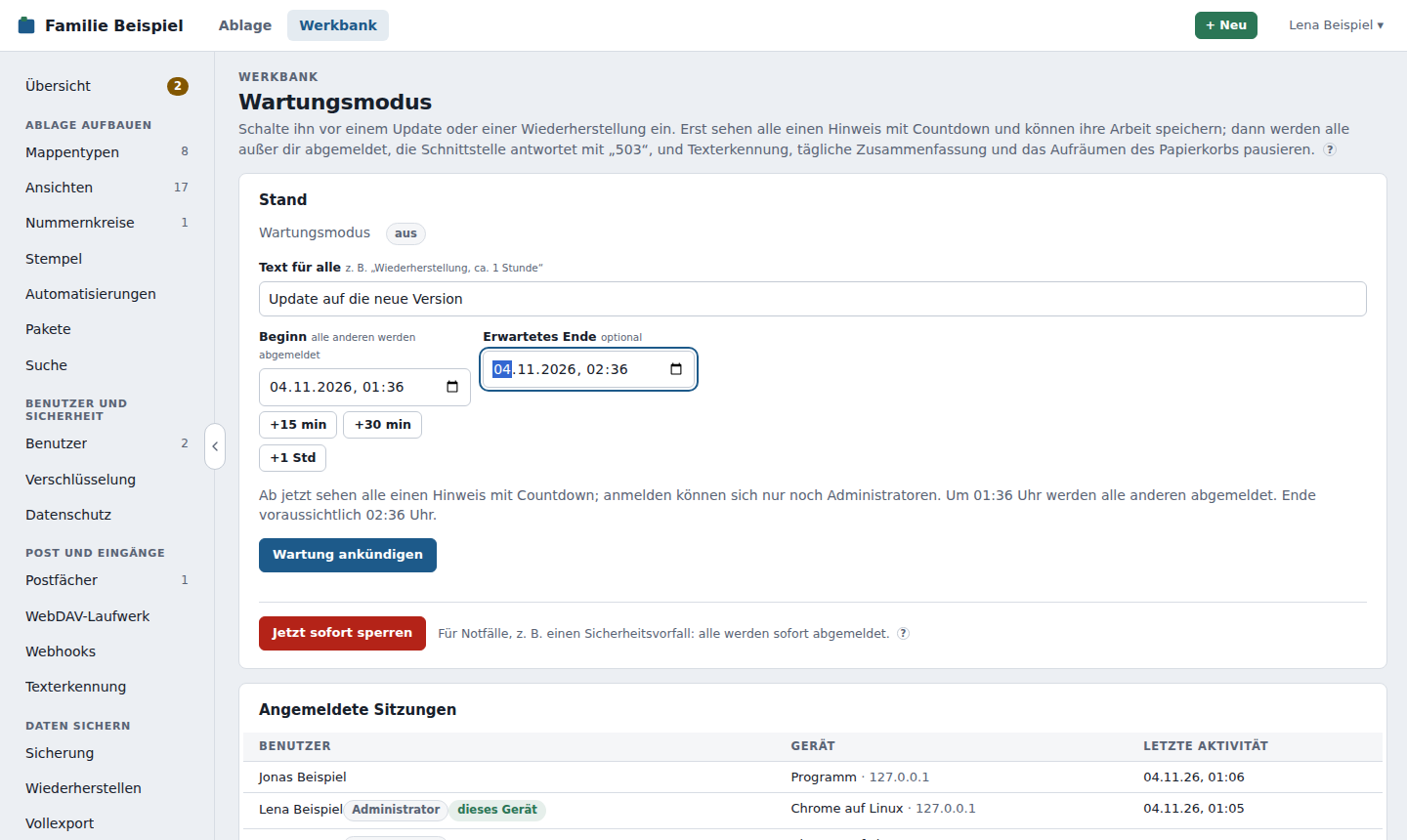
Vor einem Update oder einer Wiederherstellung soll niemand gleichzeitig arbeiten – sonst gehen Änderungen verloren. Der Wartungsmodus unter Werkbank → Wartungsmodus sorgt dafür in zwei Stufen.
Bereich nicht in der Leiste?
Dieser Bereich gehört zur Werkbank-Vorlage Betrieb. In der Vorlage Haushalt, mit der neue Installationen beginnen, ist er ausgeblendet. Einblenden kannst du ihn unter Werkbank anpassen, für alle oder nur für dich. Ausgeblendet heißt nicht abgeschaltet: Der Bereich arbeitet weiter, und seine Hinweise stehen immer in der Übersicht.
Auch ohne Eintrag in der Leiste erreichst du ihn über den Knopf Zum Wartungsmodus auf der Seite Wiederherstellen und über die Hinweise der Übersicht.
Links in der Leiste steht neben dem Wartungsmodus angekündigt, solange er noch nicht wirkt, und an, sobald er aktiv ist.
Einschalten
- Optional einen Text für alle eintragen, z. B. „Update auf die neue Version“.
- Den Beginn wählen – vorbelegt ist jetzt + 30 Minuten; mit +15 min, +30 min und +1 Std stellst du ihn schnell ab jetzt. Zu diesem Zeitpunkt werden alle anderen abgemeldet. Er darf nicht in der Vergangenheit und höchstens 24 Stunden in der Zukunft liegen, denn schon ab der Ankündigung können sich nur noch Administratoren anmelden.
- Optional das erwartete Ende – es muss nach dem Beginn liegen.
- Wartung ankündigen.
Unter den Feldern fasst ein Satz die Wirkung zusammen, z. B. „Ab jetzt sehen alle einen Hinweis mit Countdown; anmelden können sich nur noch Administratoren. Um 12:45 Uhr werden alle anderen abgemeldet. Ende voraussichtlich 13:45 Uhr.“
Jetzt sofort sperren
Für Notfälle, z. B. einen Sicherheitsvorfall (ein Passwort oder Gerät ist in falsche Hände geraten, du siehst unbekannte Anmeldungen): Der rote Knopf Jetzt sofort sperren überspringt die Ankündigung. Nach einer Rückfrage
- werden alle anderen Sitzungen sofort beendet, auch die anderer Administratoren,
- antwortet die Schnittstelle mit 503,
- bleibst du selbst angemeldet.
Text für alle und erwartetes Ende werden übernommen, wenn du sie ausgefüllt hast; nötig sind sie nicht. Im Protokoll steht „Wartungsmodus sofort gesperrt“, unter Stand „sofort gesperrt“ – so unterscheidest du es von einer angekündigten Wartung.
Danach in Ruhe aufräumen, z. B. betroffene Passwörter ändern, unter Werkbank → Benutzer einen Zugang sperren, die Zwei-Faktor-Anmeldung vorschreiben oder den Schlüssel wechseln – und dann Wartung beenden.
Stufe 1: angekündigt
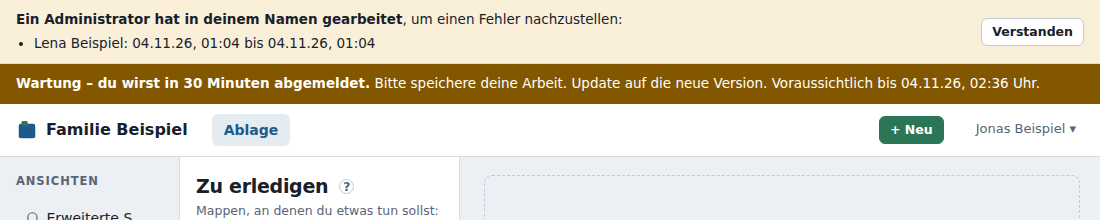
- Alle Angemeldeten sehen sofort – ohne die Seite neu zu laden – ein Banner mit Countdown: „Wartung – du wirst in 29 Minuten abgemeldet. Bitte speichere deine Arbeit.“
- Speichern geht bis zum Schluss.
- Neu anmelden können sich nur noch Administratoren; die Anmeldeseite zeigt den Hinweis.
Stufe 2: aktiv
Zum gewählten Beginn – oder sofort mit Alle jetzt abmelden bzw. Jetzt sofort sperren:
- Alle Sitzungen außer deiner enden, auch die anderer Administratoren (sie können sich wieder anmelden).
- Die Anmeldeseite zeigt den Wartungshinweis mit Text und erwartetem Ende; anmelden können sich nur Administratoren.
- Die Schnittstelle (
/api/v1) antwortet mit 503 undRetry-After(Sekunden bis zum erwarteten Ende, sonst 15 Minuten) – Skripte sollten es später noch einmal versuchen. - Die Hintergrundarbeiten pausieren:
- Texterkennung,
- Fristen und Erinnerungen und die tägliche Zusammenfassung der Aufgaben,
- das Aufräumen des Papierkorbs,
- die geplante Sicherung und die Probe-Wiederherstellung,
- der Abruf der Postfächer und des Eingangsordners.
Unter Angemeldete Sitzungen siehst du, wer gerade mit welchem Gerät angemeldet ist und wann zuletzt aktiv.
Ausschalten
Wartung beenden schaltet den Modus aus; alle können sich wieder anmelden, und die Hintergrundarbeiten laufen weiter. Der Modus überdauert einen Neustart des DMS – nach einem Update ist er also noch an, bis du ihn beendest.
Automatisch bei vollem Speicher
Erreicht der freie Platz die eingestellte Grenze, schaltet das DMS den Wartungsmodus selbst ein – mit 5 Minuten Vorlauf und dem Text „Speicherplatzlimit erreicht“. Beenden musst du ihn selbst, sobald wieder Platz ist (siehe Systemzustand).
Ein, Aus und das Abmelden stehen im Protokoll (Modul system).
Vor jedem Update
Unter Werkbank → Sicherung mit Jetzt sichern eine Sicherung anlegen. Dann Wartung ankündigen, ab dem Beginn das Image aktualisieren (siehe Aktualisieren), kurz prüfen, dann Wartung beenden.