Postfächer
Das DMS kann ein oder mehrere E-Mail-Postfächer per IMAP abholen und jede Mail als neue Post übernehmen. Rechnungen, Bescheide und Scans („Scan to E-Mail“), die per Mail kommen, landen so ohne Herunterladen und Hochladen im DMS.
Bereich nicht in der Leiste?
Dieser Bereich gehört zur Werkbank-Vorlage Betrieb. In der Vorlage Haushalt, mit der neue Installationen beginnen, ist er ausgeblendet. Einblenden kannst du ihn unter Werkbank anpassen, für alle oder nur für dich. Ausgeblendet heißt nicht abgeschaltet: Der Bereich arbeitet weiter, und seine Hinweise stehen immer in der Übersicht.
Ein eigenes Postfach
Nimm ein eigenes Postfach (z. B. dms@…) oder eine Weiterleitung – nicht dein privates Hauptpostfach. Das DMS verschiebt oder löscht übernommene Mails.
Postfach einrichten
Werkbank → Postfächer → + Neu:
| Angabe | Bedeutung |
|---|---|
| Abrufen | Haken an: das DMS ruft das Postfach regelmäßig ab (Standard). Haken aus: Das Postfach bleibt eingerichtet, wird aber nicht abgerufen |
| Name | z. B. „Rechnungen“; steht in der Historie der Post |
| Server, Verschlüsselung, Port | meist SSL/TLS und Port 993; STARTTLS meist Port 143. Ohne Verschlüsselung nur nach ausdrücklicher Bestätigung |
| Anmeldung | Passwort (oder App-Passwort) – Standard, wie bei allen älteren Postfächern – oder OAuth 2.0 mit Anbieter Microsoft 365 / Outlook.com, Gmail / Google Workspace oder anderer Anbieter, siehe Anmeldung mit OAuth |
| Benutzername, Passwort | das Passwort wird mit dem Schlüssel verschlüsselt gespeichert und nie wieder angezeigt; leer lassen behält es. Bei OAuth gibt es kein Passwort; Benutzername ist die Mail-Adresse des Kontos |
| Ordner | Standard INBOX |
| Abrufabstand | in Minuten, 1 bis 1440 (ein Tag), Standard 5 |
| Für | optional: dieser Benutzer steht an jeder Post und hat sie unter „Zu erledigen“ |
| Nur von diesen Absendern | optional: Adressen (rechnung@stadtwerke.example) oder Domains (bank.example, auch Unterdomains) |
| Nach dem Übernehmen | in einen Ordner verschieben (Standard DMS, wird angelegt), nur als gelesen markieren oder löschen |
| Nur Mails mit Anhang | andere bleiben unverändert im Postfach |
| Original-Mail als .eml | Standard ein: die ganze Mail liegt zusätzlich als Dokument an der Post |
Verbindung testen meldet sich an, nennt die Zahl der Mails im Ordner und sagt bei Fehlern, woran es liegt: Anmeldung abgelehnt, Server nicht erreichbar, Zertifikat ungültig. Ein gespeichertes Passwort (oder die OAuth-Anmeldung) geht dabei nur an den gespeicherten Server, Port und die gespeicherte Verschlüsselung: Änderst du eins davon, gib das Passwort neu ein (bzw. speichere und melde dich neu an). Jetzt abrufen holt sofort ab. Entfernen löscht das Postfach aus dem DMS, nach einer Rückfrage; die Mails im Postfach bleiben, wie sie sind.
Unter Stand stehen der letzte Abruf, die zuletzt übernommenen Mails mit Link zur Post und Fehler. Schlägt der Abruf mehrmals hintereinander fehl, wartet das DMS immer länger zwischen den Versuchen (bis 6 Stunden) und schreibt den Administratoren nach dem dritten Fehler eine Mail.
App-Passwörter
Viele Anbieter lassen Programme wie das DMS nicht mit dem normalen Passwort an das Postfach, sondern verlangen ein eigenes App-Passwort – oft erst, wenn die Zwei-Faktor-Anmeldung an ist.
| Anbieter | Server | Hinweis |
|---|---|---|
| Gmail | imap.gmail.com, 993 |
Google-Konto → Sicherheit → Bestätigung in zwei Schritten einschalten → App-Passwörter |
| GMX | imap.gmx.net, 993 |
in den Einstellungen unter POP3/IMAP Abruf den Zugriff erlauben; mit Zwei-Faktor ein App-Passwort |
| WEB.DE | imap.web.de, 993 |
in den Einstellungen POP3/IMAP Abruf erlauben; mit Zwei-Faktor ein App-Passwort |
| T-Online | secureimap.t-online.de, 993 |
im Kundencenter ein eigenes E-Mail-Passwort anlegen (nicht das Login-Passwort) |
| iCloud | imap.mail.me.com, 993 |
unter account.apple.com ein app-spezifisches Passwort erzeugen; Benutzername ist die iCloud-Mail-Adresse |
| Outlook.com / Hotmail, Microsoft 365 | outlook.office365.com, 993 |
Microsoft nimmt Benutzername und Passwort für IMAP nicht mehr an – nimm die Anmeldung mit OAuth |
Anmeldung mit OAuth
Bei Microsoft 365, Outlook.com und auf Wunsch bei Gmail meldet sich das DMS mit OAuth 2.0 an (IMAP mit XOAUTH2): Du meldest dich einmal beim Anbieter an und erlaubst dem DMS den Zugriff auf das Postfach. Das DMS bekommt dafür Token statt eines Passworts und erneuert sie selbst.
Dafür brauchst du eine eigene App-Registrierung beim Anbieter – das DMS-Projekt betreibt keinen gemeinsamen Dienst. Die App gilt für alle Postfächer dieses Anbieters in deinem DMS.
So geht es
- Unter E-Mail und Adresse die Adresse des DMS eintragen (z. B.
https://dms.example.org). Daraus entsteht die Umleitungs-URIhttps://dms.example.org/api/oauth/postfach/rueckruf; die Werkbank zeigt sie an. Die Anmeldung im Browser braucht eine https-Adresse (http nur überlocalhost); ohne sie geht bei Microsoft der Gerätecode (siehe unten). - Beim Anbieter die App anlegen (Anleitungen unten).
- Werkbank → Postfächer → + Neu: Anmeldung OAuth 2.0, Anbieter wählen – Server, Port und Verschlüsselung sind vorbelegt (
outlook.office365.combzw.imap.gmail.com, 993, SSL/TLS). Benutzername ist die Mail-Adresse des Postfachs. Speichern. - Unter App beim Anbieter Client-ID und Client-Geheimnis eintragen, bei Microsoft den Mandanten, App speichern.
- Im Browser anmelden: Das DMS leitet dich zum Anbieter; nach der Anmeldung und Zustimmung kommst du zurück in die Werkbank. Oder Mit Gerätecode anmelden: Das DMS zeigt einen Code und eine Adresse; dort meldest du dich auf einem beliebigen Gerät an, die Werkbank wartet so lange.
- Verbindung testen.
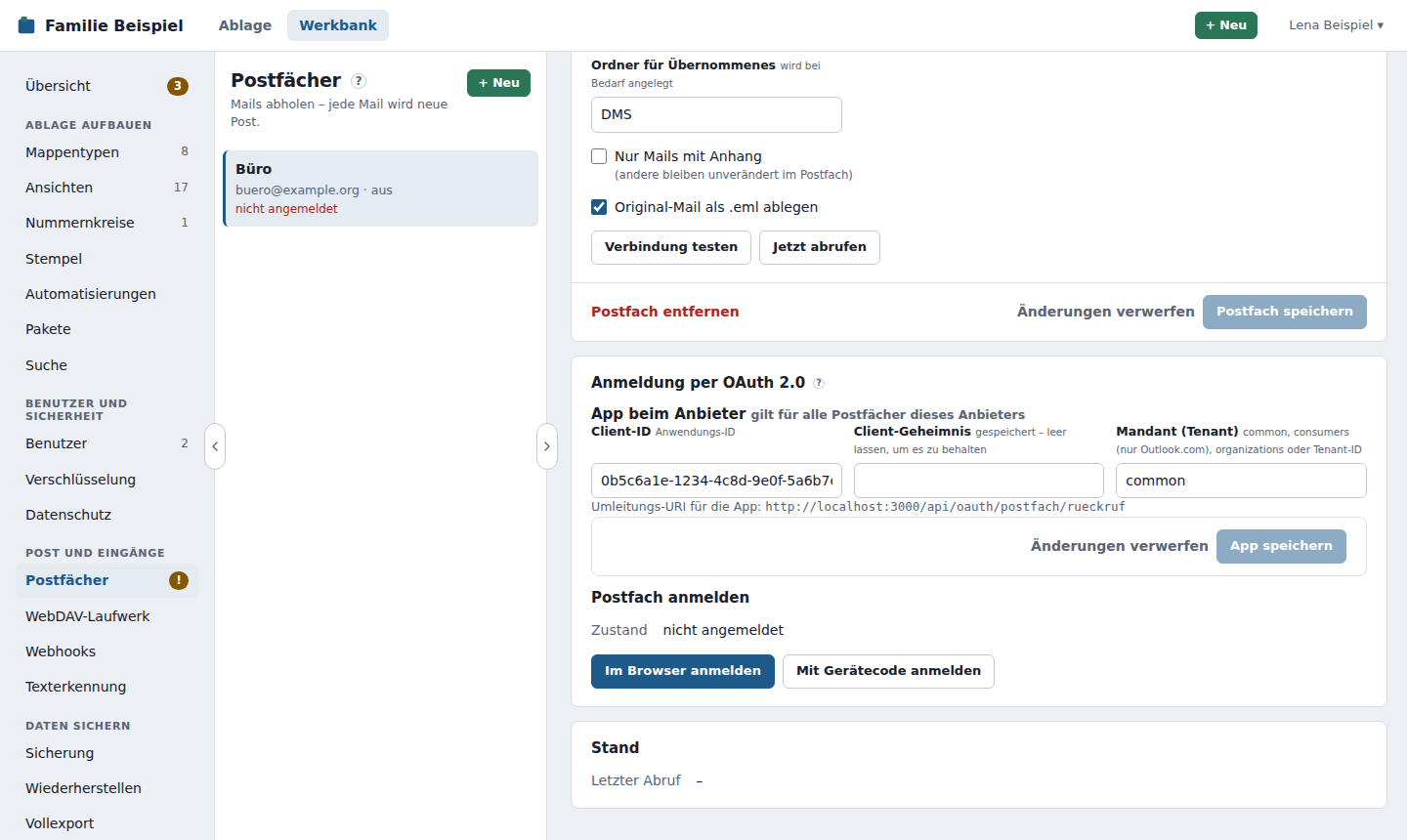
Der Zustand zeigt, wann und von wem angemeldet wurde. Abmelden löscht die gespeicherten Token (bei Google widerruft das DMS sie zusätzlich beim Anbieter); danach holt das DMS dort nichts mehr ab. Änderst du am Postfach Server, Port oder Verschlüsselung oder an der App den Mandanten bzw. Token-Endpunkt, meldet das DMS die betroffenen Postfächer ebenfalls ab – melde sie danach neu an. OAuth geht nur mit Verschlüsselung (SSL/TLS oder STARTTLS).
Sicherheit
Token und Client-Geheimnis speichert das DMS nur mit dem Schlüssel verschlüsselt. Sie erscheinen nie in der Oberfläche, nicht im Vollexport und nicht im Protokoll; in der Sicherung nur verschlüsselt. Die Anmeldung im Browser ist mit PKCE und einem einmaligen, 10 Minuten gültigen Wert geschützt und gilt nur für den Administrator und den Browser, die sie begonnen haben.
Abgelaufene Anmeldung
Das DMS erneuert die Anmeldung vor Ablauf selbst. Lehnt der Anbieter das ab – die Anmeldung ist abgelaufen, wurde beim Anbieter entzogen oder das Passwort des Kontos wurde geändert –, dann
- steht am Postfach abgelaufen oder entzogen mit dem Grund,
- warnen die Übersicht und die Leiste der Werkbank (Postfächer mit „!“),
- bekommen die Administratoren eine Mail (nicht bei jedem Versuch erneut),
- ruht der Abruf dieses Postfachs, bis du neu anmeldest.
Microsoft Entra (Microsoft 365, Outlook.com)
- Im Microsoft Entra Admin Center → Anwendungen → App-Registrierungen → Neue Registrierung.
- Name z. B. „DMS Postfächer“. Unterstützte Kontotypen: nur dein Verzeichnis (Microsoft 365), oder Konten in einem beliebigen Organisationsverzeichnis und persönliche Microsoft-Konten, wenn auch Outlook.com-Postfächer dazugehören.
- Umleitungs-URI: Plattform Web, Adresse aus der Werkbank (
https://<dms>/api/oauth/postfach/rueckruf). Ohne öffentliche Adresse leer lassen und den Gerätecode nutzen. - Nach dem Anlegen: Die Anwendungs-ID (Client-ID) von der Übersicht in die Werkbank übernehmen; die Verzeichnis-ID (Tenant) als Mandant – oder
common(beliebige Konten),consumers(nur Outlook.com),organizations. - Zertifikate & Geheimnisse → Neuer geheimer Clientschlüssel → den Wert (nicht die ID) als Client-Geheimnis eintragen. Läuft das Geheimnis ab, hier ein neues anlegen und in der Werkbank ersetzen.
- API-Berechtigungen → Berechtigung hinzufügen → APIs, die meine Organisation verwendet → Office 365 Exchange Online (bzw. unter Microsoft Graph) → Delegierte Berechtigungen → IMAP.AccessAsUser.All; dazu offline_access. In Microsoft 365 die Administratorzustimmung erteilen.
- Für den Gerätecode: Authentifizierung → Erweiterte Einstellungen → Öffentliche Clientflows zulassen auf Ja.
- In Microsoft 365 muss IMAP für das Postfach eingeschaltet sein (Microsoft 365 Admin Center → Benutzer → E-Mail → E-Mail-Apps verwalten → IMAP).
Google Cloud (Gmail, Google Workspace)
Privates Gmail-Konto: lieber App-Passwort
Für Gmail braucht OAuth den eingeschränkten Bereich https://mail.google.com/. Eine selbst angelegte App im Status „Test“ bekommt Anmeldungen, die nach 7 Tagen ablaufen – du müsstest jede Woche neu anmelden. Ohne diese Grenze geht es nur mit einer App vom Typ „Intern“ in Google Workspace oder nach Googles Prüfung (für Privatleute kaum machbar). Für private Konten ist daher ein App-Passwort die bessere Wahl.
- In der Google Cloud Console ein Projekt anlegen; unter APIs & Dienste → Bibliothek die Gmail API aktivieren.
- OAuth-Zustimmungsbildschirm: Nutzertyp Intern (Workspace) oder Extern; bei Extern im Status Test dich selbst als Testnutzer eintragen. Bereich
https://mail.google.com/hinzufügen. - Anmeldedaten → Anmeldedaten erstellen → OAuth-Client-ID, Typ Webanwendung; Autorisierte Weiterleitungs-URIs: die Adresse aus der Werkbank.
- Client-ID und Clientschlüssel in die Werkbank eintragen.
Google bietet für Gmail keinen Gerätecode an; das DMS braucht dafür eine Adresse, die dein Browser erreicht (https).
Anderer Anbieter
Für andere Anbieter mit IMAP und OAuth 2.0 trägst du Autorisierungs-Endpunkt, Token-Endpunkt, wahlweise den Gerätecode-Endpunkt und den Bereich (Scope, meist mit offline_access) selbst ein – sie stehen in der Dokumentation des Anbieters. Je DMS gibt es eine solche Einstellung. Die Endpunkte brauchen https://; http:// geht nur im eigenen Netz – welche Adressen dazu zählen (z. B. .lan oder .home.arpa), steht unter Anmeldung über einen Anbieter.
Was beim Übernehmen passiert
- Jede Mail wird eine Post: Kanal E-Mail, Richtung eingehend, Stand Neu; Betreff, Datum und Absender (Name und Adresse) aus der Mail; Für aus dem Postfach. Angelegt hat sie das Postfach, kein Benutzer. Die Historie nennt Postfach, Absender und Zeit.
- Anhänge werden einzelne Dokumente. Kleine eingebettete Bilder (Logos, Signaturen) werden übersprungen; angehängte Mails bleiben ein
.eml-Dokument. - Doppelte Anhänge: Liegt ein Anhang schon im DMS (gleicher Prüfwert), wird er trotzdem übernommen; die Historie der Post sagt „Doppelt: „Rechnung.pdf“ liegt schon im DMS – vor dem Zuordnen prüfen.“ Wo, zeigt Zuordnen jedem, der die andere Mappe lesen darf.
- Der Text der Mail steht als reiner Text an der Post. HTML wird in Text umgewandelt; Bilder oder andere Inhalte aus dem Internet lädt das DMS nie.
- Es gelten die Grenzen wie beim Hochladen. Ein zu großer Anhang steht mit Grund in der Historie; die übrigen werden übernommen. Ist die Grenze für den Speicherplatz erreicht, bleibt die Mail im Postfach.
- Keine doppelte Übernahme – auch nicht nach einem Neustart, einem Absturz mitten im Abruf oder wenn der Server seine Nummerierung neu beginnt (UIDVALIDITY). Erst wenn die Post gespeichert ist, wird die Mail verschoben, markiert oder gelöscht.
- Im Wartungsmodus und während einer Wiederherstellung ruht der Abruf. Laufen mehrere Instanzen, ruft nur eine ab. Die Einstellungen sind Teil der Sicherung, Passwort und Token bleiben verschlüsselt.