Verschlüsselung
Passwörter und andere Geheimnisse, die das DMS speichert, liegen verschlüsselt in der Datenbank. Den Schlüssel dazu hält das DMS in einer eigenen Datei, nie in der Datenbank. Eine Datenbanksicherung allein verrät damit keine Geheimnisse.
Was genau verschlüsselt ist, zeigt die Seite unter Was verschlüsselt ist mit der Anzahl je Art.
Was verschlüsselt ist
Der Abschnitt Was verschlüsselt ist zählt jede Art verschlüsselter Werte – auch mit 0, damit du siehst, was dazugehört:
| Art | Wo du sie einträgst |
|---|---|
| Passwortfelder in Mappen | Passwortfelder in der Ablage |
| Passwortfelder im Papierkorb | gelöschte Mappen im Papierkorb |
| E-Mail-Versand (Passwort des Mailservers) | Werkbank → E-Mail und Adresse |
| Postfächer (IMAP-Passwort) | Postfächer mit Anmeldung per Passwort |
| Postfächer (OAuth: App-Geheimnis) | das Client-Secret der App beim Anbieter, unter Postfächer |
| Postfächer (OAuth-Anmeldung) | Zugriffs- und Aktualisierungstoken nach der Anmeldung beim Anbieter |
| Anmeldung über einen Anbieter (OIDC) | das Client-Secret unter Anmeldeschutz |
| Zwei-Faktor-Anmeldung | das Geheimnis jedes Benutzers, der die Zwei-Faktor-Anmeldung eingerichtet hat |
| Paket-Einstellungen (Geheimnisse) | Felder vom Typ Geheimnis in den Einstellungen von Paketen |
Ist ein Wert mit dem vorhandenen Schlüssel nicht lesbar, steht daneben „… nicht lesbar“; welcher es ist, steht darunter unter Nicht lesbare oder unverschlüsselte Werte. Taucht eine Zeile Weitere Einstellungen auf, kennt die Anzeige diese Art noch nicht – verschlüsselt und beim Wechsel mitgenommen wird sie trotzdem; melde sie gern als Fehler.
Die Sicherungen verschlüsselt das DMS mit einem Schlüssel, der aus diesem abgeleitet ist; sie stehen nicht in der Liste.
Schlüssel erzeugen
- In der Compose-Datei muss der Ordner
/data/geheimein eigenes Volume sein (siehe Installation), z. B.- /volume1/docker/dms/geheim:/data/geheim - Werkbank → Verschlüsselung → Schlüssel erzeugen. Ein Neustart ist nicht nötig.
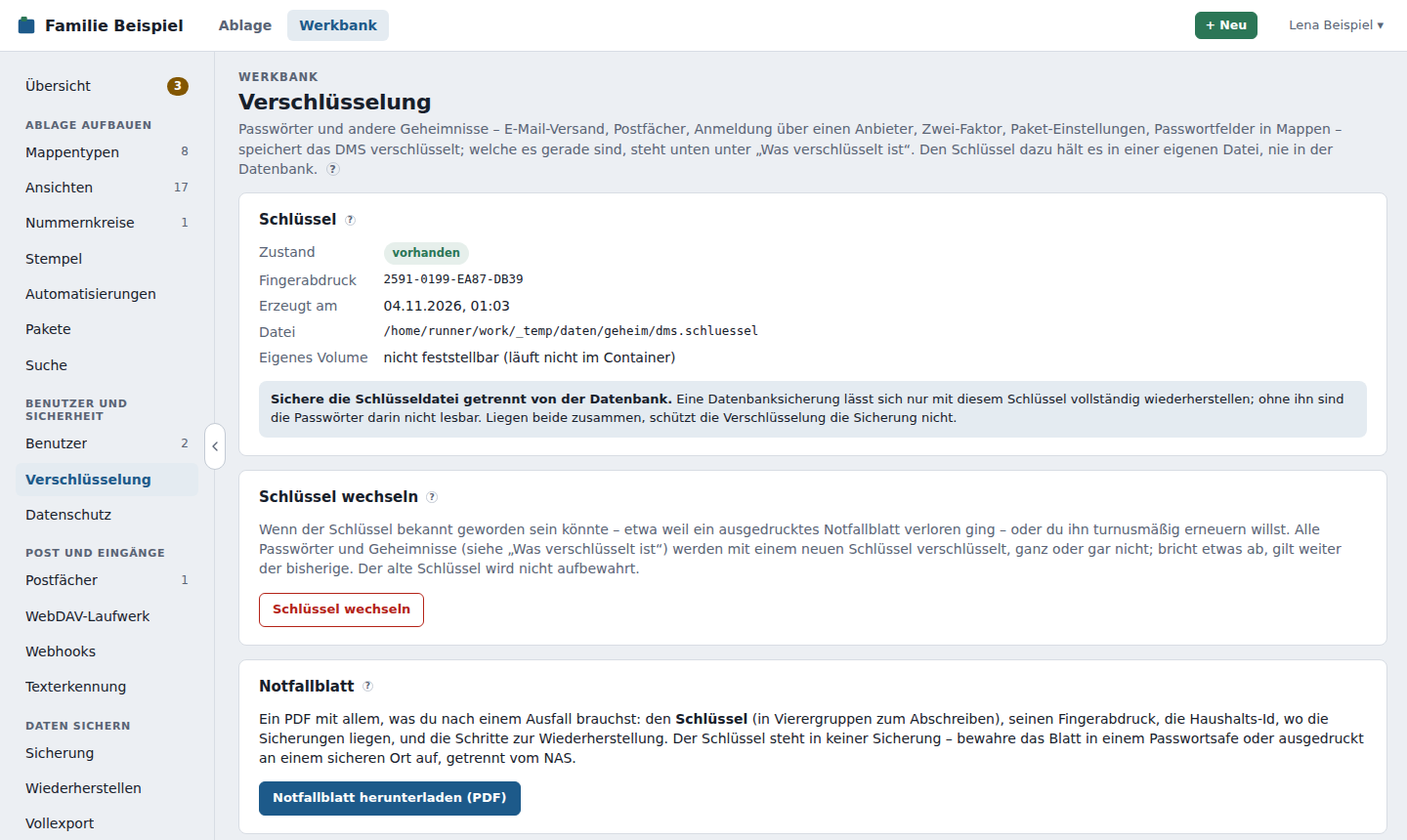
Danach zeigt die Seite den Zustand vorhanden und den Fingerabdruck des Schlüssels (z. B. 5E27-9473-05C5-D6A0). Solange kein Schlüssel da ist, steht über der ganzen Werkbank ein Hinweis, und es lassen sich keine Passwörter speichern.
Schlüssel getrennt sichern
Kopiere die Datei geheim/dms.schluessel an einen sicheren Ort, getrennt von der Datenbanksicherung. Eine Datenbank lässt sich nur mit diesem Schlüssel vollständig wiederherstellen – ohne ihn sind die Passwörter darin nicht mehr lesbar.
Die Seite prüft auch, ob der Ordner wirklich ein eigenes Volume ist. Wenn nicht, weist sie darauf hin: Ohne Volume wäre die Datei weg, sobald der Container neu erstellt wird (z. B. beim Update).
Schlüssel wechseln
Könnte der Schlüssel bekannt geworden sein – etwa weil ein ausgedrucktes Notfallblatt verloren ging – oder willst du ihn turnusmäßig erneuern: Werkbank → Verschlüsselung → Schlüssel wechseln. Bei einem Sicherheitsvorfall sperrst du vorher mit Jetzt sofort sperren alle anderen aus.
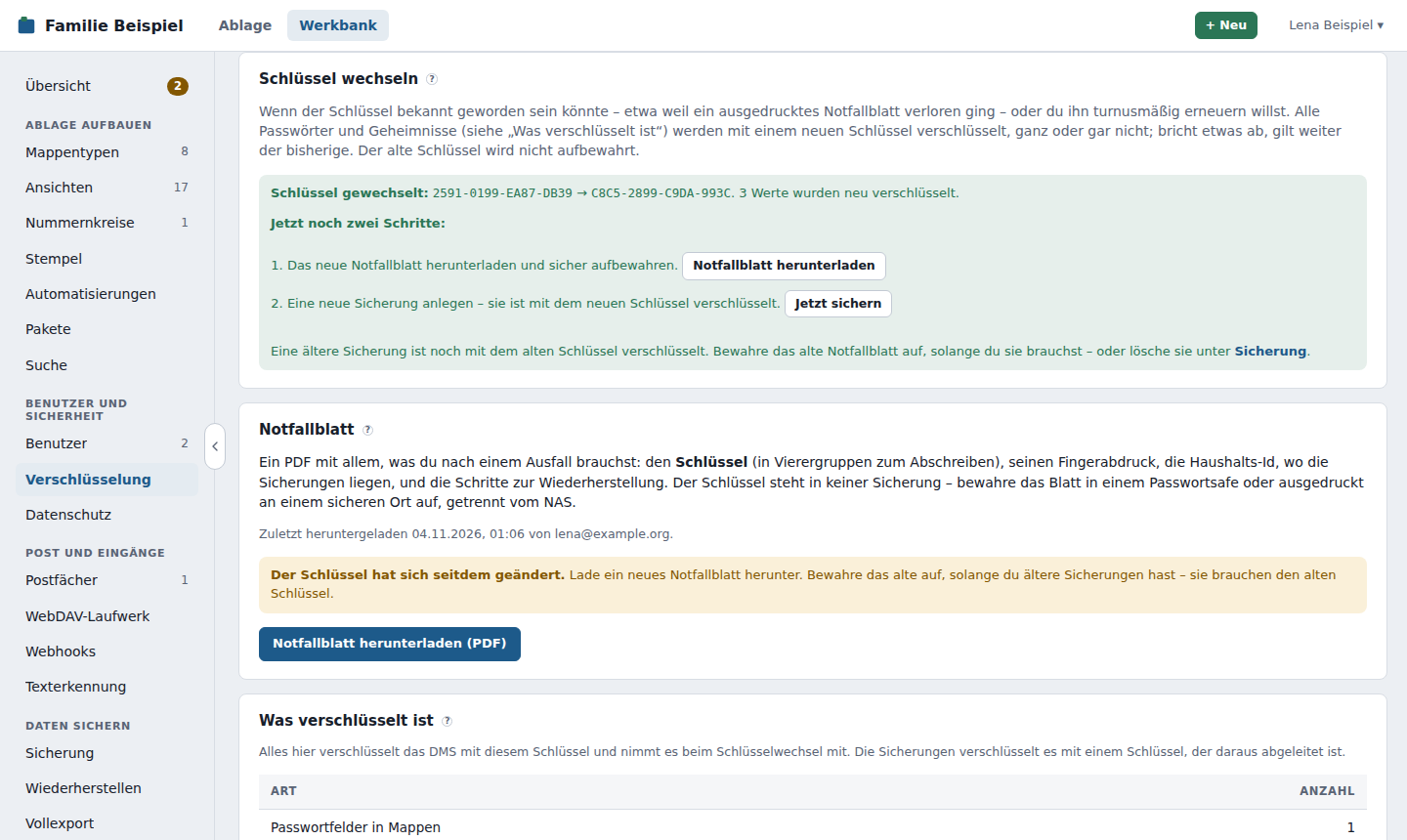
Nach einer Rückfrage – zur Sicherheit tippst du dort das Wort wechseln ein –
- erzeugt das DMS einen neuen Schlüssel,
- verschlüsselt alle Geheimnisse in der Datenbank ganz oder gar nicht neu; bricht dabei etwas ab, gilt weiter der bisherige Schlüssel. Dazu gehört alles unter Was verschlüsselt ist: Passwortfelder in Mappen und im Papierkorb, Mailserver, Postfächer (IMAP-Passwort, OAuth-App und OAuth-Anmeldung), Client-Secret des Anbieters, Zwei-Faktor-Geheimnisse und Paket-Geheimnisse,
- setzt das Prüfwort neu und
- ersetzt die Schlüsseldatei. Der alte Schlüssel wird nicht aufbewahrt.
Werte, die schon vorher nicht lesbar waren, bleiben, wie sie sind; das DMS sagt, wie viele es sind. Der Wechsel steht im Protokoll mit altem und neuem Fingerabdruck (ohne Schlüssel). Während einer Sicherung lässt sich nicht wechseln.
Danach:
Die Seite zeigt die beiden nächsten Schritte mit je einem Knopf; ein erledigter Schritt bekommt ein Häkchen:
- Neues Notfallblatt herunterladen – der Knopf Notfallblatt herunterladen lädt das PDF direkt herunter (wie der Knopf im Abschnitt Notfallblatt darunter). Bis dahin weisen Übersicht und Sicherung darauf hin.
- Neue Sicherung anlegen – mit Jetzt sichern.
- Ältere Sicherungen bleiben mit dem alten Schlüssel verschlüsselt. Die Liste unter Sicherung kennzeichnet sie mit „früherer Schlüssel“. Zum Wiederherstellen einer solchen Sicherung fragt das DMS nach dem Schlüssel vom alten Notfallblatt. Bewahre es auf, solange du diese Sicherungen brauchst – oder lösche sie mit Sicherungen mit früherem Schlüssel löschen.
Schlüsseldatei-Kopien
Hast du die Datei geheim/dms.schluessel irgendwo kopiert, ersetze die Kopie durch die neue Datei.
Zustände
| Zustand | Bedeutung | Was tun |
|---|---|---|
| fehlt | Es gab noch nie einen Schlüssel. | Schlüssel erzeugen. |
| vorhanden | Alles in Ordnung. | – |
| verloren | Es gab einen Schlüssel, die Datei fehlt aber. | Datei aus deiner Kopie nach geheim/ zurücklegen und das DMS neu starten. Ist sie verloren, einen neuen Schlüssel erzeugen und die Geheimnisse neu eingeben – siehe Schlüssel verloren. |
| passt nicht | Unter geheim/ liegt ein anderer Schlüssel als der, mit dem die Passwörter verschlüsselt sind. |
Die richtige Datei ablegen und neu starten – oder die falsche entfernen, neu starten und einen neuen Schlüssel erzeugen. |
Unter Nicht lesbare oder unverschlüsselte Werte listet die Seite, welche Passwörter und Geheimnisse mit dem vorhandenen Schlüssel nicht lesbar sind (z. B. nach einem neuen Schlüssel) und wo du sie neu eingibst – auch Postfächer, OAuth-Anmeldungen, das Client-Secret des Anbieters, Zwei-Faktor-Geheimnisse und Paket-Geheimnisse. Ein SMTP-Passwort aus einer Version vor 0.11 erscheint dort als „unverschlüsselt“, bis es einen Schlüssel gibt; dann wird es automatisch verschlüsselt.
Schlüssel verloren
Ohne die Schlüsseldatei kann das DMS seine Geheimnisse nicht mehr lesen. Erzeugst du einen neuen Schlüssel, gilt danach:
- Passwortfelder und Mailserver: Die Werte stehen unter Nicht lesbare oder unverschlüsselte Werte. Gib sie neu ein.
- Postfächer: Der Abruf scheitert, bis du das Passwort unter Werkbank → Postfächer neu einträgst. Bei OAuth trägst du das Client-Secret der App neu ein und meldest die Postfächer neu beim Anbieter an.
- Anmeldung über einen Anbieter: Die Anmeldung scheitert, bis du das Client-Secret unter Werkbank → Anmeldeschutz neu einträgst.
- Zwei-Faktor-Anmeldung: Codes aus der Authenticator-App passen nicht mehr. Die Benutzer kommen nur noch mit ihren Wiederherstellungscodes herein. Setze die Zwei-Faktor-Anmeldung unter Werkbank → Benutzer zurück; der Benutzer richtet sie dann neu ein.
- Paket-Geheimnisse: in den Einstellungen des Pakets neu eingeben.
- Sicherungen: Ältere Sicherungen lassen sich nur mit dem alten Schlüssel vom Notfallblatt wiederherstellen.