Systemzustand
Wie geht es dem Server gerade? Das zeigt Werkbank → Wartung und Fehlersuche → Systemzustand: den Speicherplatz und die Auslastung von CPU, Arbeitsspeicher und Netzwerk. (Früher hieß der Bereich Speicherplatz und stand unter Einstellungen; alte Links und Lesezeichen führen hierher.)
Läuft die Platte voll, können beim Speichern oder Hochladen Daten verloren gehen. Das DMS misst deshalb selbst, wie viel Platz frei ist, warnt rechtzeitig und hält sich an der Grenze selbst an. Oben auf der Seite stehen die Schwellen, darunter die Auslastung, dann die Ordner mit ihrer Belegung, ganz unten Große PDFs verkleinern.
Einen Bereich nicht in der Leiste gefunden?
Manche Bereiche der Werkbank, zum Beispiel Wartungsmodus, Datenbank-Anbindung oder Wartungsoperationen, sind in der Vorlage Haushalt ausgeblendet. Unten in der Leiste steht, wie viele Bereiche ausgeblendet sind; ein Klick zeigt sie. Dauerhaft einblenden kannst du sie unter Werkbank anpassen. Ausgeblendet heißt nicht abgeschaltet.
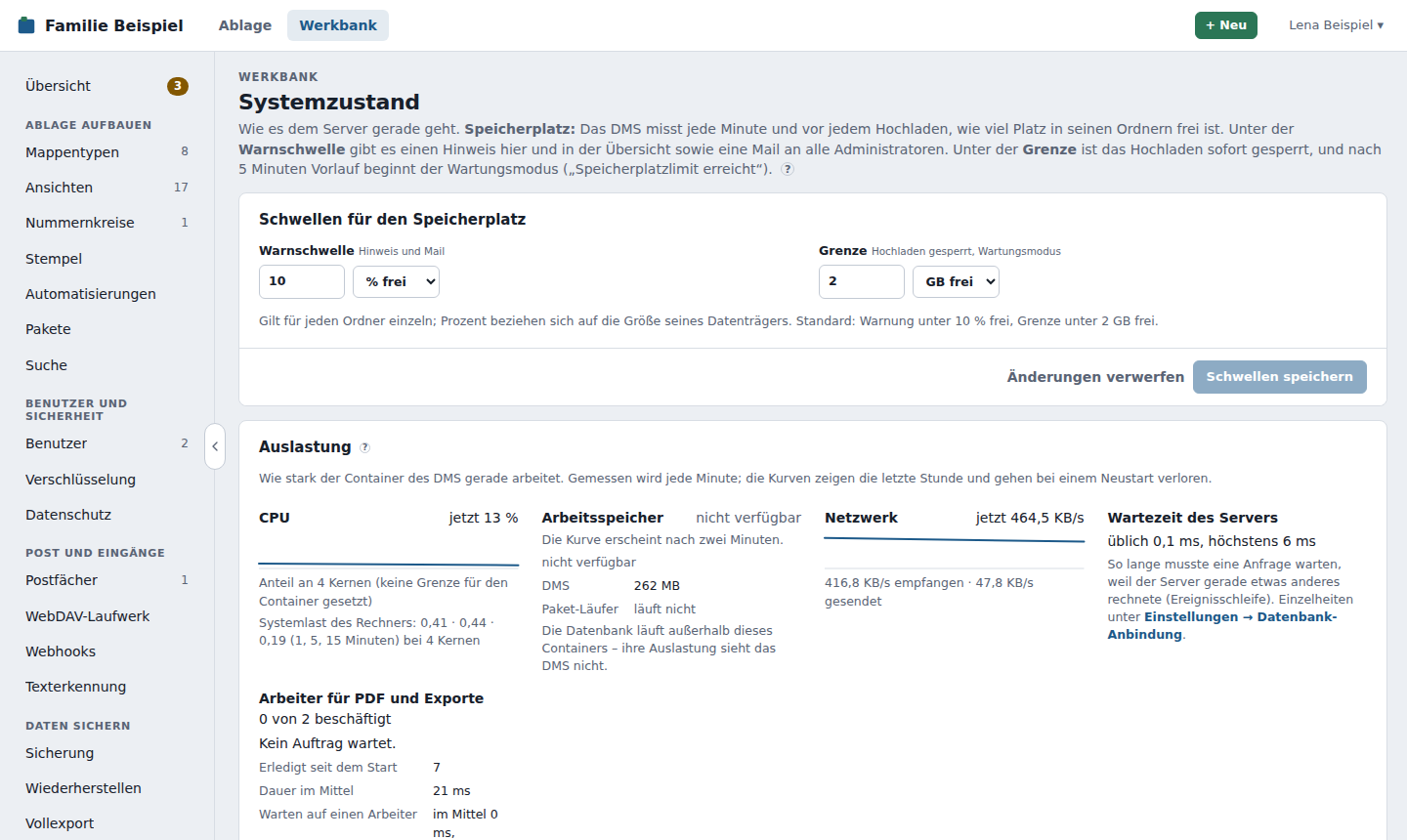
Warnschwelle und Grenze
Ganz oben auf der Seite. Beide stellst du in GB frei oder % frei ein; Prozent beziehen sich auf die Größe des jeweiligen Datenträgers. Sie gelten für jeden Ordner einzeln.
| Stufe | Standard | Was passiert |
|---|---|---|
| Warnschwelle | unter 10 % frei | Hinweis in der Übersicht und auf dieser Seite, eine Mail an alle Administratoren (einmal je Unterschreiten – erst wenn wieder genug frei war, gibt es beim nächsten Mal eine neue). Alle arbeiten normal weiter. |
| Grenze | unter 2 GB frei | Hochladen sofort gesperrt (neue Dokumente, Logos); Werte speichern geht noch. Mail an alle Administratoren, und der Wartungsmodus startet mit 5 Minuten Vorlauf und dem Text „Speicherplatzlimit erreicht“. |
Die Warnschwelle muss mehr freien Platz verlangen als die Grenze – sonst käme die Warnung erst danach.
Auslastung
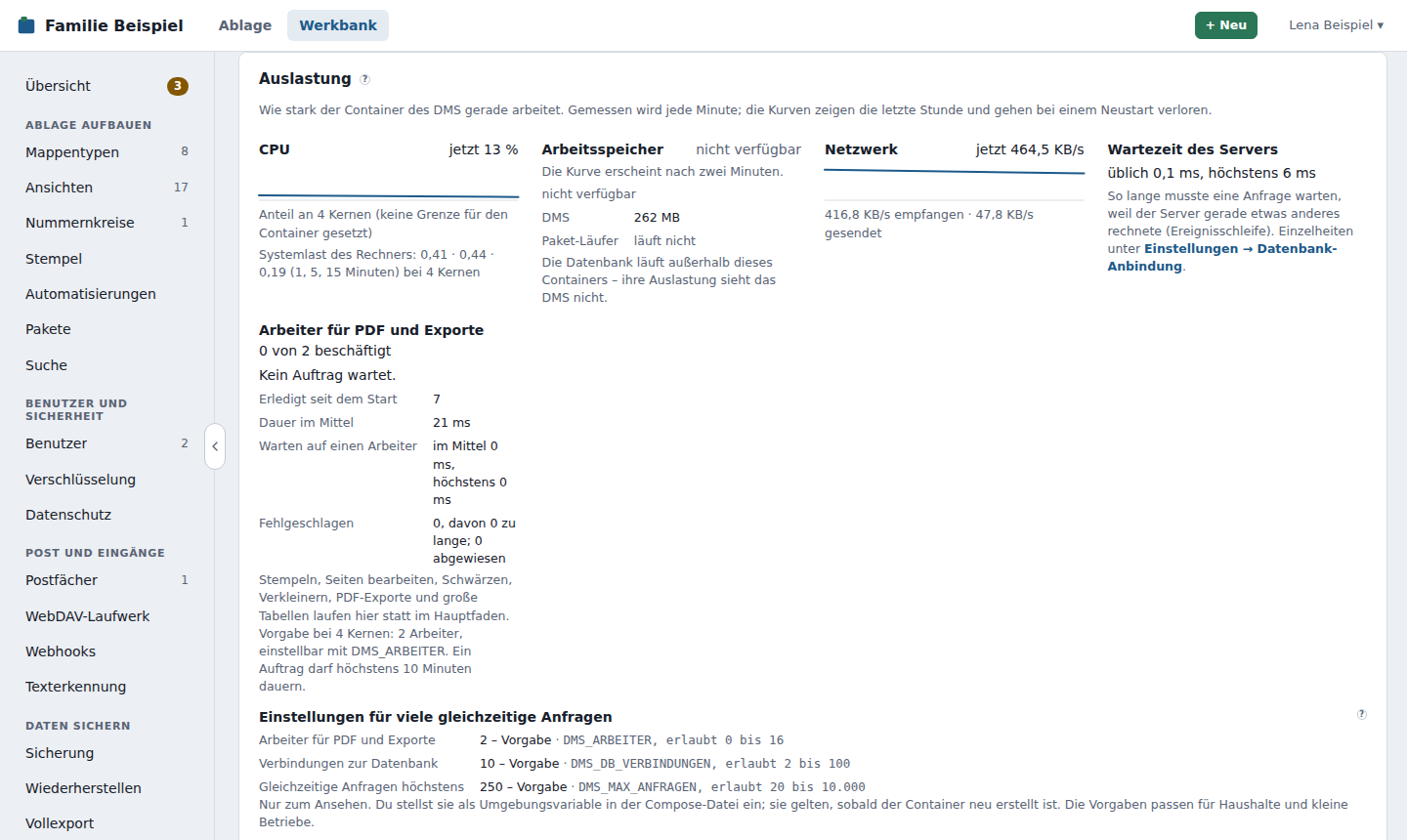
Ist das DMS langsam, siehst du hier, woran es liegt – ohne Konsole des NAS. Das DMS misst jede Minute die Auslastung seines Containers; die kleinen Kurven zeigen die letzte Stunde, daneben steht der Wert jetzt. Die Werte stehen nur im Arbeitsspeicher, nach einem Neustart beginnen die Kurven neu.
| Wert | Was er bedeutet |
|---|---|
| CPU | Anteil der Rechenzeit an den Kernen, die der Container nutzen darf (Grenze aus cpus: in der Compose-Datei). Ohne Grenze bezieht sich der Anteil auf alle Kerne. Darunter die Systemlast des ganzen Rechners (1, 5, 15 Minuten) – liegt sie dauerhaft über der Zahl der Kerne, ist das NAS insgesamt ausgelastet, nicht nur das DMS. |
| Arbeitsspeicher | Belegt von der Grenze des Containers (mem_limit:); ohne Grenze verglichen mit dem ganzen Rechner. Darunter die Anteile von DMS, Paket-Läufer (läuft nur mit installierten Paketen mit Code) und – bei dms-komplett – PostgreSQL. |
| Netzwerk | Empfangen und gesendet je Sekunde, über alle Netzwerkschnittstellen des Containers. |
| Wartezeit des Servers | Wie lange eine Anfrage warten musste, weil das DMS gerade etwas anderes rechnete (Ereignisschleife). Die Einzelheiten stehen unter Einstellungen → Datenbank-Anbindung, zusammen mit den langen Datenbankzugriffen. |
| Arbeiter für PDF und Exporte | Wie viele Arbeiter gerade beschäftigt sind, wie viele Aufträge warten, wie lange ein Auftrag im Mittel dauert und wartet, was fehlschlug. |
Warnung: Liegt CPU oder Arbeitsspeicher 5 Minuten lang über 90 %, steht ein Hinweis hier, in der Übersicht und als hoch neben Systemzustand in der Leiste – auch wenn der Bereich ausgeblendet ist. Genauso warnt das DMS, wenn die Wartezeit des Servers in 5 Minutenfenstern hintereinander bei 99 % der Messungen (p99) über 100 ms liegt; dann steht zusätzlich ein Eintrag im Protokoll (Modul datenbank, „Hohe Wartezeit des Servers“) und einer, sobald es wieder normal ist. 100 ms merkt man beim Klicken gerade eben; liegt fast jede Anfrage so lange in der Warteschlange, ist das DMS spürbar zäh.
Typische Ursachen und was hilft:
- Texterkennung arbeitet viele neue Scans ab – das geht vorbei; die Warteschlange steht unter Texterkennung.
- Demo-Daten werden angelegt oder entfernt – ebenfalls vorübergehend.
- Ein Paket mit Code rechnet viel – der Anteil Paket-Läufer zeigt das; die Auslastung je Paket folgt in einer späteren Version.
- Der Arbeitsspeicher ist dauerhaft knapp – erhöhe
mem_limitin der Compose-Datei (für einen Haushalt reichen meist 1–2 GB, mit Texterkennung eher 2 GB) oder gib dem NAS mehr Speicher. - Die Systemlast des Rechners ist hoch, die CPU des DMS aber nicht – dann bremst ein anderer Dienst auf dem NAS.
- Die Wartezeit des Servers ist hoch, obwohl CPU und Arbeitsspeicher frei sind – dann rechnet das DMS etwas Großes im Hauptfaden. Melde das bitte als Issue mit dem Eintrag aus dem Protokoll; schwere Arbeit gehört in einen Arbeiter.
Arbeiter für PDF und Exporte
Das DMS beantwortet alle Anfragen in einem Faden. Rechnet er an etwas Großem, warten alle anderen. Darum laufen die schweren Arbeiten in eigenen Arbeitern neben dem Hauptfaden: Stempeln und Wasserzeichen beim Weitergeben, Seiten bearbeiten und zusammenfügen, Schwärzen, Verkleinern, Vorschaubilder von Fotos, PDF-Exporte, Auskunft, Aufkleber, Löschkonzept und -protokoll als PDF, Demo-Dokumente sowie Excel- und CSV-Tabellen großer Exporte. Texterkennung und Vorschaubilder von PDFs liefen schon immer als eigene Programme; der Paket-Läufer ist ein eigener Prozess und hat mit den Arbeitern nichts zu tun.
- Zahl der Arbeiter: Vorgabe ist die Hälfte der Kerne, die der Container nutzen darf (Grenze
cpus:in der Compose-Datei, sonst alle Kerne des Rechners) – mindestens 1, höchstens 4. Der Hauptfaden und PostgreSQL brauchen die übrigen Kerne. Ändern lässt sie sich mit der UmgebungsvariableDMS_ARBEITER(1–16, siehe Installation);DMS_ARBEITER=0schaltet die Arbeiter aus – dann läuft alles wie früher im Hauptfaden (nur zur Fehlersuche). - Warteschlange: Sind alle Arbeiter beschäftigt, wartet ein Auftrag. Warten schon 50, antwortet das DMS sofort mit „Gerade laufen sehr viele PDF-Arbeiten und Exporte. Bitte versuche es in einer Minute noch einmal.“ (HTTP 503) statt endlos.
- Zeitgrenze: Ein Auftrag darf höchstens 10 Minuten dauern. Danach wird der Arbeiter beendet, und der Benutzer liest „Die Bearbeitung dauerte länger als 10 Minuten und wurde abgebrochen.“
- Arbeitsspeicher: Ein Arbeiter darf höchstens 1,5 GB belegen. Braucht ein riesiges PDF mehr, scheitert nur dieser Auftrag („… mehr Arbeitsspeicher als erlaubt …“), nicht das DMS.
- Ein Arbeiter entsteht bei Bedarf und beendet sich nach zwei Minuten ohne Arbeit wieder; einer läuft ab dem Start bereit.
Mehr Arbeiter helfen nur, wenn genug Kerne frei sind: Bei 2 Kernen bleibt es bei einem Arbeiter, damit Anfragen und Datenbank nicht leer ausgehen.
Einstellungen und Engpässe
Unter den Werten steht Einstellungen für viele gleichzeitige Anfragen – nur zum Ansehen, mit dem aktuellen Wert und woher er stammt (Vorgabe oder aus der Umgebung):
| Zeile | Variable | erlaubt | Vorgabe |
|---|---|---|---|
| Arbeiter für PDF und Exporte | DMS_ARBEITER |
0–16 | Hälfte der Kerne, 1 bis 4 |
| Verbindungen zur Datenbank | DMS_DB_VERBINDUNGEN |
2–100 | 10 |
| Gleichzeitige Anfragen höchstens | DMS_MAX_ANFRAGEN |
20–10.000 | 250 |
Ändern lassen sie sich nur als Umgebungsvariable in der Compose-Datei (siehe Installation); sie gelten, sobald der Container neu erstellt ist. Ein ungültiger Wert wird beim Start ignoriert (Hinweis im Protokoll), dann steht hier die Vorgabe. Warum die Vorgaben so sind, steht unter Technik → Viele gleichzeitige Anfragen.
Wird etwas knapp, steht über den Werten ein Engpass-Hinweis mit der Variable, die helfen kann (auch als Hinweis in der Übersicht):
| Engpass | wann | Variable |
|---|---|---|
| Wartezeit des Servers | seit 5 Minuten oft über 100 ms (siehe oben) | DMS_ARBEITER – die Arbeiter nehmen dem Hauptfaden PDF-Arbeiten und Exporte ab. Ist die CPU ohnehin voll, hilft nur mehr Rechenzeit für den Container. |
| Warten auf eine Verbindung zur Datenbank | in der letzten Minute üblich über 50 ms | DMS_DB_VERBINDUNGEN – nur sinnvoll, wenn CPU und Datenbank nicht ausgelastet sind |
| Warteschlange der Arbeiter voll | in den letzten 15 Minuten wurde ein Auftrag abgewiesen | DMS_ARBEITER – nur sinnvoll mit freien Kernen |
| Überlastschutz | in den letzten 15 Minuten „gerade sehr beschäftigt“ (503) | DMS_MAX_ANFRAGEN – prüfe zuerst, ob ein Programm (z. B. über WebDAV) ungewöhnlich viele Anfragen schickt; eine höhere Grenze macht das DMS nicht schneller |
Nicht verfügbar steht dort, wo der Container einen Wert nicht lesen kann – das DMS schätzt nichts und braucht keine zusätzlichen Rechte (kein privilegierter Container, kein Docker-Socket). Läuft die Datenbank in einem eigenen Container oder auf einem anderen Server, sieht das DMS ihre Auslastung nicht; das steht unter dem Arbeitsspeicher.
Was gemessen wird
Gemessen werden die drei festen Ordner im Container (siehe Ordner und Volumes) – jede Minute und zusätzlich vor jedem Hochladen:
| Ordner | Inhalt |
|---|---|
/data/files |
Dokumente, Logos, Bilder gemeldeter Fehler |
/data/geheim |
Schlüssel und Notfallzugang |
/data/sicherung |
Sicherungen |
Je Ordner zeigt die Seite belegt, frei und die Größe des Datenträgers, als Balken mit Marken für Warnschwelle und Grenze. Liegen alle drei auf demselben Datenträger (der übliche Fall auf dem NAS), zeigt die Seite einen Balken „Ein Datenträger für Dateien, Schlüssel und Sicherungen“ mit den Ordnern darunter – und den Hinweis, dass die Sicherungen damit auf derselben Platte liegen wie die Dokumente. Liegen nur einige auf demselben Datenträger, steht das beim jeweiligen Ordner. Darunter steht, wie viel davon die Vorschaubilder der Dokumente belegen (Ordner /data/files/vorschau, meist wenige Kilobyte je Dokument). Sie werden nicht gesichert – nach einer Wiederherstellung entstehen sie beim Anzeigen oder über Wartungsoperationen → Vorschaubilder nachholen neu. Werkbank → Technik zeigt dieselben Zahlen in der Übersicht für den Support.
Die Datenbank wird nicht gemessen
Bei zwei Containern läuft PostgreSQL in einem eigenen Container; sein Volume kann das DMS nicht sehen. Bei dms-komplett liegt die Datenbank im vierten Ordner /data/postgres – auch den misst das DMS nicht. Liegen alle Ordner auf derselben Platte des NAS (der übliche Fall), reicht die Messung trotzdem. Liegt die Datenbank auf einer anderen Platte, behalte deren Platz in der Speicherverwaltung des NAS im Blick.
Große PDFs verkleinern
Gescannte und fotografierte PDFs sind oft viel größer als nötig: Ein Scanner mit 600 dpi oder ein Foto-PDF vom Handy legt Bilder ab, von denen 150 dpi zum Lesen und Drucken reichen. Unter den Ordnern listet Große PDFs verkleinern die PDF-Dokumente ab einer Größe (1 bis 20 MB, Standard 2 MB), größte zuerst, mit der geschätzten Größe danach. Die Liste hat eine feste Höhe und zeigt höchstens die 200 größten; geschätzt werden die ersten 60.
- Stufe wählen: Bildschirm (≈ 100 dpi), Standard (≈ 150 dpi, Vorgabe) oder Druck (≈ 300 dpi).
- Dokumente ankreuzen – vorgewählt sind alle, bei denen es sich lohnt (mindestens 10 % kleiner). Unten steht, wie viel Platz geschätzt frei wird.
- Auf Wunsch Originale nicht als ältere Version behalten anhaken (siehe unten).
- … PDFs verkleinern – nach einer Rückfrage läuft die Arbeit im Hintergrund; die Seite zeigt den Fortschritt („PDFs verkleinern: 12 von 40“) und am Ende das Ergebnis, z. B. „38 PDFs verkleinert von 812,4 MB auf 141,0 MB (−83 %)“.
Jedes Dokument wird so verkleinert wie mit PDF verkleinern am Dokument:
- Mit Versionierung wird das Ergebnis die neue Version, das Original bleibt als ältere Version. Platz wird dann erst frei, wenn die ältere Version wegfällt – deshalb das Kästchen Originale nicht als ältere Version behalten: Es entfernt genau diese eine Version gleich wieder (ältere Versionen davor bleiben). In Mappentypen mit Archivmodus bleibt das Original während der Aufbewahrungsfrist trotzdem erhalten.
- Ohne Versionierung ersetzt das verkleinerte PDF das bisherige; das bisherige kommt in den Papierkorb und gibt seinen Platz frei, wenn der Papierkorb geleert wird.
- Textebene und Volltext bleiben, die Texterkennung läuft nicht neu. Bringt es bei einem Dokument weniger als 10 %, bleibt es unverändert. PDFs, die sich nicht lesen lassen (z. B. verschlüsselt), stehen mit Grund im Ergebnis.
Jedes verkleinerte Dokument hat in der Historie seiner Mappe den Eintrag „PDF bearbeitet: verkleinert von … auf …“, das Protokoll (Modul werkbank) die Zusammenfassung.
Neue PDFs automatisch verkleinern
Darunter: Neue PDFs beim Ablegen verkleinern ab einer Größe (Standard 5 MB) in einer Stufe. Standard ist aus. Eingeschaltet gilt es für neue PDFs von außen – Hochladen, Eingangsordner, Postfächer, Schnittstelle und WebDAV –, nicht für PDFs, die im DMS bearbeitet wurden. Gespeichert wird dann nur das verkleinerte PDF; das Original kommt nicht ins DMS. Bringt es weniger als 10 % oder lässt sich die Datei nicht lesen, wird sie abgelegt, wie sie kam. Der Eintrag „Dokument hochgeladen“ in der Historie nennt dann „Verkleinert: automatisch von … auf …“.
Technik: kein Ghostscript
Das DMS verkleinert ohne Ghostscript (dessen Lizenz AGPL ist). Die Bilder rechnet pdftoppm aus poppler neu (ohnehin für Texterkennung und Vorschaubilder im Image), die Struktur des PDFs optimiert qpdf (Apache-2.0, seit Version 0.93.0 im Image). Wer ein eigenes Image baut, nimmt apk add qpdf mit auf – ohne qpdf funktioniert das Verkleinern auch, die Dateien werden nur etwas weniger klein.
Im Ernstfall
- Die Mail „Speicherplatzlimit erreicht“ kommt; nach 5 Minuten sind alle außer den Administratoren abgemeldet.
- Als Administrator bleibst du in der Werkbank handlungsfähig und schaffst Platz:
- alte Sicherungen unter Werkbank → Sicherung löschen oder die Aufbewahrung verringern,
- den Papierkorb leeren bzw. die Aufbewahrung verkürzen,
- große PDFs verkleinern (mit „Originale nicht als ältere Version behalten“),
- auf dem NAS andere Daten aufräumen oder das Volume vergrößern.
- Neu messen (im Abschnitt Ordner, neben der Uhrzeit der letzten Messung). Reicht der Platz wieder, zeigen diese Seite und die Übersicht: „Wieder … frei – Wartung beenden?“
- Wartung beenden – der Modus endet nicht von selbst, damit das DMS an der Grenze nicht hin- und herspringt.
Beendest du die Wartung, obwohl die Grenze noch unterschritten ist, startet sie nicht erneut von selbst; das Hochladen bleibt aber gesperrt, bis wieder genug Platz frei ist. Läuft gerade eine Wartung, die du selbst eingeschaltet hast, lässt das DMS sie unverändert.
Alle Übergänge – Warnschwelle unterschritten, Grenze erreicht, wieder genug Platz – stehen im Protokoll (Modul system).