Benutzer und Rollen
Unter Werkbank → Benutzer legst du fest, wer sich anmelden darf und mit welcher Rolle. Die Liste zeigt die Benutzer mit ihrem Stand (aktiv, eingeladen), wer gerade aktiv ist und wer abwesend ist. Deaktivierte blendet sie aus; Deaktivierte zeigen holt sie (grau, am Ende) dazu – die Wahl merkt sich die Werkbank.
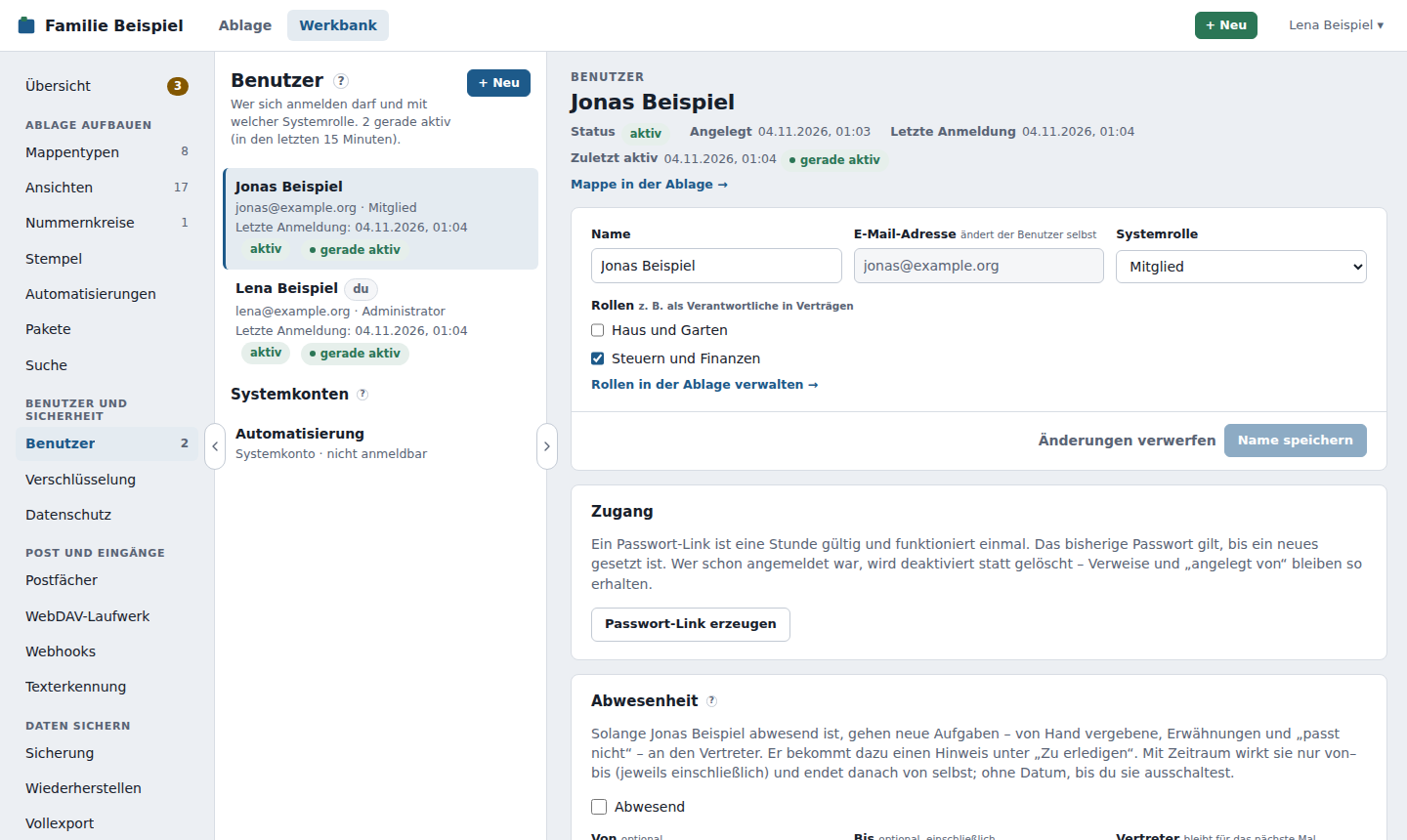
Benutzer einladen
- + Neu
- E-Mail-Adresse, Name und Systemrolle (Administrator oder Mitglied) eintragen, bei Bedarf Rollen anhaken.
- Benutzer anlegen und einladen – ohne E-Mail-Versand heißt der Knopf Benutzer anlegen. Entwurf verwerfen bricht ab.
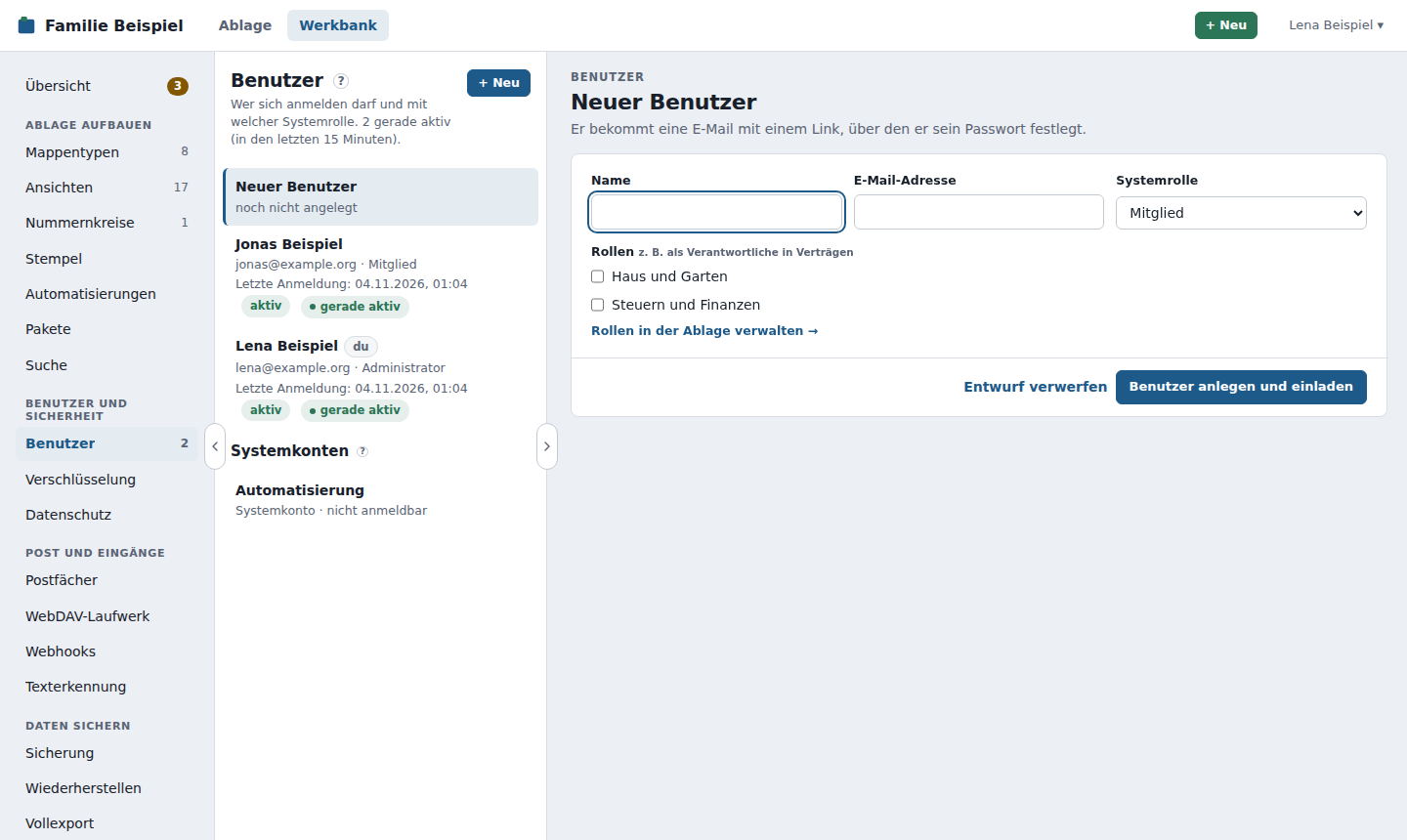
Ist E-Mail-Versand eingerichtet, bekommt der Benutzer eine Einladung. Sonst zeigt das DMS den Einladungslink zum Kopieren – schick ihn auf einem sicheren Weg weiter. Der Link ist 7 Tage gültig und funktioniert einmal. Einladung erneut senden macht den alten Link ungültig.
Passwort vergessen
Mit E-Mail-Versand fordern Benutzer den Link selbst an. Ohne E-Mail-Versand erzeugst du ihn beim Benutzer mit Passwort-Link erzeugen und gibst ihn weiter. Ein Passwort-Link ist eine Stunde gültig; das bisherige Passwort gilt, bis ein neues gesetzt ist.
Ändern, deaktivieren, löschen
- Name und Systemrolle änderst du direkt beim Benutzer. Die E-Mail-Adresse ändert jeder Benutzer selbst im Profil (mit seinem Passwort).
- Ist unter Anmeldung über einen Anbieter eine Gruppe für Administratoren gesetzt, überschreibt jede Anmeldung über den Anbieter die Systemrolle: Wer in der Gruppe ist, wird Administrator, alle anderen Mitglied. Eine Änderung hier gilt dann nur bis zur nächsten Anmeldung über den Anbieter.
- Abwesenheit – wie im Profil des Benutzers (siehe Benutzerhandbuch): an/aus, von, bis, Vertreter. Du kannst sie für andere eintragen, etwa bei Krankheit, und mit Alle offenen Aufgaben an ‹Vertreter› geben seine Aufgaben abgeben. Das steht in der Historie seiner Benutzer-Mappe. Willst du sie auf mehrere Personen verteilen, nimm die Sammel-Weitergabe unter Werkbank → Benachrichtigungen und Aufgaben (Filter Empfänger).
- Zugang sperren (ganz unten) – Benutzer deaktivieren sperrt den Zugang sofort und beendet alle Sitzungen, nach einer Rückfrage. Die Mappe bleibt erhalten und heißt „… (ehemalig)“; alle Verweise auf ihn (z. B. als Verantwortlicher) bleiben gültig.
- Das geht nur, wenn ein Vertreter hinterlegt ist und der Benutzer keine offenen Aufgaben mehr hat. Fehlt etwas, nennt der Abschnitt den Grund; Vertreter wählen und Aufgaben abgeben geht direkt darüber unter Abwesenheit.
- Der Vertreter bleibt hinterlegt und wirkt dauerhaft: Was noch für den Deaktivierten entsteht (z. B. „passt nicht“ an Mappen, die er angelegt hat, oder eine Erwähnung in einem alten Text), bekommt der Vertreter.
- Benutzer aktivieren macht es rückgängig; der Abschnitt zeigt dann, seit wann er deaktiviert ist.
- Einladung löschen geht nur, solange die Einladung nie angenommen wurde – etwa bei einer vertippten Adresse. Wer sich schon angemeldet hat, wird deaktiviert statt gelöscht, damit „angelegt von“ und Verweise erhalten bleiben.
- Ist der Papierkorb eingeschaltet, wandert die Benutzer-Mappe in den Papierkorb, und der Benutzer ist bis dahin deaktiviert. Erst beim endgültigen Löschen aus dem Papierkorb verschwindet das Konto. Holst du die Mappe zurück, ist der Benutzer wieder aktiv.
Es muss immer mindestens einen aktiven Administrator geben; du kannst dich auch nicht selbst deaktivieren.
Notfallzugang
Ein über den Notfallzugang angelegter Administrator steht in der Liste als „Notfall-Admin ‹Datum›“. Die Übersicht der Werkbank zeigt einen roten Hinweis, bis du ihn umbenannt oder deaktiviert hast. Warst du das nicht, deaktiviere ihn sofort.
Administratoren arbeiten nicht in der Ablage
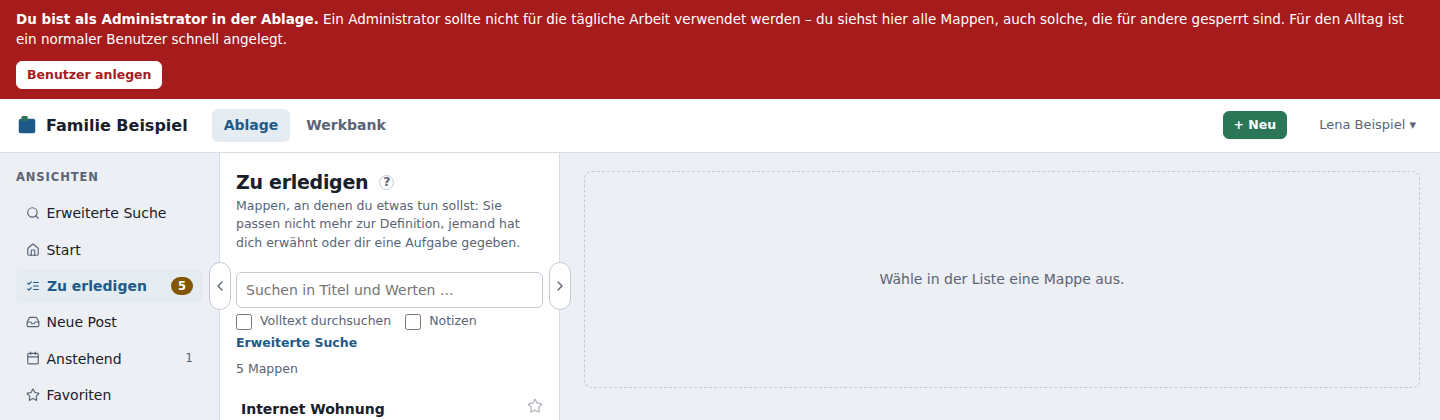
Ein Administrator richtet das DMS ein. Für die tägliche Arbeit nimmt jeder – auch du selbst – einen normalen Benutzer. Öffnet ein Administrator die Ablage, steht oben ein roter Hinweis; er sieht dort alle Mappen. Administratoren bekommen auch keine API-Schlüssel.
Sitzungen
Beim Benutzer steht, auf welchen Geräten er angemeldet ist – mit Gerät, Browser und letzter Aktivität. Einzelne Sitzungen beendest du mit Abmelden, etwa wenn ein Gerät verloren ging. Ist er auf mehreren Geräten angemeldet, beendet Überall abmelden alle Sitzungen auf einmal.
Darüber steht, ob er die Zwei-Faktor-Anmeldung eingerichtet hat. Zurücksetzen entfernt sie, z. B. nach einem verlorenen Handy.
Was sieht ein Benutzer?
Mit Anzeigen unter Was sieht ein Benutzer? siehst du je Mappentyp, wie viele Mappen der Benutzer nach den gespeicherten Berechtigungen lesen darf, mit einigen Beispielen. Für einen Administrator gilt: alles. Willst du wissen, warum er eine bestimmte Mappe sieht oder nicht, nutze den Testlauf am Mappentyp.
Fehler nachstellen
Meldet ein Benutzer einen Fehler, kannst du dich mit Als … anmelden als dieser Benutzer anmelden und siehst das DMS genau so wie er – mit seinen Rechten. Oben steht die ganze Zeit ein gelber Warnhinweis mit Zurück zum eigenen Konto – auf jeder Seite, auch am Handy. Das ist der einzige Weg zurück; im Menü unter dem Namen steht dafür kein Eintrag, damit du die Vertretung nicht aus Versehen beendest. Der Menüeintrag zum Konto heißt in dieser Zeit Konto von … und zeigt das Konto des Benutzers, nicht deins.
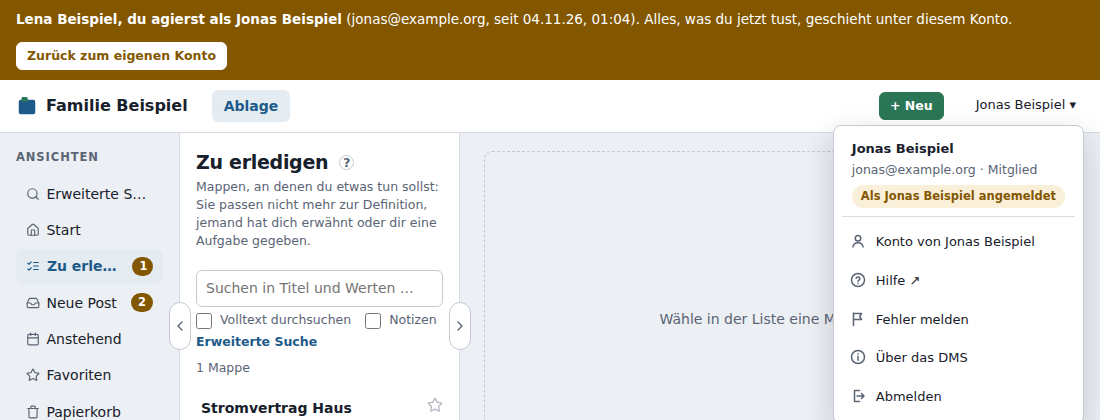
Der Benutzer sieht bei seiner nächsten Anmeldung, wer wann in seinem Namen gearbeitet hat. Alles, was du in dieser Zeit tust, geschieht unter seinem Konto.
Benutzer als Mappen
Jeder Benutzer hat eine Mappe des Systemmappentyps Benutzer, mit derselben Id wie sein Konto. So kann ein Mappentyp ein Feld wie „Verantwortlich“ bekommen, das auf einen Benutzer verweist.
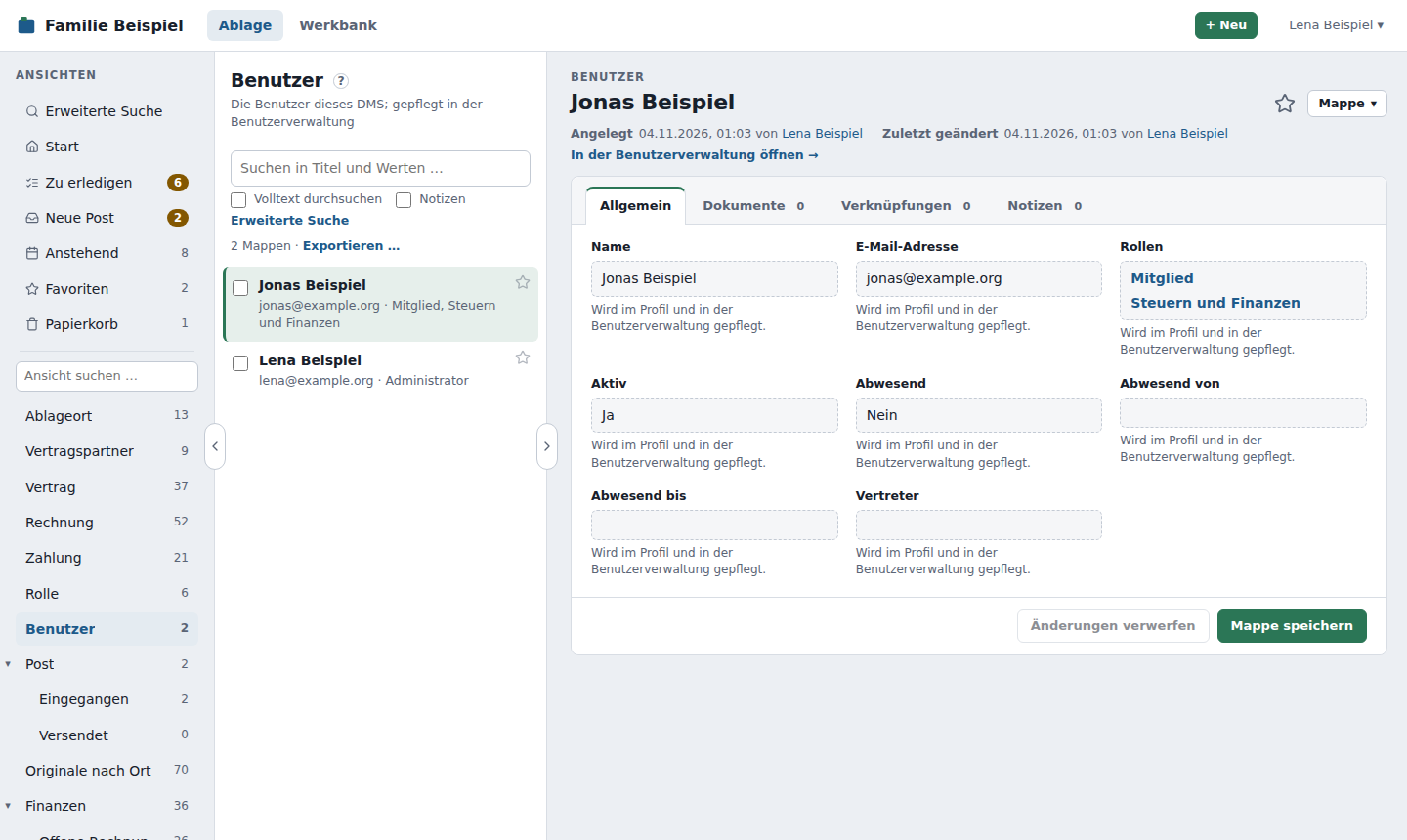
- Das Konto ist führend. Name, E-Mail-Adresse, Rollen und „aktiv“ übernimmt die Mappe automatisch aus dem Konto – beim Anlegen, bei jeder Änderung und bei jedem Start des DMS.
- Abwesenheit steht in den Systemfeldern Abwesend (wirkt gerade), Abwesend von, Abwesend bis und Vertreter. Damit lassen sich Ansichten wie „Abwesende Benutzer“ bauen, und ein Verknüpfungsregister mit der Quelle Benutzer › Vertreter zeigt, wen jemand vertritt. Hattest du schon eigene Felder mit diesen Kennungen, wurden sie beim Update umbenannt (z. B.
vertreter_alt) – samt Werten. - Diese Systemfelder sind in der Ablage nur lesbar. Der Server lehnt Änderungen daran ab, auch über die Schnittstelle. Sonst könnte ein Mitglied die E-Mail-Adresse eines Administrators ändern und dessen Konto über „Passwort vergessen“ übernehmen – oder sich selbst zum Administrator machen.
- Eigene Felder (z. B. Telefon) kannst du am Mappentyp ergänzen; die sind in der Ablage normal bearbeitbar.
- Benutzer-Mappen lassen sich in der Ablage weder anlegen noch löschen.
Rollen
Neben der Systemrolle (Administrator oder Mitglied) kann ein Benutzer beliebig viele Rollen haben – fachliche Zuständigkeiten wie „Steuern und Finanzen“.
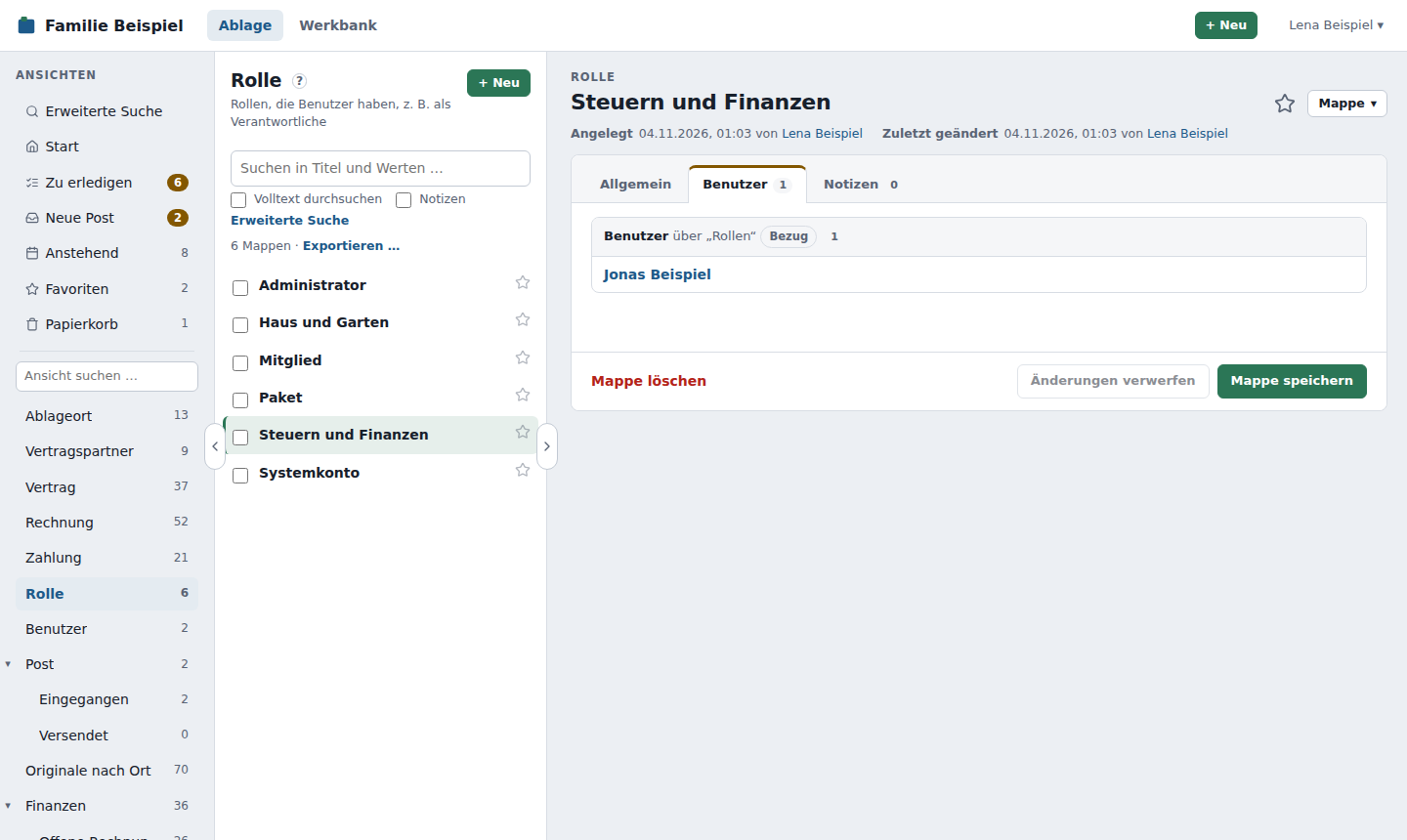
- Rollen anlegen, umbenennen, löschen geschieht in der Ablage in der Ansicht Rolle – wer das darf, regeln die Berechtigungen am Mappentyp Rolle (ohne Regeln: jeder Benutzer). Rollennamen sind eindeutig.
- Zuordnen geht nur hier in der Benutzerverwaltung (Haken bei Rollen). Die Mappe einer Rolle zeigt im Register Benutzer, wer sie hat.
- Administrator und Mitglied sind Systemrollen: Sie erscheinen ebenfalls als Rollen-Mappen, folgen aber der Systemrolle des Benutzers und lassen sich weder umbenennen noch löschen.
- Rolle löschen, die Benutzer haben: erlaubt – die Zuordnung fällt weg. Verweist noch ein Feld auf die Rolle (z. B. „verantwortliche Rolle“), muss dieser Verweis zuerst weg.
- Rollen lassen sich nicht verschachteln.
Rollen und Rechte
Rollen geben von sich aus keine Rechte – außer der Systemrolle Administrator, die die Werkbank freischaltet. Was eine Rolle in der Ablage darf, legst du in den Berechtigungen fest, etwa „Rolle Buchhaltung darf alle Rechnungen lesen und bearbeiten“.
Systemkonten
Unter der Liste der Benutzer stehen die Systemkonten: Konten, unter denen das DMS selbst und Pakete mit Code arbeiten. Sie sind sichtbar, damit klar ist, wer im Protokoll und in der Historie steht – benutzen kann sie niemand.
- Automatisierung (Systemrolle Systemkonto): Unter diesem Konto laufen Automatisierungen. In der Historie steht dann „Automatisierung“ statt des Administrators, der sie eingerichtet hat – und sie laufen weiter, wenn dieser Administrator geht oder deaktiviert wird.
- Paket … (Systemrolle Paket): je Paket mit Code ein Dienstkonto. Es darf nur, was du bei der Installation des Pakets bestätigt hast. Wird das Paket entfernt, bleibt das Konto für die Historie stehen.
- Nicht benutzbar: kein Passwort, keine Anmeldung, keine Sitzung, kein API-Schlüssel, kein „Als Benutzer anmelden“. Systemkonten stehen in keiner Auswahl (Für, Vertreter, Empfänger, Verweise auf Benutzer), zählen nicht als Benutzer und lassen sich weder deaktivieren noch löschen.
- Ohne Benutzer-Mappe: Sie erscheinen nicht in der Ablage unter Benutzer.
Systemrollen Systemkonto und Paket
Neben Administrator und Mitglied gibt es zwei weitere Systemrollen als Rollen-Mappen: Systemkonto und Paket. Du vergibst sie nie an Menschen; sie stehen nur in den Regeln am Mappentyp zur Wahl.
- Ohne eigene Regeln bleibt alles wie bisher: Das Systemkonto darf an Mappen alles außer Passwörter sehen, ein Paket genau das, was bei seiner Installation bestätigt wurde.
- Mit Regeln schränkst du das ein, z. B. „Wenn Benutzer hat Rolle Systemkonto → alle Rechte entziehen“ am Mappentyp Gesundheit: Keine Automatisierung liest oder ändert dann Gesundheitsmappen.
- Für diese beiden Rollen gilt nur, was eine Regel mit ihrer Rolle sagt – der Standard des Mappentyps (der für Mitglieder gilt) wirkt für sie nicht. Eine Regel kann einem Paket nie mehr geben, als bei der Installation bestätigt wurde.
- Werkbank: Das Systemkonto ist kein Administrator. Benutzer und Rechte verwalten, Wiederherstellen, Papierkorb leeren, Notfallblatt und Angaben zur Sicherung bleiben ihm verschlossen.
Verantwortliche: Felder auf Benutzer und Rollen
Für „wer kümmert sich?“ legst du an einem Mappentyp ein Feld der Feldart Verweis an:
- „Verantwortlicher Benutzer“ → Ziel-Mappentyp Benutzer
- „Verantwortliche Rolle“ → Ziel-Mappentyp Rolle
Benutzer und Rolle sind dabei getrennte Felder. Siehe Verweise.