Mappen
Eine Mappe sammelt alles zu einer Sache: die Angaben, die Dokumente und die Verbindungen zu anderen Mappen.
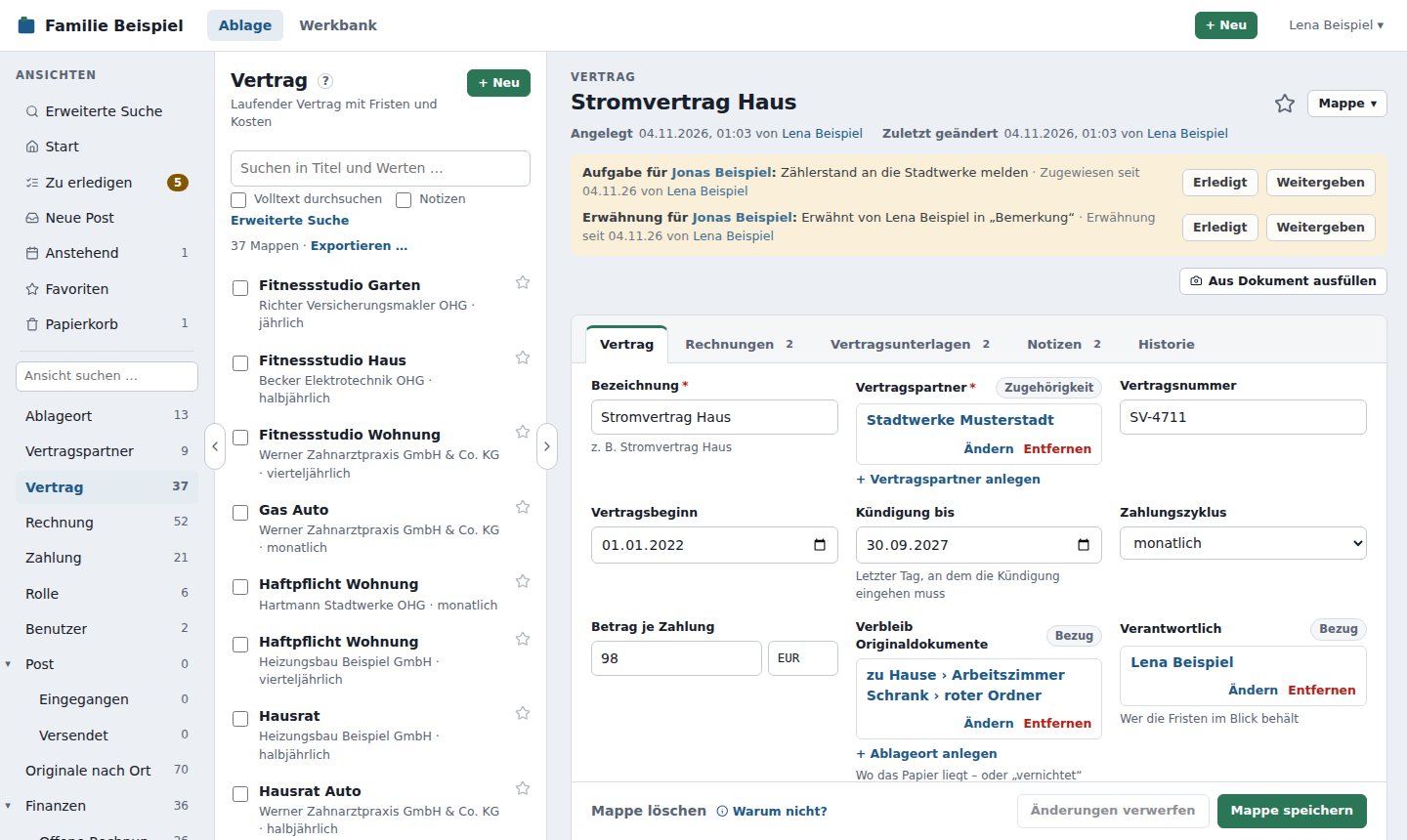
Aufbau einer Mappe
Oben steht der Titel der Mappe. Ihn musst du nicht selbst schreiben: Das DMS setzt ihn aus den Angaben zusammen, zum Beispiel aus Rechnungsnummer und Datum – „R-2026-117 vom 02.03.2026“. Ändert sich eine Angabe, ändert sich der Titel mit.
Darunter stehen die Indexwerte, die jede Mappe hat: wann und von wem sie angelegt und zuletzt geändert wurde. Als Änderung zählen auch hochgeladene und entfernte Dokumente, nicht aber Notizen oder Aufgaben. Ein Klick auf einen Namen öffnet die Mappe dieses Benutzers. Mit dem Stern rechts neben dem Titel merkst du dir die Mappe als Favorit.
Darunter folgen die Register – die Trennblätter der Mappe. Es gibt vier Arten:
| Register | Was darin steht |
|---|---|
| Angaben (z. B. „Vertrag“, „Stammdaten“) | Felder zum Ausfüllen |
| Dokumente (z. B. „Vertragsunterlagen“) | Hochgeladene Dateien, siehe Dokumente |
| Verknüpfungen (z. B. „Rechnungen“) | Andere Mappen, die auf diese Mappe verweisen |
| Historie | Wer wann was an der Mappe geändert hat, siehe Historie |
Hinter Dokumenten- und Verknüpfungsregistern steht, wie viel darin liegt. Ein roter Punkt zeigt, auf welchem Register ein Feld noch nicht stimmt.
Eine Mappe anlegen
- Wähle links die Ansicht des Mappentyps, zum Beispiel Rechnung.
- Klicke auf + Neu.
- Fülle die Felder aus. Felder mit * sind Pflichtfelder. Unter manchen Feldern steht ein Hinweis, was hineingehört.
- Klicke auf Mappe speichern.
Archiv – aufbewahren bis
Steht an einer Mappe Archiv · aufbewahren bis 31.12.JJJJ, muss sie bis dahin aufbewahrt werden: Bis zu diesem Tag lassen sich weder die Mappe noch ihre Dokumente löschen; Dokumente ersetzt du als neue Version. Danach darf sie löschen, wer das Recht dazu hat; Administratoren finden alle abgelaufenen Mappen gesammelt unter Werkbank → Darf weg.
Nur passende Mappen
Manche Verweisfelder bieten nur bestimmte Mappen an, z. B. beim Feld Arzt nur Vertragspartner, die Ärzte sind. Steht neben einer gewählten Mappe „passt nicht mehr zum Filter“, bleibt sie gültig; neu wählen kannst du nur, was passt.
Fortlaufende Nummern
Steht an einem Feld „Wird beim Speichern vergeben“, bekommt die Mappe dort beim Speichern automatisch die nächste Nummer, z. B. eine Rechnungsnummer. Die Nummer lässt sich danach nicht mehr ändern.
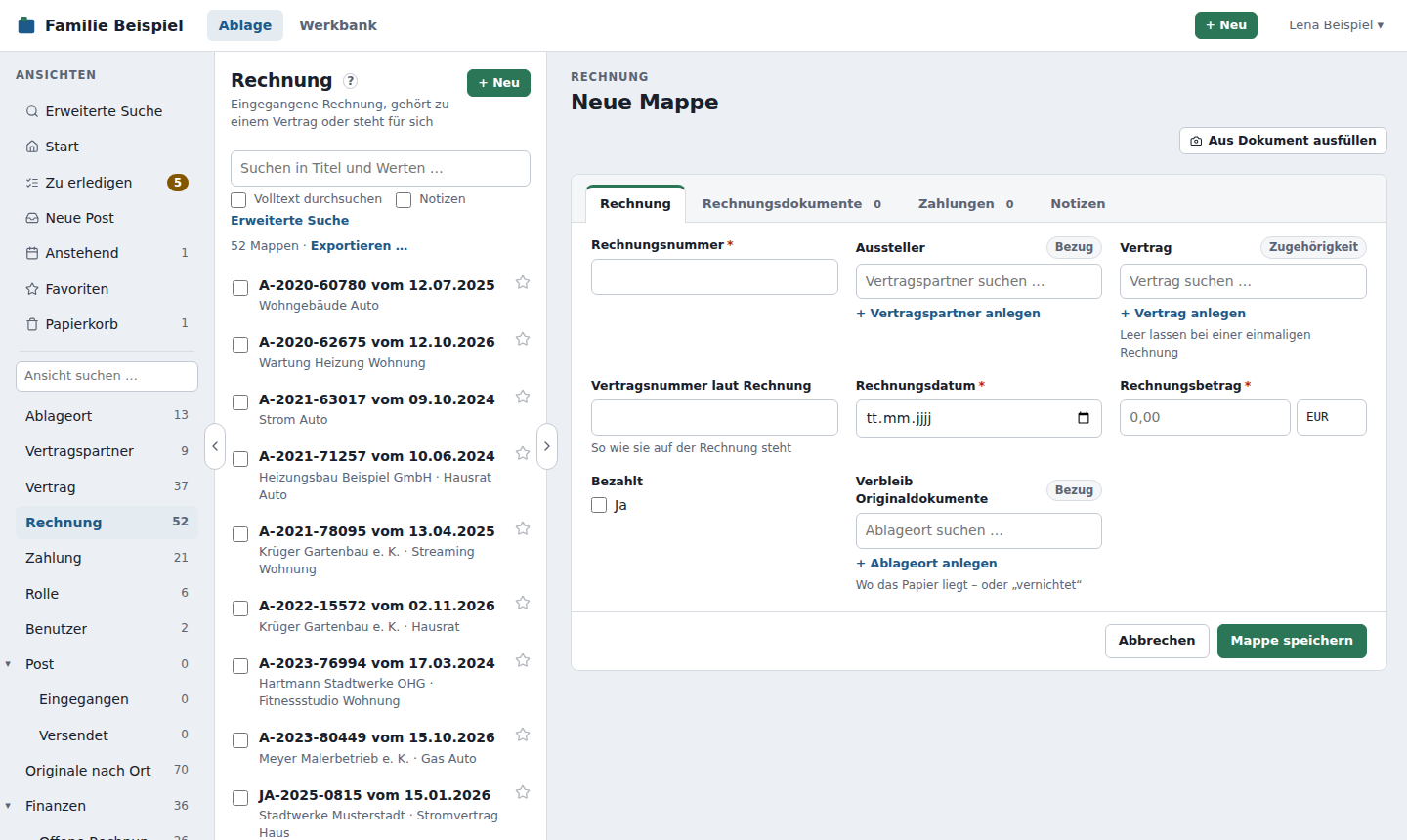
Stimmt etwas nicht – ein Pflichtfeld ist leer, eine Zahl zu groß, eine Nummer schon vergeben –, steht der Grund direkt am Feld, und es wird nichts gespeichert.
Aus Dokument ausfüllen
Hast du eine Visitenkarte, einen Kassenbon oder einen Brief vor dir, musst du nicht abtippen: Oben in der Mappe (neu oder bestehend) steht Aus Dokument ausfüllen – bei manchen Mappentypen mit eigenem Namen, z. B. Visitenkarte scannen.
- Tippe auf den Knopf. Am Handy öffnet Foto aufnehmen direkt die Kamera; Weiteres Foto nimmt z. B. die Rückseite dazu. Am Rechner wählst du eine Datei – ein Foto, ein PDF oder eine vCard (
.vcf). In einer bestehenden Mappe geht auch ein Dokument, das schon darin liegt. - Angaben erkennen. Das DMS liest den Text (offline, ohne KI) und sucht passende Angaben: Name, Funktion, Telefon, Mobil, E-Mail, Internetseite, Anschrift, Datum, Betrag, Nummern.
- Verstanden – bitte prüfen und speichern. Leere Felder sind jetzt als Vorschlag ausgefüllt; darunter steht, wie sicher der Wert ist und an welcher Textstelle er stand. Zurücknehmen leert das Feld wieder. Ist ein Feld schon ausgefüllt, bleibt dein Wert stehen – darunter steht Im Dokument der andere Wert mit Übernehmen; Alle Alternativen übernehmen tut das für alle.
- Verweise, z. B. Organisation bei einer Person: Gibt es die Firma schon (erkannt an Name, Internetseite oder E-Mail-Domain), ist sie vorgeschlagen. Gibt es sie noch nicht, legt „Organisation“ mit diesen Angaben anlegen sie nach einer Rückfrage an.
- Mappe speichern. Erst jetzt ist etwas gespeichert. Das Foto bzw. die Datei liegt dann im Dokumentenregister der Mappe – außer, du hast den Haken „im Register … ablegen“ abgewählt.
Welche Felder die Erkennung füllt, legt der Administrator am Mappentyp fest; Passwortfelder füllt sie nie. Hat er dafür ein Paket gewählt, etwa einen KI-Assistenten, steht unter dem Ergebnis „Erkannt mit „…“.“ – auch dann sind es nur Vorschläge. Antwortet das Paket nicht, übernimmt die eingebaute Erkennung, und ein Satz sagt dir das. Geht etwas schief (unscharfes Foto, kein Text), steht der Grund im Kasten – versuch es mit mehr Licht und gerade gehaltener Karte.
Die Felder
| Feld | So gibst du es ein |
|---|---|
| Text, Langtext | frei; manche Texte haben eine Höchstlänge oder müssen eindeutig sein |
| Formatierter Text | mit Werkzeugleiste: fett, kursiv, Überschrift, Liste, nummerierte Liste, Zitat, Link; @ erwähnt jemanden (siehe unten) |
| Zahl | mit Komma, z. B. 12,5 |
| Betrag | Zahl und Währung, z. B. 98,00 EUR |
| Datum | über den Kalender oder als Datum |
| Ja/Nein | Haken setzen |
| Auswahlliste | einen Wert (oder mehrere) aus der Liste wählen |
| Verweis | eine andere Mappe suchen und wählen (siehe unten) |
| Passwort | eintippen; gespeichert wird es verschlüsselt (siehe unten) |
Manche Textfelder haben ein Format: E-Mail, Telefon, Internetseite, IBAN oder PLZ. Am Handy erscheint dann die passende Tastatur, und offensichtlich falsche Angaben – etwa Buchstaben in einer Telefonnummer – lehnt das DMS mit einem Hinweis ab, was zu tun ist. Neben einer E-Mail-Adresse, Telefonnummer oder Internetseite steht ein Knopf, mit dem du gleich schreibst, anrufst oder die Seite öffnest. Eine IBAN steht in Vierergruppen; eine deutsche PLZ hat genau 5 Ziffern, für andere Länder trägst du das Land ein. Manche Datumsfelder haben Grenzen, ein Geburtstag darf zum Beispiel nicht in der Zukunft liegen. Was schon gespeichert ist, bleibt, bis du das Feld änderst.
Formatierter Text
Manche längeren Texte lassen sich formatieren. Über dem Feld steht eine kleine Werkzeugleiste: Markiere Text und klicke auf F (fett), K (kursiv), eine Überschrift, eine Liste, eine nummerierte Liste, ein Zitat oder einen Link. Mit Schreiben und Vorschau wechselst du zwischen Eingabe und fertiger Ansicht. Im Feld steht dann eine einfache Schreibweise, z. B. **fett** – das ist richtig so. Vorschau zeigt, wie es aussieht.
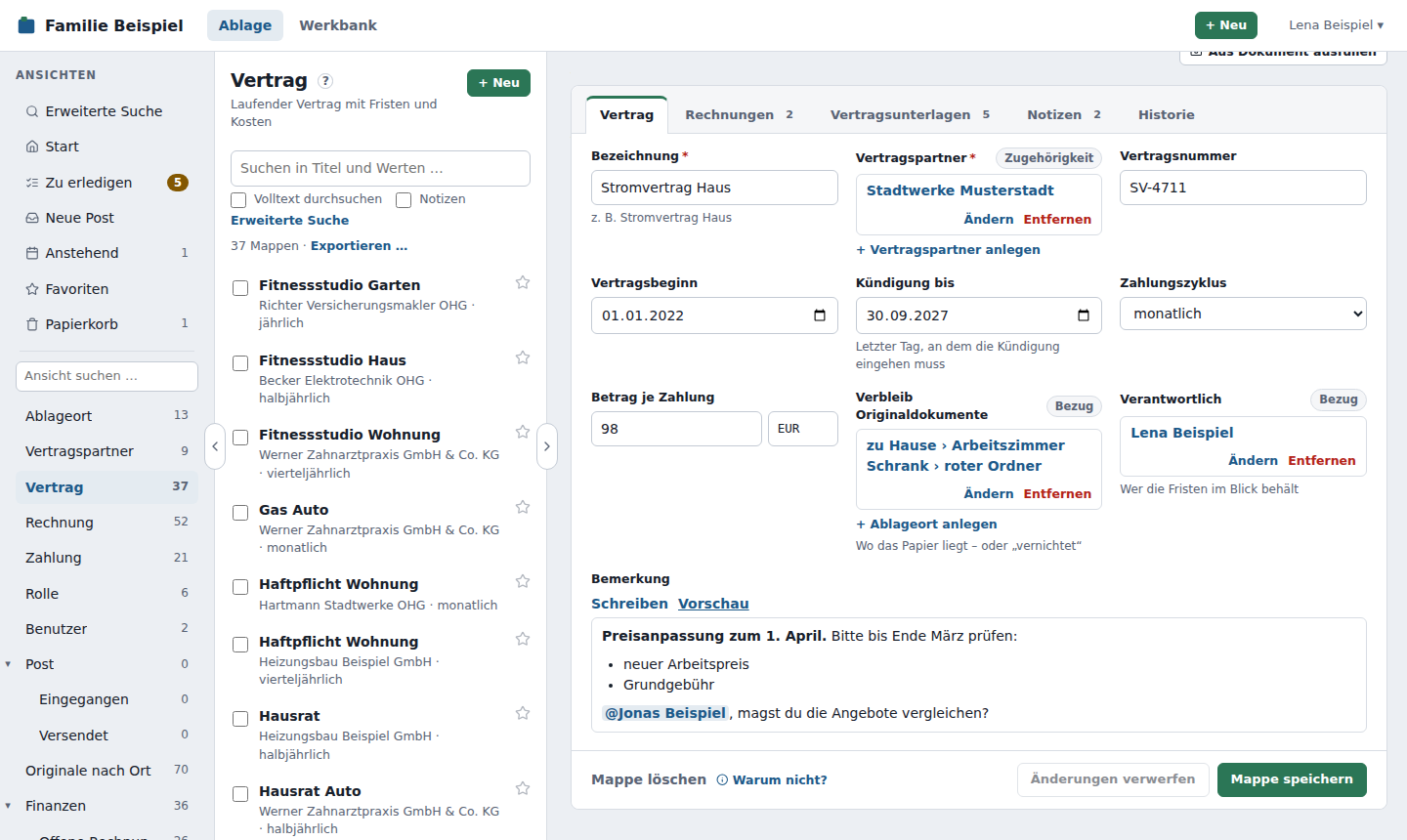
Tippst du @ und die ersten Buchstaben eines Namens, wählst du einen Benutzer aus. Er bekommt dann eine Aufgabe zu dieser Mappe.
In Listen und in der Suche erscheint der Text ohne Formatierung.
Passwörter
In einem Passwortfeld (z. B. das Kennwort eines Kundenportals) steht nach dem Speichern nur „••••••••“. Das Auge zeigt das Passwort; jedes Anzeigen hält das DMS in der Historie der Mappe fest (wer, wann, welche Mappe – nicht das Passwort). Ändern nimmt ein neues Passwort auf, Passwort entfernen löscht es beim Speichern (bis dahin geht Rückgängig).
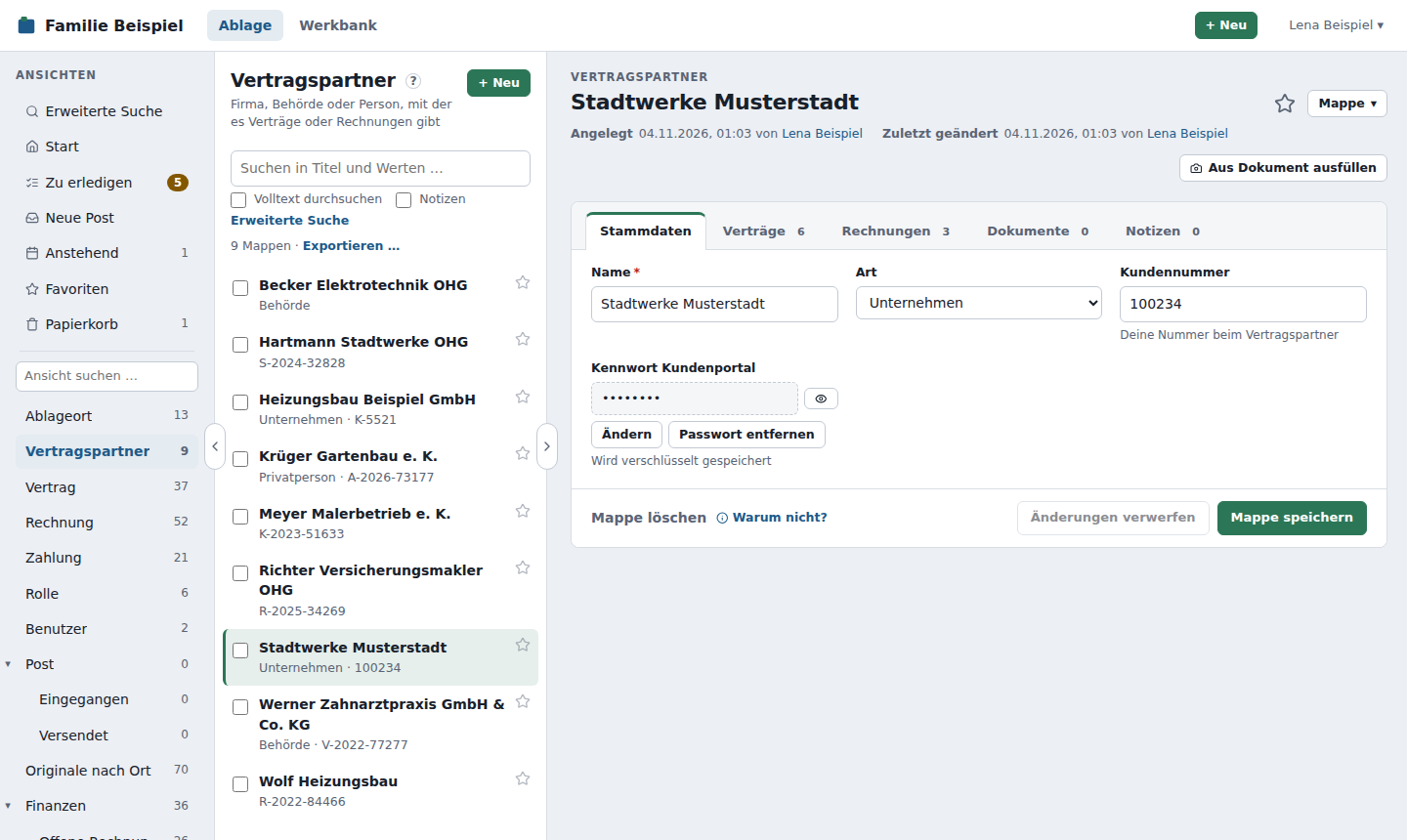
Passwörter erscheinen nie im Titel, in Listen oder in der Suche. Steht am Feld „nicht möglich“, hat ein Administrator noch keinen Schlüssel für Passwörter eingerichtet.
Auf andere Mappen verweisen
Ein Verweis verbindet zwei Mappen – die Rechnung mit ihrem Vertrag, den Vertrag mit dem Vertragspartner. Tippe in das Feld ein paar Buchstaben des Titels und wähle die passende Mappe aus den Vorschlägen. Mit der Tastatur übernimmt Enter den ersten Vorschlag, Esc schließt die Liste.
Bei Feldern, die mehrere Verweise erlauben (z. B. Für Rechnungen bei einer Zahlung), wiederholst du das. Das Suchfeld bleibt oben direkt unter der Beschriftung; die gewählten Mappen stehen darunter, jede mit Entfernen. So wählst du überall mehrere Einträge aus einer Liste, auch die Mappentypen in der Erweiterten Suche.
Gibt es die Mappe noch nicht, führt + … anlegen unter dem Feld direkt zum Anlegen.
Ein Klick auf einen gesetzten Verweis öffnet die andere Mappe.
Ändern
Öffne die Mappe, ändere die Angaben und klicke auf Mappe speichern. Solange etwas nicht gespeichert ist, steht unten „Ungespeicherte Änderungen“. Änderungen verwerfen stellt den gespeicherten Stand wieder her.
Willst du die Mappe mit ungespeicherten Änderungen verlassen, fragt das DMS nach.
Neben dem Titel stehen der Stern für die Favoriten und das Menü Mappe ▾ (Aufgabe vergeben, Erinnern, per E-Mail versenden, als PDF exportieren, Link kopieren). Bei jeder Mappe gibt es außerdem die Register Notizen (mit Zahl) und Historie – siehe Notizen, Erwähnungen, Historie und E-Mail, PDF und Link. Am Handy rollt die Reihe der Register waagerecht; ein Schatten am Rand zeigt, dass weitere folgen. Menüs wie Mappe ▾, + Neu und dein Benutzermenü öffnen am Handy als Blatt von unten mit großen Einträgen; tippst du daneben, schließt es. Dort steht am Handy auch Mappe löschen …. Die Leiste mit Verwerfen und Speichern erscheint am Handy erst, wenn du etwas geändert hast.
Manche Angaben sind nur zum Lesen da und haben einen gestrichelten Rahmen – zum Beispiel Name und E-Mail-Adresse in der Mappe eines Benutzers. Daneben steht, wo man sie ändert.
Gleichzeitig bearbeiten
Dieselbe Mappe darf an mehreren Stellen gleichzeitig offen sein – am Laptop und am Handy, in zwei Fenstern oder bei zwei Personen im Haushalt. Beim Speichern schickt das DMS nur die Felder, die du in diesem Fenster geändert hast. Alles andere bleibt so, wie es gerade gespeichert ist.
Beispiel: Lena hat die Mappe „Kfz-Versicherung“ am Laptop offen. Am Handy ändert sie den Beitrag und speichert. Danach ändert sie am Laptop nur die Notiz und speichert. Beides bleibt erhalten – der Laptop setzt den Beitrag nicht auf den alten Wert zurück, und es kommt keine Frage.
Habt ihr dasselbe Feld geändert, fragt das DMS, bevor es etwas überschreibt:
Jonas hat „Beitrag“ um 17:04 auf „412,00 €“ geändert. Du wolltest „398,00 €“ eintragen.
Wähle je Feld Meins übernehmen oder Wert von Jonas behalten und klicke auf So speichern. Warst du es selbst an einem anderen Gerät, heißt es Den Wert von hier übernehmen bzw. Den anderen Wert behalten. Deine übrigen Änderungen und die der anderen werden dabei ohne Frage zusammengeführt. Zurück zum Bearbeiten speichert noch nichts – deine Eingaben bleiben stehen. Was gegolten hat, steht wie jede Änderung in der Historie.
Das gilt für alle Felder, auch für Verweise und Mehrfachauswahl (dort zählt das ganze Feld) und für die Felder, aus denen der Titel entsteht. Eine Sperre („wird gerade bearbeitet“) gibt es nicht; das DMS fragt nur, wenn zwei Änderungen wirklich dasselbe Feld betreffen. Auch Automatiken wie das automatische Zuordnen von Post oder Pakete setzen keine Felder zurück, die du inzwischen geändert hast.
Verknüpfungen
Das Register Verknüpfungen zeigt alle Mappen, die auf diese Mappe verweisen. Beim Vertragspartner siehst du so seine Verträge und Rechnungen, beim Vertrag seine Rechnungen – ohne dass du sie dort eintragen musst.
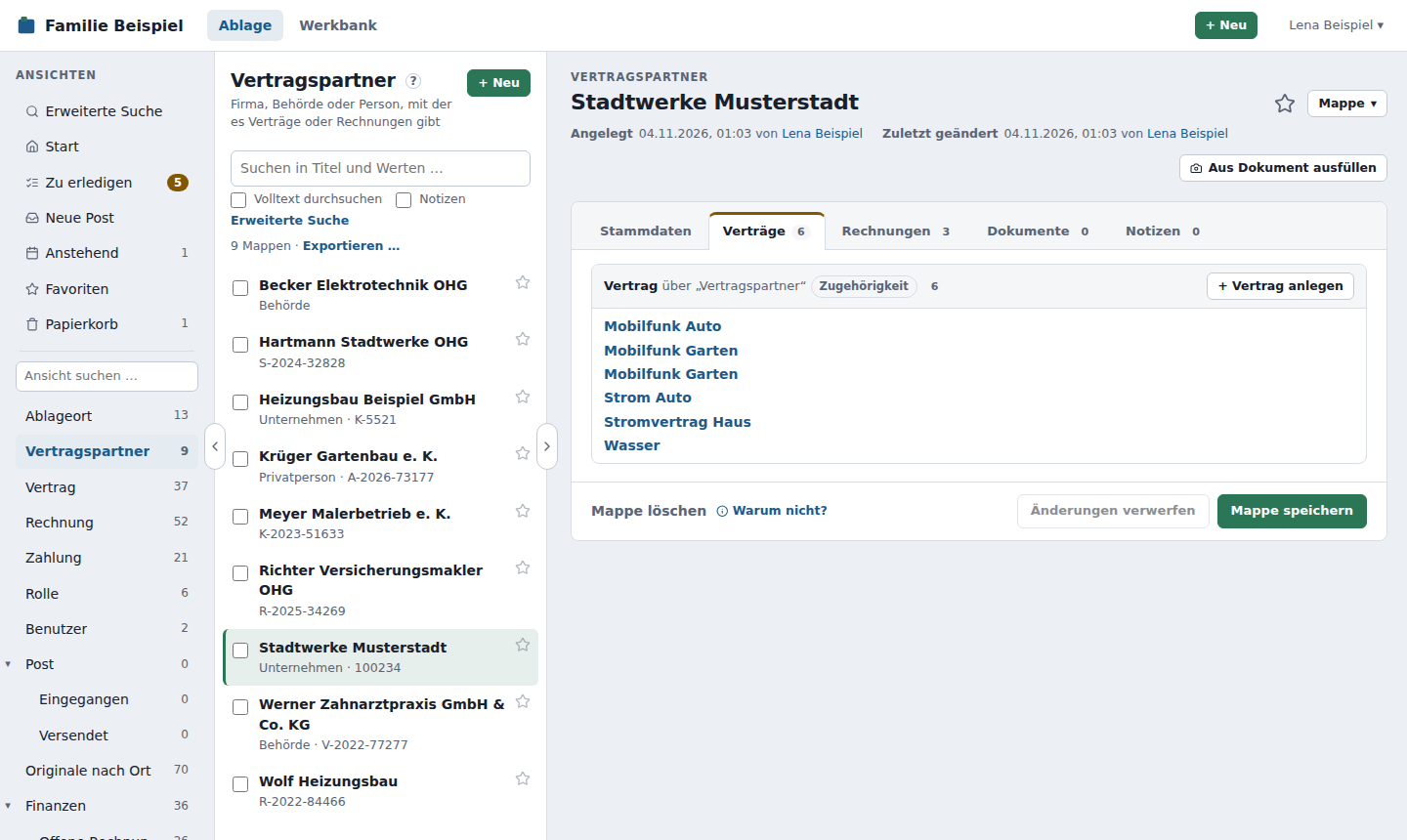
Je nach Einrichtung erscheinen die Mappen einer Gruppe als einfache Liste der Titel oder als Tabelle mit Spalten, etwa die Rechnungen mit Betrag, Datum und bezahlt. Ein Klick auf eine Zeile öffnet die Mappe.
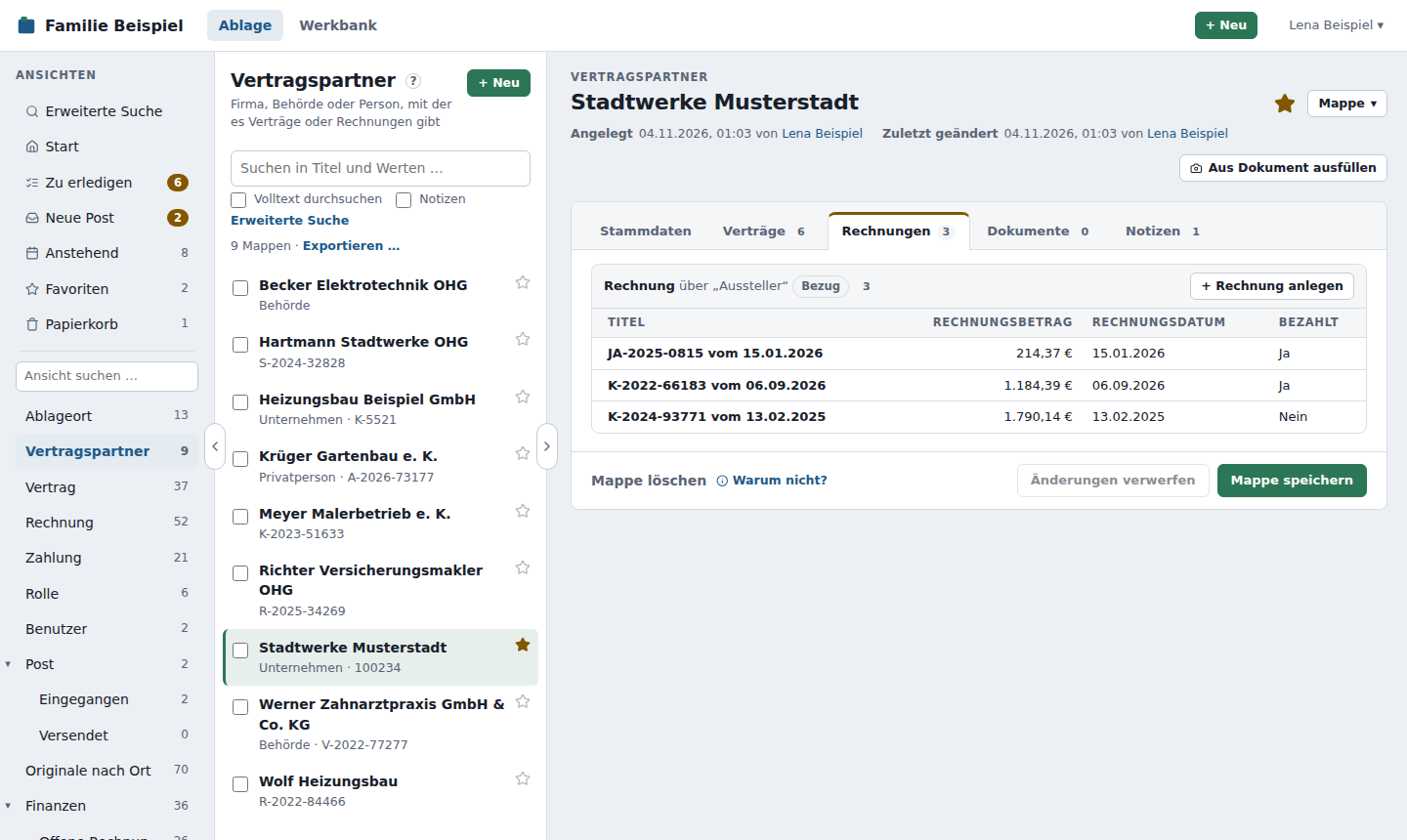
Mit + … anlegen in der Überschrift einer Gruppe legst du direkt eine neue Mappe an, die schon auf diese Mappe verweist – zum Beispiel eine neue Rechnung zu diesem Vertrag.
Bei einer neuen Mappe ist das Register noch leer: Verknüpfungen entstehen erst, wenn die Mappe gespeichert ist und andere auf sie verweisen.
Zugehörigkeit oder Bezug
Neben jedem Verweis steht, welcher Art er ist. Zugehörigkeit heißt: gehört dazu (die Rechnung gehört zum Vertrag). Bezug heißt: hat nur damit zu tun (die Rechnung kommt von diesem Aussteller). Das hilft bei Auswertungen wie „alles zum Haus“, damit dort nicht jede Rechnung desselben Handwerkers auftaucht – und beim Löschen mit verknüpften Mappen: Mitgelöscht wird nur, was dazugehört.
Löschen
Unten links in der Mappe steht Mappe löschen. Nach einer Rückfrage kommt die Mappe mit ihren Dokumenten in den Papierkorb; dort lässt sie sich eine Zeit lang wiederherstellen. Ist der Papierkorb ausgeschaltet, ist sie sofort endgültig weg.
In der Rückfrage wählst du den Grund – Nicht mehr nötig, Frist abgelaufen, Auf Verlangen der betroffenen Person oder Sonstiges – und kannst eine kurze Anmerkung dazuschreiben. Beides steht im Löschprotokoll, mit dem dein Administrator nachweisen kann, dass und warum gelöscht wurde; Titel und Inhalte der Mappe stehen dort nicht. Schreib in die Anmerkung deshalb keine Namen.
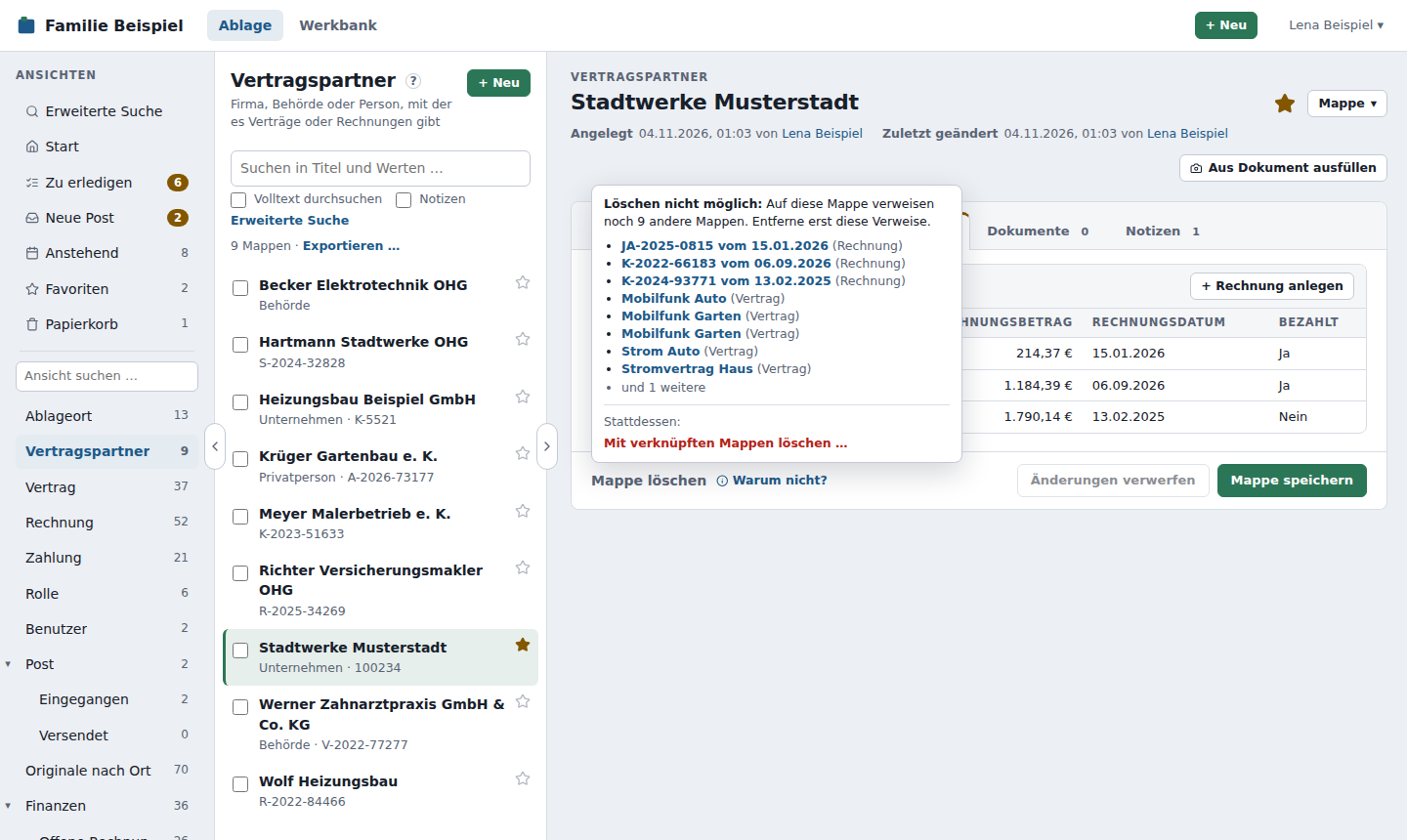
Geht Löschen gerade nicht, ist der Knopf ausgegraut, und daneben steht Warum nicht?. Ein Klick darauf klappt die Begründung direkt am Knopf auf:
- Es verweisen noch andere Mappen darauf. Die Begründung zählt sie auf – mit Links dorthin (bei vielen die ersten acht und „und … weitere“). Entferne zuerst dort den Verweis. So kann kein Vertrag verschwinden, zu dem noch Rechnungen gehören. Verschickte E-Mails und andere Post halten das Löschen nicht auf.
- Archivmodus: Die Aufbewahrungsfrist läuft noch; vorher lässt sich die Mappe von niemandem löschen.
- Berechtigungen: Du darfst Mappen dieses Mappentyps nicht löschen. Das legt ein Administrator fest.
Benutzer und Systemrollen lassen sich in der Ablage gar nicht löschen; dort fehlt der Knopf.
Mit verknüpften Mappen löschen
Willst du eine Mappe mit allem, was an ihr hängt, loswerden – etwa einen Vertragspartner, mit dem es seit Jahren nichts mehr gab, samt Verträgen, Rechnungen und Dokumenten –, nimm Mappe ▾ → Mit verknüpften Mappen löschen … (unten im Menü, rot). Lässt sich die Mappe allein nicht löschen, weil noch andere auf sie verweisen, steht derselbe Weg auch unter Warum nicht? am Löschknopf. Du brauchst dafür das Recht, die Mappe zu löschen.
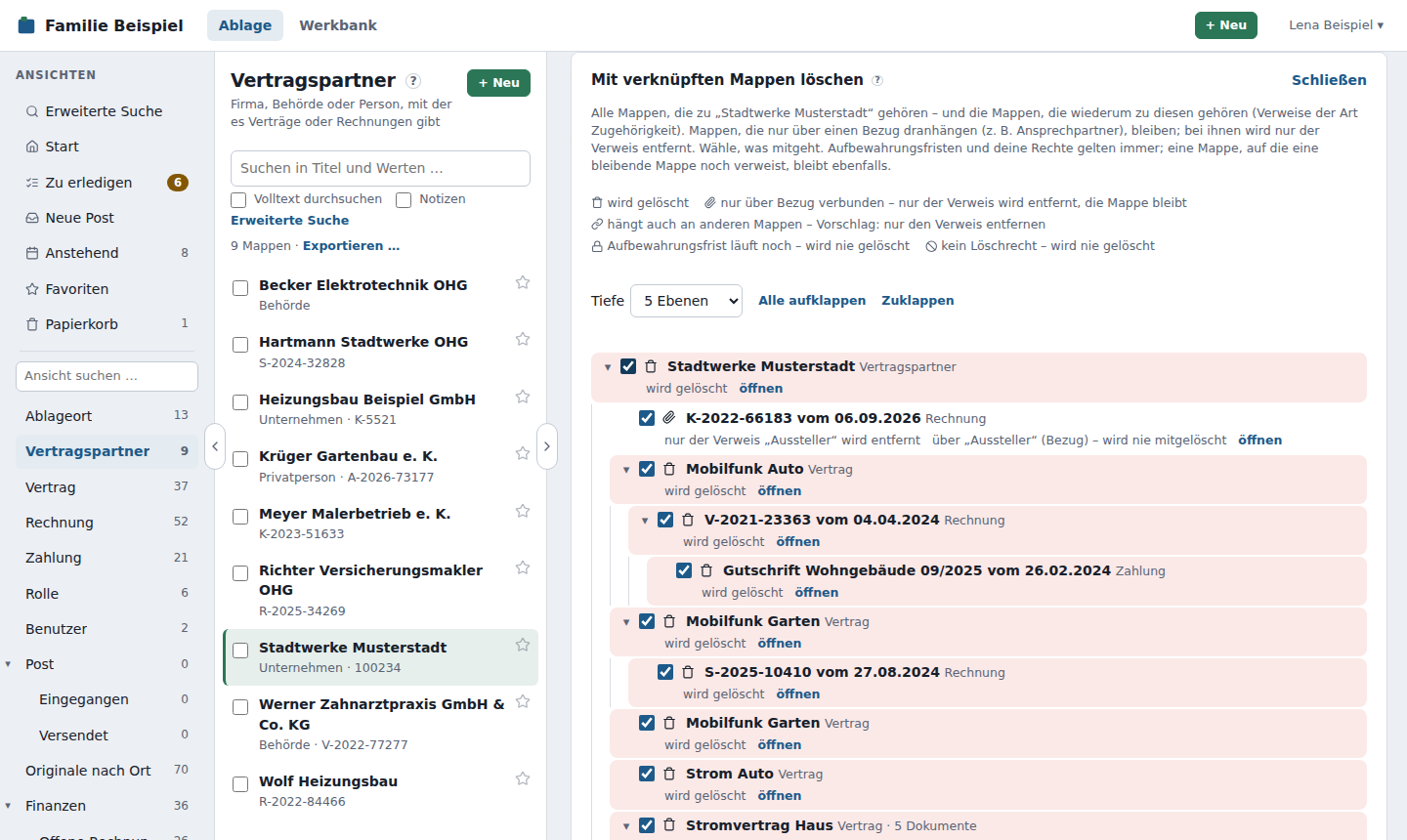
- Vorschau als Baum: Das DMS sammelt alle Mappen, die zu dieser Mappe gehören, und die Mappen, die wiederum zu diesen gehören (Vertragspartner → Verträge → Rechnungen → Lieferscheine …), mit der Zahl ihrer Dokumente. Die Tiefe stellst du ein (Vorgabe 5 Ebenen); Äste klappst du mit ▸/▾ auf und zu. Jede Mappe steht nur einmal da, auch bei Kreisen.
- Nur nach unten: Mitgelöscht wird nur, was auf die gelöschte Mappe verweist. Mappen, auf die sie selbst verweist (z. B. eine Kategorie, ein Ablageort oder beim Löschen einer Rechnung der Vertragspartner), gehören nie dazu – auch nicht über eine mitgelöschte Mappe: Der Lieferschein einer Rechnung geht mit, sein Verweis auf den Vertragspartner wird aber nicht verfolgt.
- Nur über Zugehörigkeit: Mitgelöscht wird nur über Verweise der Verweisart Zugehörigkeit (die Rechnung gehört zum Vertrag). Hängt eine Mappe nur über einen Bezug dran – z. B. ein Vertrag mit diesem Vertragspartner als Ansprechpartner, Post mit Für oder Zugeordnet zu –, bleibt sie; nur der Verweis wird entfernt. Was an ihr hängt, sammelt das DMS nicht.
- Kennzeichnungen je Mappe:
- ✅ wird gelöscht.
- 📎 nur über Bezug verbunden – bleibt immer, nur der Verweis wird entfernt (dabei steht das Feld, z. B. „über Ansprechpartner (Bezug)“). Nimmst du den Haken weg, bleibt auch der Verweis – und damit die Mappe, auf die er zeigt.
- 🔗 hängt auch an anderen Mappen – z. B. eine Rechnung, die zusätzlich auf einen anderen Vertrag verweist. Vorschlag: nur den Verweis entfernen, Mappe behalten; im Auswahlfeld kannst du sie stattdessen mitlöschen.
- 🔒 Aufbewahrungsfrist läuft noch (Archivmodus) – wird nie gelöscht; dabei steht, ab wann sie weg darf.
- ⛔ kein Löschrecht – wird nie gelöscht.
- Auswählen: Jede Mappe hat ein Kästchen (Vorgabe: an). Nimmst du den Haken weg, bleibt sie. Was bleibt, hält fest, worauf es verweist: Bleibt eine Rechnung (abgewählt, gesperrt oder ohne Recht), bleiben auch ihr Vertrag und der Vertragspartner – dabei steht, warum. Dasselbe gilt, wenn eine Mappe außerhalb der Vorschau (zu tief, nicht sichtbar) noch darauf verweist. Verweise werden nur entfernt, wo du „nur Verweis entfernen“ gewählt hast.
- Zusammenfassung: Unten steht, was geschieht, z. B. „37 Mappen und 112 Dokumente werden in den Papierkorb gelegt; 3 bleiben wegen Aufbewahrungsfrist; 2 Verweise werden entfernt.“
- Bestätigen: Zum Bestätigen tippst du den Namen der Mappe ein.
Erinnerung zum Fristende: Bleibt die Mappe stehen, weil Mappen darunter noch in der Aufbewahrungsfrist sind, legt das DMS dir an ihr eine Erinnerung zum Tag nach dem spätesten Fristende an – „Müller GmbH kann ab 01.01.2032 gelöscht werden – „Mit verknüpften Mappen löschen“ erneut ausführen“. An dem Tag steht sie unter „Zu erledigen“; ein Klick öffnet die Mappe, und du löschst erneut.
Alles geht als ein Vorgang in den Papierkorb: Dort stellst du mit Alle wiederherstellen alle Mappen und Dokumente gemeinsam wieder her – auch die Verweise untereinander und die Verweise, die an bleibenden Mappen entfernt wurden. In der Historie jeder Mappe steht „in den Papierkorb gelegt – mit verknüpften Mappen gelöscht“ mit der Zahl der Mappen und Dokumente. Ist der Papierkorb ausgeschaltet, ist das Löschen sofort endgültig; die Rückfrage sagt das.
Fehlt der Knopf, dürfen Mappen dieses Mappentyps nicht gelöscht werden.
Was du sehen und ändern darfst
Ein Administrator kann je Mappentyp festlegen, wer Mappen anlegen, lesen, bearbeiten, löschen und Passwörter darin sehen darf – zum Beispiel, dass nur die Buchhaltung Rechnungen bearbeitet oder dass vertrauliche Mappen nur ihre Verantwortlichen sehen. Was für dich gilt, steht in deinem Profil unter Meine Rechte.
Auch an jeder Ansicht kann er Rechte setzen: wer sie sieht, wer dort mit + Neu anlegen darf und wer aus ihr exportieren darf. Eine Ansicht zeigt dir aber nie Mappen, die du am Mappentyp nicht lesen darfst.
Das merkst du so:
- Mappen, die du nicht lesen darfst, tauchen in Listen, Suche, Zählern und Favoriten nicht auf. Verweist eine Mappe auf eine solche, steht dort nicht sichtbare Mappe ohne Link.
- Ohne Bearbeiten zeigt eine Mappe ihre Felder und Dokumente nur an; unten steht „Nur lesen“. Notizen und Aufgaben gehen trotzdem.
- Ohne Löschen ist „Mappe löschen“ ausgegraut (mit „Warum nicht?“), ohne Anlegen fehlt „+ Neu“, ohne Passwörter sehen fehlt das Auge an Passwortfeldern.
- Ohne Exportieren fehlen in einer Ansicht die Knöpfe zum Exportieren; Ansichten, die du nicht sehen darfst, fehlen im Baum.
- Hängen deine Rechte von einem Feld ab (etwa „Verantwortlich“) und würdest du dir mit einer Änderung selbst das Lesen oder Bearbeiten nehmen, fragt das DMS vor dem Speichern nach.
- Bei der Auswahl von Benutzern (Verantwortlich, Erwähnungen, Vertretung, Aufgaben) erscheinen nur die, die du sehen darfst.
- Deinen Papierkorb siehst du immer; was du daraus wiederherstellst, siehst du danach aber nur, wenn du die Mappe lesen darfst.