Datenschutz in Ablago
Ablago ist auf Datenschutz ausgelegt – „Datenschutz durch Technikgestaltung und datenschutzfreundliche Voreinstellungen“ heißt das in Art. 25 DSGVO. Es läuft bei dir, sendet nichts nach Hause und bringt Werkzeuge mit, mit denen du Auskunft gibst, Aufbewahrungsfristen einhältst und löschst. So legst du Daten von Familie, Mietern und Kunden guten Gewissens darin ab. Diese Seite zeigt, was es dafür gibt und wo du es findest, was du selbst regeln musst und wie du bei einer Anfrage Schritt für Schritt vorgehst.
Unterstützt – ersetzt nichts. Keine Rechtsberatung.
Eine Software allein ist nie „DSGVO-konform“, und ein Siegel dafür hat Ablago nicht. Datenschutzgerecht wird es erst durch Software, deine Abläufe und deine Dokumentation zusammen – wie bei der Verfahrensdokumentation nach GoBD. Ablago stellt Daten zusammen, sperrt und löscht und hält fest, was geschah. Ob und was du herausgeben, aufbewahren oder löschen musst, entscheidest du – im Zweifel mit deinem Datenschutzbeauftragten oder einer Rechtsberatung. Diese Seite ist keine Rechtsberatung.
Datenschutz eingebaut
| DSGVO | Was Ablago dafür hat | Wo |
|---|---|---|
| Art. 5 Abs. 1 c und Art. 25 – Datenminimierung, datenschutzfreundliche Voreinstellungen | Selbst gehostet: Die Daten liegen nur auf deinem Gerät – oder bei einem Anbieter, den du selbst wählst. Keine Telemetrie, kein Tracking, keine Werbung, keine KI im Kern; die Texterkennung läuft lokal. KI-Funktionen kommen als Pakete. Sie können ganz auf deinem Gerät laufen (KI lokal); einen fremden Dienst fragen sie nur, wenn du seine Adresse einrichtest und bei der Installation bestätigst. Wer was sehen darf, regeln Rechte je Mappentyp mit Regeln. | Werkbank → Mappentypen → Berechtigungen |
| Art. 5 Abs. 1 e – Speicherbegrenzung; Art. 17 – Löschen | Archivmodus mit Aufbewahrungsfrist und der Liste Darf weg; Papierkorb für Mappen und Dokumente mit endgültigem Löschen; die Historie gelöschter Mappen fällt nach einer einstellbaren Zeit weg | Werkbank → Mappentypen → Archivmodus, Werkbank → Darf weg, Werkbank → Papierkorb |
| Art. 18 – Einschränkung (Sperren) | Löschsperre bis Fristende im Archivmodus – der erste Baustein eines Sperr- und Löschkonzepts; den Zugriff schränkst du über Berechtigungen ein | Werkbank → Mappentypen |
| Art. 15 – Auskunft | Auskunft als ZIP mit Deckblatt, Prüfliste und Nachweis; zustellen per Abruf-Link oder E-Mail | Werkbank → Datenschutz |
| Art. 20 – Datenübertragbarkeit | Persönlicher Export für jeden Benutzer, Vollexport aller Daten – beides in offenen Formaten (CSV, JSON, Excel, Dokumente im Original) | Profil → Konto → Meine Daten exportieren; Werkbank → Vollexport (Daten exportieren) |
| Art. 5 Abs. 2 – Rechenschaft; Art. 30 – Nachweis | Historie jeder Mappe (wer hat wann was geändert), Protokoll, Nachweis jeder Auskunft in der Historie der Person, Löschprotokoll mit Prüfsummen ohne Inhalte; Löschkonzept aus Ablago erzeugen und Vorlage Verfahrensdokumentation | Register Historie an jeder Mappe, Werkbank → Protokoll, Werkbank → Datenschutz |
| Art. 32 – Sicherheit | Verschlüsselte Passwortfelder und Zugangsdaten, verschlüsselte Sicherung mit Probe-Wiederherstellung, Anmeldeschutz und Zwei-Faktor-Anmeldung, Prüfwerte für jede Datei, Hinweise zu HTTPS | Werkbank → Verschlüsselung, Sicherung, Anmeldeschutz |
Keine Telemetrie
Ablago sendet keine Nutzungsdaten – weder an das Projekt noch an sonst jemanden: keine anonymen Statistiken, keine regelmäßigen „Lebenszeichen“, keine Absturzberichte, kein Tracking in der Oberfläche. Die Oberfläche lädt von Haus aus nichts von fremden Servern – keine Schriften, Skripte oder Bilder.
Was deine Ablage verlässt – und wann
Von sich aus baut Ablago keine Verbindung ins Internet auf. Eine automatische Suche nach neuen Versionen gibt es nicht – also auch nichts abzuschalten. Nach außen geht es nur, wenn du es auslöst oder einrichtest. Diese Tabelle ist die eine Stelle zum Nachschlagen; die verlinkten Seiten sagen jeweils mehr:
| Verbindung | Wann | Wohin, was |
|---|---|---|
| Versionsabgleich | nur auf Knopfdruck unter Werkbank → Technik | GitHub (Stand von Ablago), endoflife.date (Node.js, PostgreSQL, Alpine), npm-Registry (Bibliotheken). Die Anfrage an GitHub enthält die Commit-Kennung deiner Version, damit sich die Änderungen seitdem zählen lassen – keine Daten aus deiner Ablage. Siehe Technik. |
| Paketkatalog | auf Knopfdruck unter Werkbank → Pakete (Katalog abrufen, auf neue Versionen prüfen) und wenn du einen Installationslink aus dem Katalog öffnest | GitHub (Pakete); weitere Kataloge nur, wenn du sie einträgst |
| wenn du den E-Mail-Versand oder Postfächer einrichtest | dein Mailserver. Hinaus gehen: Mappen und Dokumente, die jemand versendet (auch über die Schnittstelle), die Tägliche Zusammenfassung (Mappentitel und Links, standardmäßig an, jeder bestellt sie selbst ab), Einladungen, Passwort-Links, Auskünfte und Abruf-Links | |
| KI-Dienst | nur, wenn du ein Paket wie den KI-Assistenten installierst und seine Dienst-Adresse bestätigst | genau diese Adresse: bei „Frag deine Ablage“ Ausschnitte aus Dokumenten, bei „Aus Dokument ausfüllen“ der Dokumenttext. Im Heimnetz (KI lokal) bleibt alles bei dir |
| Sicherung außer Haus | wenn du ein Sicherungsziel-Paket einrichtest | die verschlüsselte Sicherung, ohne Schlüssel (Kopie außer Haus) |
| Zugang von außen | wenn du Ablago über einen Tunnel (z. B. Cloudflare Tunnel, Tailscale Funnel) erreichbar machst | aller Verkehr läuft über diesen Anbieter (Erreichbarkeit aus dem Internet) |
| Links weitergeben | wenn jemand einen Link über Feldwerte per Mail oder Chat schickt | die Feldwerte im Link (z. B. eine Vertragsnummer) sind darin lesbar |
| Anmeldung über einen Anbieter | wenn du sie einrichtest | dein Anbieter (OpenID Connect) |
| Webhooks | wenn du unter Werkbank → Webhooks ein Ziel freigibst und ein Benutzer dorthin einen Webhook anlegt | nur die freigegebenen Ziele, nur Zahlen (neue Post, Zu erledigen, Fristen) ohne Titel oder Inhalte (Webhooks) |
| Pakete mit Code | nur, wenn ein Paket es braucht und du es bei der Installation bestätigst | nur die Adressen, die das Paket angibt (Rechte eines Pakets) |
| Handbuch | wenn du auf Hilfe oder ein ? klickst | Das mitgelieferte Handbuch unter /hilfe/ kommt ohne Internet aus (Hilfe ohne Internet); Links auf das Online-Handbuch öffnet dein Browser. |
Das Online-Handbuch unter help.ablago.app liefert GitHub Pages aus; wie bei jeder Webseite sieht GitHub dabei deine IP-Adresse. Das Handbuch selbst lädt nichts von Dritten – keine Schriften von Google, keine Skripte, keine Abzeichen von fremden Diensten. Das prüft die CI bei jedem Bau, für die Hilfe im Programm ebenso.
Wer dem Projekt sagen möchte, dass und wie er Ablago nutzt, tut das bewusst und selbst – über die Mitmach-Seite Wer nutzt Ablago? mit dem Formular Ich nutze Ablago. Ablago meldet nichts.
Was du selbst regeln musst
Ablago gibt dir Werkzeuge. Diese Punkte bleiben bei dir als Verantwortlichem:
- Verzeichnis der Verarbeitungstätigkeiten (Art. 30), Rechtsgrundlagen und Informationspflichten (Art. 13, 14) – etwa der Datenschutzhinweis im Mietvertrag. Die Angaben dafür stehen in Ablago: Mappentypen, Zwecke aus den Einstellungen, Fristen aus dem Archivmodus.
- Welche Frist gilt: Aufbewahrungsfristen klärst du mit deiner Steuerberatung; Ablago setzt um, was du einträgst.
- Löschen nach Fristende: Ablago löscht nie von selbst. Du prüfst Darf weg regelmäßig.
- Kopien außerhalb der Ablage: Gelöschtes steckt noch in älteren Sicherungen, bis sie nach deiner Aufbewahrung wegfallen (Standard: bis zu 12 Monate; von Hand angelegte bleiben, bis du sie löschst), in Vollexporten und persönlichen Exporten unter
export/, in Kopien außer Haus, heruntergeladenen Dateien und Ausdrucken. - Wer Zugriff hat: Administratoren sehen alles. Rollen und Berechtigungen richtest du ein; Zugänge von Personen, die gehen, deaktivierst du.
- Die Umgebung: Gerät und Festplatten, Netzwerk, HTTPS, Updates, Kopie der Sicherungen außer Haus – und Verträge zur Auftragsverarbeitung mit Dienstleistern, etwa dem Mailanbieter. Läuft dein Ablago bei einem Anbieter, brauchst du als Vermieter oder Betrieb mit ihm einen AV-Vertrag; dort steht auch, worauf du bei der Wahl achtest.
- Datenpannen melden (Art. 33, 34) und, wo vorgeschrieben, einen Datenschutzbeauftragten benennen.
Schritt für Schritt
Auskunft an einen Benutzer
Ein Familienmitglied oder jemand aus dem Betrieb, der ein Konto in Ablago hat, möchte wissen, was über ihn gespeichert ist.
- Selbst exportieren lassen: Unter Profil → Konto → Meine Daten exportieren bekommt er alles, was er lesen darf – Mappen mit Dokumenten, seine Aufgaben, Erinnerungen, Favoriten und seinen Papierkorb, sein Benutzerkonto ohne Passwort (Meine Daten exportieren). Prüfe vorher unter Werkbank → Vollexport, ob der persönliche Export eingeschaltet ist.
- Was darin fehlt, ergänzt du: Mappen über ihn, die er nicht lesen darf (z. B. eine Personalakte), und Einträge im Protokoll (Anmeldungen, Fehler). Ist er auch als Person erfasst – etwa als Mappe Mitarbeiter –, erteile dafür eine Auskunft wie für eine Person, die kein Benutzer ist.
- Ehemalige Benutzer können sich nicht mehr anmelden und also nicht selbst exportieren. Nimm dann die Angaben aus einem Vollexport: das Benutzerkonto unter
struktur/, seine Einträge indaten/historie.jsonlund die Mappen, die ihn betreffen. - Frist: Antworte innerhalb eines Monats (Art. 12 Abs. 3 DSGVO).
Auskunft an eine Person, die kein Benutzer ist
Ein Mieter, Kunde oder Kontakt fragt nach seinen Daten. Das erledigt Werkbank → Datenschutz; die Einzelheiten stehen weiter unten.
- Einmal einrichten: Verantwortlicher, Empfänger und die Mappentypen, die eine Person betreffen, jeweils mit Zweck (Einstellungen).
- Person wählen – oder an ihrer Mappe Mappe ▾ → Auskunft erstellen … – und den Eingang der Anfrage eintragen. Frist als Aufgabe anlegen erinnert dich unter „Zu erledigen“.
- Sammeln: Ablago folgt den Verweisen von der Mappe der Person aus (Mietvertrag, Abrechnungen, Wohnung) – vollständig nur, was über eine Zugehörigkeit zu ihr gehört. Mappen, in denen sie nur über einen Bezug genannt ist (z. B. als Ansprechpartner), stehen ohne ihre Inhalte da (Zugehörigkeit oder Bezug).
- Weitersuchen, wenn die Person auch anderswo vorkommt: Eine Volltext-Suche macht Ablago bewusst nicht (warum). Such selbst in der Ablage mit der erweiterten Suche ohne gewählten Mappentyp, mit Volltext auch in Dokumenten und Notizen. Was wirklich zur Person gehört, verknüpfst du mit ihrer Mappe (als Zugehörigkeit) und sammelst neu.
- Prüfen und schwärzen: Nur Angehaktes geht hinaus; Angaben zu anderen Personen schwärzt du vorher.
- Erzeugen und zustellen: am besten mit Passwort, dann per Abruf-Link oder E-Mail. Der Nachweis steht in der Historie der Person.
Löschen auf Verlangen
Jemand verlangt, dass seine Daten gelöscht werden (Art. 17 DSGVO).
- Finden, was zur Person gehört: wie bei der Auskunft – die Prüfliste unter Werkbank → Datenschutz zeigt alle Mappen, die zur Person gehören, und die, in denen sie nur genannt ist. Erzeugen musst du dafür nichts.
- Prüfen, ob eine Aufbewahrungsfrist entgegensteht (Art. 17 Abs. 3): Mappen eines Mappentyps im Archivmodus tragen Archiv · aufbewahren bis … und lassen sich vor Fristende ohnehin nicht löschen – auch nicht von Administratoren. Prüfe auch Mappen ohne Archivmodus: Rechnungen oder Verträge können Fristen haben, die du (noch) nicht eingetragen hast.
- Frist steht entgegen → sperren statt löschen. Die Mappe bleibt bis Fristende; benutze sie nur noch dafür, wofür du sie aufbewahren musst.
- Zugriff einschränken: Gib dem Mappentyp ein Ja/Nein-Feld wie Gesperrt und lege in den Berechtigungen eine Regel an: Wenn „Gesperrt ist ja“, dann Lesen und Bearbeiten nur für eine Rolle wie Datenschutz. Administratoren sehen weiter alles.
- Vermerken: eine Notiz an der Mappe, z. B. „Gesperrt auf Verlangen vom 03.11.2026 – löschen nach Fristende“.
- Nach Fristende steht die Mappe unter Werkbank → Darf weg; dann löschst du sie wie unten.
- Sag der Person, dass und bis wann ihre Daten gesperrt bleiben und warum.
- Keine Frist → löschen:
- In der Ablage die Mappen löschen – einzeln oder über die Mehrfachauswahl; einzelne Dokumente an der Dokumentzeile. Wähle beim Löschen den Grund Auf Verlangen der betroffenen Person – er steht im Löschprotokoll. Eine Mappe, auf die noch andere verweisen, lässt sich nicht löschen: Entferne zuerst den Verweis oder lösche die verweisende Mappe mit, wenn auch sie weg soll.
- Unter Werkbank → Papierkorb die Mappen und Dokumente wählen und endgültig löschen (oder den ganzen Papierkorb leeren). Erst dann sind auch Dateien und Volltext weg.
- Was danach noch bleibt – sag es der Person, wenn sie fragt:
- die Historie der gelöschten Mappen für die eingestellte Zeit (Standard 365 Tage, einstellbar; 0 löscht sie sofort mit – das gilt dann für alle Mappen),
- ältere Sicherungen, bis sie nach der Aufbewahrung wegfallen,
- Exporte unter
export/, bereitliegende Auskünfte (höchstens 7 Tage oder bis ein Abruf-Link abläuft) und Kopien außerhalb von Ablago.
- Festhalten, dass gelöscht wurde: Das macht das Löschprotokoll – mit Grund, Mappentyp, Nummer und den Prüfsummen der Dokumente, ohne die Daten selbst. Filter nach dem Tag und dem Grund Auf Verlangen der betroffenen Person und gib es als PDF aus, wenn die Person oder eine Aufsichtsbehörde einen Nachweis möchte.
Hat die Person ein Benutzerkonto, das schon benutzt wurde, deaktivierst du es: Ablago löscht solche Konten nicht, damit „angelegt von“ und Verweise stimmen. Ihr Name bleibt dort stehen.
Sperr- und Löschkonzept aufsetzen
Für Vermieter, Selbständige und Betriebe: einmal festlegen, wie lange welche Daten bleiben, und Ablago so einrichten, dass es dich daran hält.
- Datenarten erfassen: Jeder Mappentyp ist eine Datenart – Mieter, Mietvertrag, Rechnung, Kunde, Bewerbung … Markiere unter Werkbank → Datenschutz → Einstellungen, welche eine Person betreffen, und trage je Mappentyp den Zweck ein. Daraus erzeugt Ablago das Löschkonzept mit ausgefüllter Tabelle „Datenarten und Fristen“ – oder du füllst die Vorlage von Hand aus.
- Fristen festlegen – mit deiner Steuerberatung: z. B. Buchungsbelege 8 Jahre, Geschäftsbriefe 6 Jahre, Bewerbungen ohne Zusage 6 Monate.
- Archivmodus einschalten für jeden Mappentyp mit gesetzlicher Frist: Frist in Jahren und Stichtag (z. B. Rechnungsdatum). Bis Fristende ist die Mappe gegen Löschen gesperrt; danach steht sie unter Darf weg. Siehe Archivmodus.
- Kürzere Fristen ohne Archivmodus (z. B. Interessenten, Bewerbungen): Lege eine Ansicht an, die die fälligen Mappen nach einem Datumsfeld zeigt, und schau sie regelmäßig durch.
- Wie lange Gelöschtes nachwirkt: Aufbewahrung des Papierkorbs (Standard 30 Tage), Historie gelöschter Mappen (Standard 365 Tage) und Aufbewahrung der Sicherungen passend zu deinem Konzept einstellen.
- Regelmäßig prüfen: z. B. jedes Jahr im Januar Werkbank → Darf weg durchgehen und löschen, was weg darf – einen Kunden oder Vertragspartner samt allem, was dranhängt, mit Mit verknüpften Mappen löschen. Gelöscht wird nie automatisch.
- Sperren auf Verlangen wie unter Löschen auf Verlangen beschrieben.
- Dokumentieren: Erzeuge das Löschkonzept unter Werkbank → Datenschutz → Löschkonzept (PDF oder Word), ergänze die [eckigen Klammern] und lege es als Mappe in Ablago ab. Ändern sich Mappentypen oder Fristen, erzeugst du es neu.
Auskunft erteilen: Werkbank → Datenschutz
Wer Daten von Kunden, Mietern oder Kontakten verwaltet, muss auf Anfrage sagen können, was er über sie gespeichert hat – und das in einer Form, die die Person mitnehmen kann. Unter Werkbank → Datenschutz erledigt Ablago das in wenigen Minuten.
Bereich nicht in der Leiste?
Dieser Bereich gehört zur Werkbank-Vorlage Betrieb. In der Vorlage Haushalt, mit der neue Installationen beginnen, ist er ausgeblendet. Einblenden kannst du ihn unter Werkbank anpassen, für alle oder nur für dich. Ausgeblendet heißt nicht abgeschaltet: Der Bereich arbeitet weiter, und seine Hinweise stehen immer in der Übersicht.
Einstellungen
Einmal einrichten, unten auf der Seite unter Einstellungen:
- Verantwortlicher: Name und Anschrift – steht als Absender auf dem Deckblatt.
- Empfänger: an wen du Daten weitergibst (z. B. Steuerberatung, Hausmeisterdienst). Das ist der Vorschlag für jede Auskunft; du kannst ihn je Auskunft ändern.
- Rechte der Person: der Text auf dem Deckblatt (Berichtigung, Löschung, Einschränkung, Datenübertragbarkeit, Widerspruch, Beschwerde). Ein Vorschlag steht schon drin – in der eingestellten Anrede. Du kannst den Text hier anpassen; einen eigenen Text ändert Ablago beim Wechsel der Anrede nicht.
- Anrede in Unterlagen für Dritte: siehe unten.
- Mappentypen: Hake an, welche Mappentypen eine Person betreffen – z. B. Mieter, Kunde, Vertragspartner, Kontakt. Nur Mappen dieser Typen lassen sich als Betroffene wählen. Je Mappentyp trägst du den Zweck ein (z. B. „Durchführung des Mietverhältnisses“); er steht auf dem Deckblatt bei jeder Art von Daten, die herausgeht.
Die Speicherdauer auf dem Deckblatt kommt aus dem Archivmodus: Hat ein Mappentyp eine Aufbewahrungsfrist, steht sie dort mit dem spätesten „aufbewahren bis“; sonst „solange für den Zweck nötig“.
Anrede in Unterlagen für Dritte: du oder Sie
Ablago spricht dich mit „du“ an – und standardmäßig auch die Personen, an die eine Auskunft geht. Schreibst du deinen Mietern oder Kunden sonst mit „Sie“, stellst du unter Einstellungen → Anrede in Unterlagen für Dritte auf Sie um. Ein Beispielsatz zeigt beide Formen nebeneinander; wirksam wird die Wahl mit Speichern. Sie gilt für die ganze Installation und für alles, was an Personen außerhalb von Ablago geht:
| Was | Wo |
|---|---|
| Deckblatt, Übersicht und LIESMICH der Auskunft | in der ZIP-Datei, beim nächsten Erzeugen |
| Vorlage für die E-Mail mit der ZIP-Datei und die E-Mail mit dem Abruf-Link | Auskunft zustellen |
| Abrufseite mit ihren Meldungen (falscher Code, Link abgelaufen …) | /abruf |
Die Oberfläche bleibt in jedem Fall beim „du“ – auch für dich als Administrator. Ändert sich die Anrede, gilt sie für alle danach erzeugten Auskünfte und verschickten E-Mails; schon erzeugte ZIP-Dateien und verschickte E-Mails bleiben, wie sie sind. Die Abrufseite zeigt immer die aktuelle Einstellung.
E-Mails mit Mappen und Dokumenten (Per E-Mail versenden) schreibst du selbst – Ablago gibt dort nur den Betreff „Mappentyp: Titel“ vor, ohne Anrede.
Auskunft nach Art. 15 DSGVO
- Person wählen: Art (einer der markierten Mappentypen) und Name suchen – oder direkt an der Mappe unter Mappe ▾ → Auskunft erstellen … (nur für Administratoren und nur bei Mappentypen, die eine Person betreffen).
- Frist: Trage ein, wann die Anfrage eingegangen ist, und lege mit Frist als Aufgabe anlegen eine Aufgabe für dich an – „Auskunft nach Art. 15 DSGVO an … bis …“, fällig einen Monat nach Eingang (Art. 12 Abs. 3 DSGVO). Sie steht wie jede Aufgabe unter „Zu erledigen“.
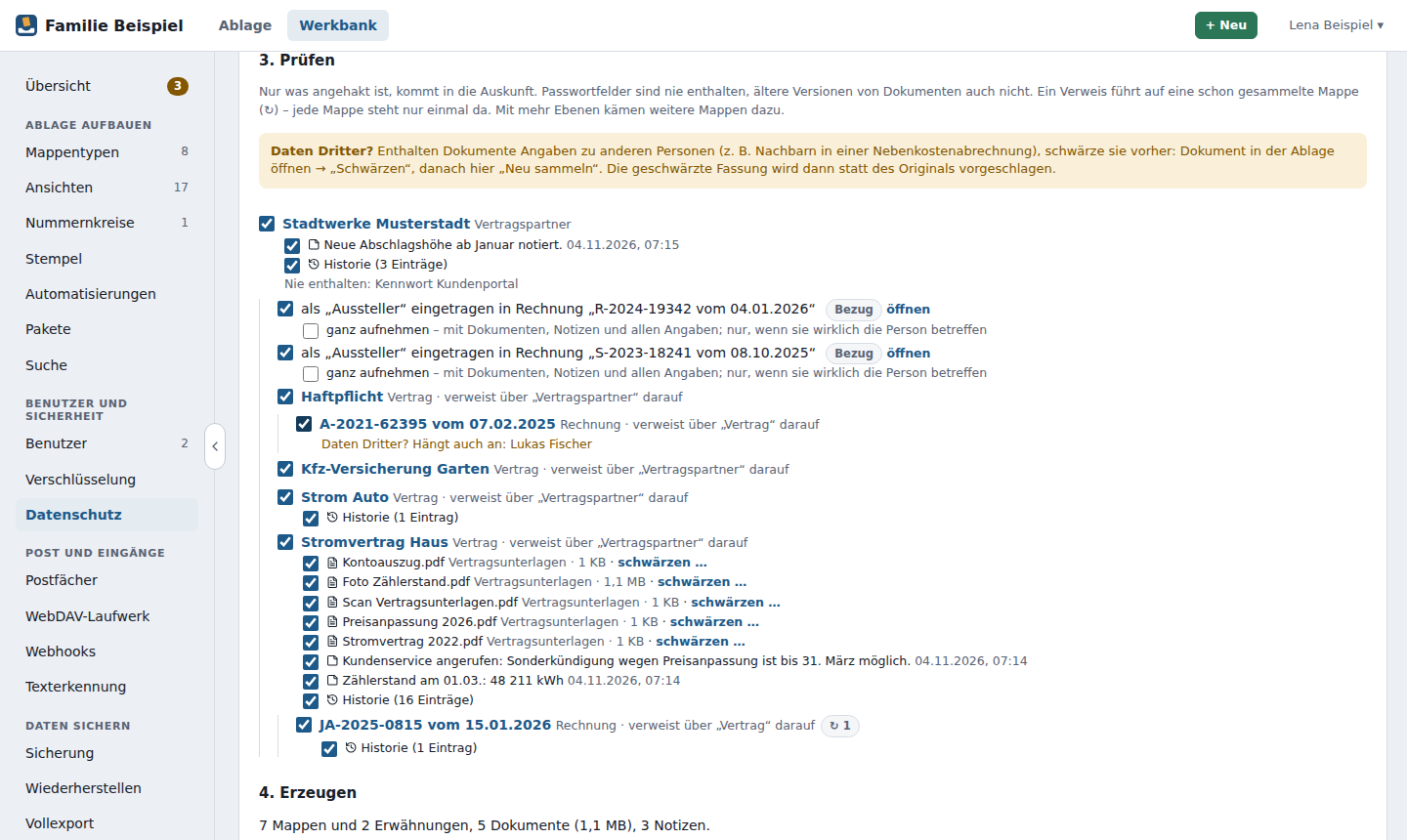
- Sammeln: Ablago folgt den Verweisen von der Mappe der Person aus – Mappen, die darauf verweisen (Mietvertrag → Nebenkostenabrechnungen) und Mappen, auf die sie verweist (Wohnung, Arbeitgeber). Die Tiefe stellst du ein (Vorgabe 2: Vertrag und dessen Rechnungen). Kreise (zwei Verträge, die aufeinander verweisen) werden erkannt; jede Mappe steht nur einmal da. Benutzer und Rollen sind nie dabei.
- Richtung: Nach unten (Mappen, die zur Person gehören) sammelt Ablago alles, über mehrere Stufen. Nach oben (Person → Firma → Muttergesellschaft) geht es nur weiter nach oben, nie wieder hinunter: Von der Wohnung aus sammelt es nicht die anderen Mieter, von der Firma aus nicht deren Verträge.
- Zugehörigkeit oder Bezug: Vollständig – mit Dokumenten, Notizen und allen Angaben – kommt nur, was über einen Verweis der Verweisart Zugehörigkeit verbunden ist. Ist die Person in einer Mappe nur über einen Bezug eingetragen – z. B. ein Wartungsvertrag mit ihr als Ansprechpartner, Post mit Zugeordnet zu –, steht die Mappe in der Prüfliste als „als Ansprechpartner eingetragen in Wartungsvertrag „W-1““: In die Auskunft geht nur das – Art, Titel und Feld –, ohne ihre Dokumente, Notizen und übrigen Angaben, und über sie sammelt Ablago nicht weiter. Gehört sie doch ganz dazu, setzt du ganz aufnehmen (Vorgabe: aus). Prüfe darum die Verweisart deiner Felder: Soll Post zur Person ganz hinausgehen, nimm sie bewusst auf oder verknüpfe sie über ein Feld der Art Zugehörigkeit.
- Prüfen: Die Liste zeigt den Baum mit Häkchen je Mappe, Dokument, Notiz und Historie. Nur Angehaktes geht hinaus, und erst wenn du „Ich habe die Auswahl geprüft“ bestätigst, lässt sich die Auskunft erzeugen.
- Daten Dritter? Ist eine Mappe noch mit anderen Personen verbunden (Mappen eines Typs, der eine Person betrifft – z. B. eine Wohnung, in der auch andere Mieter wohnen), steht das dabei. Enthält ein Dokument Angaben zu anderen Personen, öffne es über schwärzen … in einem neuen Tab, schwärze die Stellen (Schwärzen) und sammle neu: Die geschwärzte Fassung ist dann angehakt, das Original nicht.
- Notizen sind vorgewählt. Hältst du eine zurück (z. B. eine interne Bewertung), ist eine Begründung Pflicht; sie steht im Nachweis, nicht in der Auskunft.
- Erzeugen: Empfänger und eine Anmerkung fürs Deckblatt, optional ein Passwort (mindestens 10 Zeichen, „Vorschlagen“ erzeugt eines). Die Auskunft entsteht im Hintergrund; danach erscheint Herunterladen.
Warum keine Volltext-Suche?
Früher schlug die Prüfliste auch Mappen vor, in denen Name, E-Mail-Adresse, Kundennummer oder IBAN irgendwo im Text vorkamen. Das gibt es nicht mehr, auch nicht zum Einschalten: Zu oft trifft die Suche die Falschen („Meissner“ und „Meißner“), und zu leicht gingen fremde Inhalte hinaus – etwa ein internes Besprechungsprotokoll, in dem die Person nur erwähnt ist. In die Auskunft kommt nur, was über Verweise mit der Person verbunden ist. Kommt sie anderswo vor, suchst du selbst und verknüpfst, was dazugehört.
Was die ZIP-Datei enthält
| Datei/Ordner | Inhalt |
|---|---|
Deckblatt.pdf |
„Auskunft nach Art. 15 DSGVO“ mit Absender: welche Daten (Arten und Felder), Zwecke, Herkunft (Kanäle der Post: E-Mail, Scan …), Empfänger, Speicherdauer, Rechte der Person |
Uebersicht.html |
alle Mappen mit ihren Angaben und Links zu den Dokumenten, dazu „Hier bist du genannt“ (bzw. „Hier sind Sie genannt“) mit den Bezug-Mappen (nur Art, Titel und Feld) – im Browser zu öffnen |
Uebersicht.csv |
dasselbe als Tabelle |
ablage/<Art>/<Titel>/ |
je Mappe die Dokumente im Original (bzw. geschwärzt), dazu mappe.pdf und mappe.json |
daten/, struktur/, manifest.json |
maschinenlesbar im Format des Vollexports (CSV, JSON Lines, Excel) – deckt auch die Datenübertragbarkeit (Art. 20) ab |
Nie enthalten sind Passwortfelder (weder Wert noch Feld) und andere verschlüsselte Werte, ältere Versionen von Dokumenten (sie könnten ungeschwärzt sein), Aufgaben, Benutzerkonten und Berechtigungen. Hältst du eine Notiz zurück, fehlen in der Historie dieser Mappe auch die Einträge zu Notizen (sie nennen deren Text).
Mit Passwort liegt die Auskunft als Auskunft.zip in einer mit AES-256 verschlüsselten ZIP-Datei – so sind auch die Dateinamen (z. B. der Name der Person) nicht zu sehen. Öffnen lässt sie sich z. B. mit 7-Zip, WinZip oder Keka (macOS), nicht mit dem eingebauten Entpacken von Windows. Teile das Passwort getrennt von der Datei mit, z. B. per Telefon oder SMS.
Nachweis und Aufbewahrung
- In der Historie der Person steht „Auskunft erteilt“ mit Zeit, wer sie erstellt hat, Anzahl Mappen, Dokumente und Notizen, ob mit Passwort und die Begründungen zurückgehaltener Notizen – ohne Inhalte. Dasselbe steht ohne Begründungen im Protokoll (Modul „datenschutz“).
- Die ZIP-Datei liegt unter Bereitliegende Auskünfte, bis du sie herunterlädst – danach wird sie gelöscht –, höchstens 7 Tage. Mit einem gültigen Abruf-Link bleibt sie, bis die Person sie so oft abgerufen hat wie vorgesehen oder der Link abläuft. Gespeichert wird sie neben den Exporten (
export/auskunft/im Sicherungsordner, ohne Sicherungsordner im temporären Ordner des Containers); sie ist nicht Teil der Sicherung. - Brauchst du sie noch einmal, erzeuge sie neu.
Wer darf das?
Nur Administratoren. Ein eigenes Recht „Auskunft erteilen“ gibt es (noch) nicht: Die Berechtigungen regeln je Mappentyp Anlegen, Lesen, Bearbeiten, Löschen und Passwörter – eine Auskunft greift über alle Mappentypen. Abgestufte Rechte für Administratoren kommen später.
Auskunft zustellen
Die fertige Auskunft schickst du direkt aus Ablago – unter Bereitliegende Auskünfte mit Zustellen … (oder gleich nach dem Erzeugen). Kommst du von der Mappe der Person (Mappe ▾ → Auskunft erstellen …), stehen ihre Auskünfte oben. Zwei Wege:
| Abruf-Link mit Abrufcode | ZIP per E-Mail | |
|---|---|---|
| Wie | Die Person bekommt einen Link auf eine schlichte Seite deines Ablago und lädt die Datei dort mit einem Abrufcode herunter. | Die ZIP-Datei geht als Anhang über den E-Mail-Versand von Ablago. |
| Voraussetzung | Dein Ablago ist aus dem Internet erreichbar. | Die Auskunft ist mit Passwort erzeugt; höchstens 50 MB (viele Mailserver nehmen nur 10–25 MB). |
| Nachweis | Jeder Abruf mit Zeitpunkt, „abgerufen am …“, Benachrichtigung | „per E-Mail gesendet an … am …“ |
| Zweiter Weg | Abrufcode per Brief, Telefon oder SMS | Passwort per Telefon, SMS oder Brief |
Vorgeschlagen ist der Abruf-Link, wenn die Adresse von Ablago nach Internet aussieht – sonst (z. B. http://192.168.…, localhost, nas.local) die E-Mail.
Weg 1: per E-Mail
Nur für Auskünfte mit Passwort – unverschlüsselt geht keine Auskunft per E-Mail hinaus. Gib die Adresse ein; Betreff und Text sind vorbereitet (in der eingestellten Anrede) und lassen sich ändern. Das Passwort steht nie in der E-Mail – Ablago kennt es nach dem Erzeugen gar nicht mehr. Teile es auf einem anderen Weg mit. Antworten gehen an deine Adresse. In der Historie der Person steht „Auskunft per E-Mail gesendet an …“.
Weg 2: Abruf-Link mit Abrufcode
- Adresse der Person (optional): Mit Link per E-Mail an diese Adresse schicken verschickt Ablago den Link – ohne Code. Ohne E-Mail-Versand kopierst du den Link und schickst ihn selbst.
- Gültig (Vorgabe 30 Tage, höchstens 90) und Abrufe (Vorgabe 3, höchstens 10).
- Abrufcode: Am besten von Ablago erzeugen (8 Zeichen ohne Verwechsler wie 0/O und 1/I). Alternativ ein eigener Code, den nur die Person kennt – z. B. die Vertragsnummer (mindestens 6 Zeichen). Eine Kundennummer allein ist schwach: Sie steht oft auf Briefen und Rechnungen.
- Abruf-Link erstellen: Link und Code stehen nur jetzt auf dem Bildschirm. Teile den Code auf einem anderen Weg mit – per Brief, Telefon oder SMS, nie in derselben E-Mail wie den Link. Geht er verloren, erstelle einen neuen Link; der alte gilt dann nicht mehr.
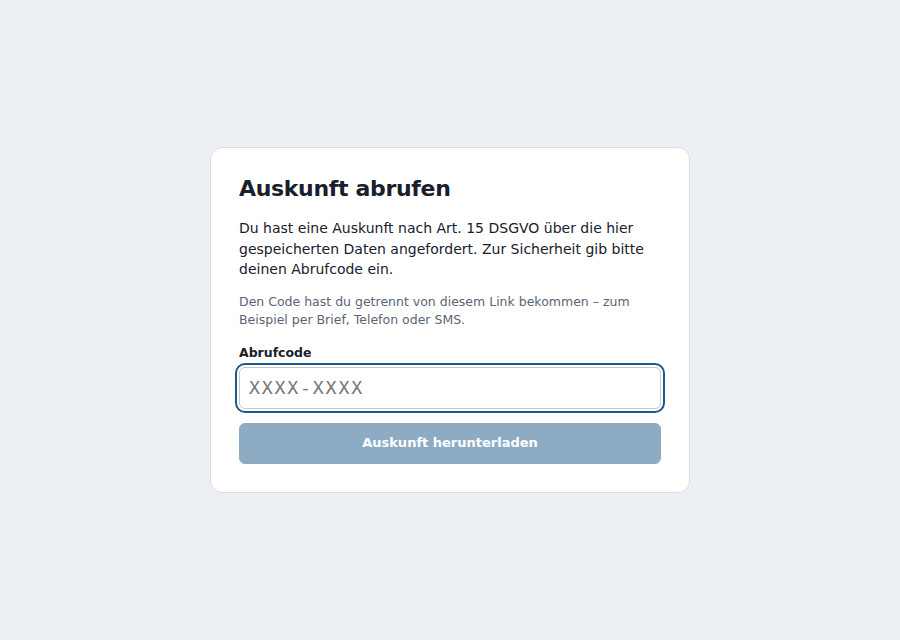
Die Person öffnet den Link und sieht nur: „Du hast eine Auskunft nach Art. 15 DSGVO über die hier gespeicherten Daten angefordert. Zur Sicherheit gib bitte deinen Abrufcode ein.“ (mit der Anrede „Sie“: „Sie haben … Zur Sicherheit geben Sie bitte Ihren Abrufcode ein.“) – kein Menü, kein Logo, kein Name des Haushalts, keine Anmeldung. Mit dem richtigen Code startet der Download.
Unter Abruf-Links stehen alle Links mit Stand (aktiv, abgelaufen, alle Abrufe verbraucht, gesperrt nach Fehlversuchen, zurückgezogen), Abrufen, „zuletzt abgerufen am …“ und falschen Codes – auch, wenn die ZIP-Datei längst gelöscht ist. Zurückziehen macht einen Link sofort ungültig; für die ZIP-Datei gilt dann wieder das Ende 7 Tage nach dem Erstellen.
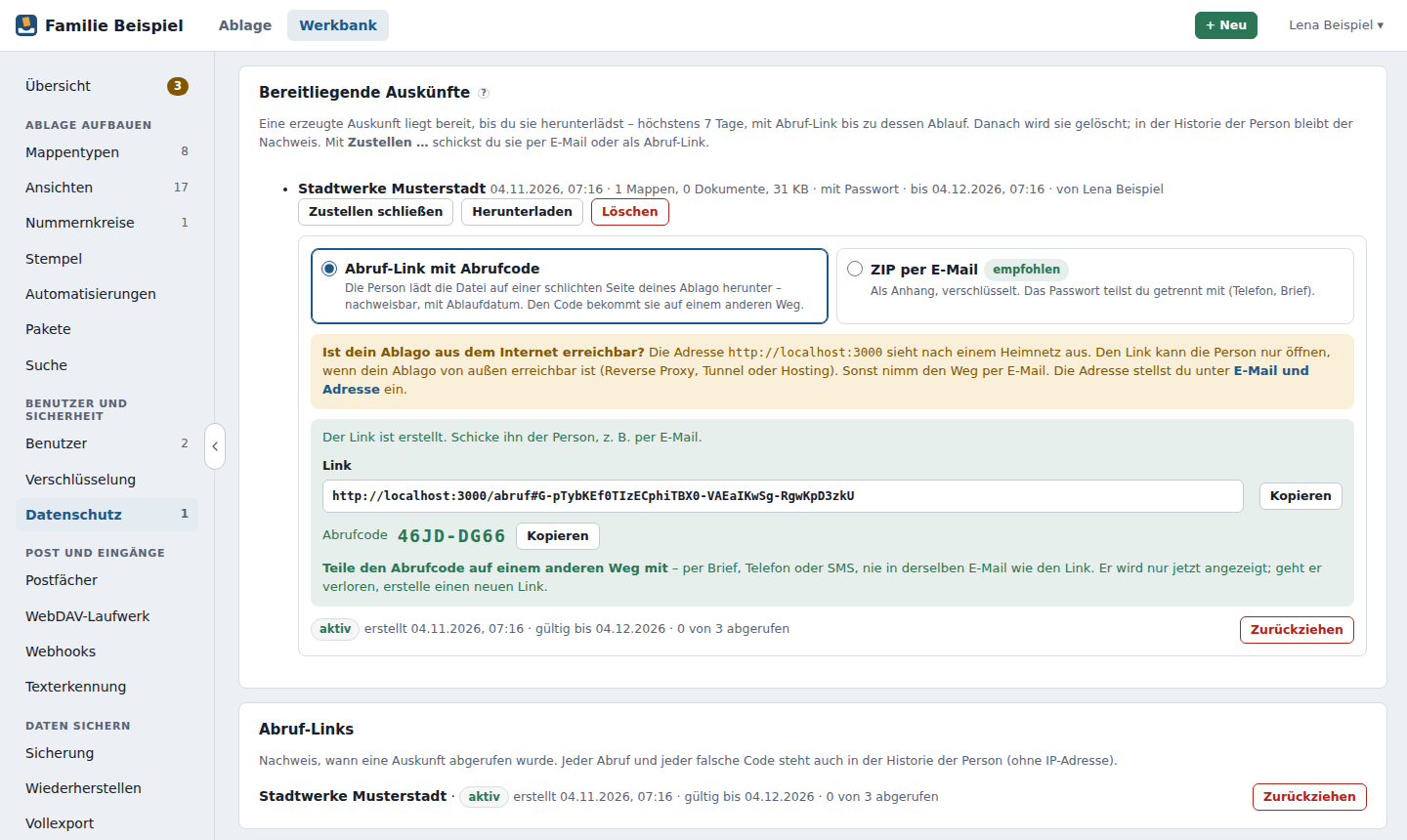
Nachweis und Benachrichtigung: Jeder Abruf und jeder falsche Code steht in der Historie der Person (Zeitpunkt, erfolgreich oder nicht – ohne IP-Adresse, ohne Code). Wer den Link oder die Auskunft erstellt hat und wer die Person als Favorit (★) hat – sofern er die Benachrichtigung für diesen Favoriten nicht abgeschaltet hat (Favorit = Abo) –, bekommt unter „Zu erledigen“ die Aufgabe Auskunft – „Auskunft an … wurde abgerufen“. Solange sie offen ist, kommt für denselben Link keine zweite. Sind alle Abrufe verbraucht, wird die ZIP-Datei gelöscht.
Sicherheit der Abrufseite
Die Abrufseite ist der einzige Weg, ohne Anmeldung an Daten in Ablago zu kommen. Darum:
- Nicht zu erraten: Der Link enthält nur einen Zufallsschlüssel mit 256 Bit, sonst nichts – keine Id, keinen Namen. Er steht hinter dem
#(/abruf#…): Diesen Teil schickt der Browser nie mit, er landet also in keinem Zugriffsprotokoll (auch nicht beim Reverse-Proxy) und in keinem Referer. - Zwei Faktoren: Link (E-Mail) und Abrufcode (anderer Weg). Gespeichert sind nur Hashes – der Schlüssel als SHA-256, der Code wie ein Passwort (scrypt); verglichen wird in konstanter Zeit.
- Keine Auskunft über Links: Ein unbekannter Link, ein falscher Code und ein gesperrter Link ergeben dieselbe Meldung in derselben Zeit. Erst mit richtigem Code erfährt die Person, dass ihr Link abgelaufen, verbraucht oder zurückgezogen ist.
- Sperre: Nach 10 falschen Codes ist der Link gesperrt – dann hilft auch der richtige nicht mehr; du erfährst es über die Aufgabe Auskunft. Zusätzlich hat die Abrufseite eine eigene Bremse je IP-Adresse (bei IPv6 je /64): nach 5 falschen Codes über alle Links 15 Minuten Pause. Sie ist vom Anmeldeschutz getrennt – Fehlversuche auf der Abrufseite sperren also nie die Anmeldung, auch nicht hinter einem Reverse Proxy. Es laufen höchstens zwei Code-Prüfungen gleichzeitig; ein Download wird nicht im Browser-Zwischenspeicher abgelegt.
- Download über ein Einmal-Ticket: Nach dem richtigen Code gibt es ein Ticket für genau einen Download, zwei Minuten gültig. Gezählt wird beim Start des Downloads; ein abgebrochener Download steht als abgebrochen in der Historie.
- Protokoll ohne Geheimnisse: Im Protokoll (Modul „datenschutz“) stehen Abrufe und Fehlversuche mit gekürzter IP (z. B.
203.0.113.0), nie Schlüssel oder Code. - Die Anfrage mit dem Code braucht die Kennung der eigenen Oberfläche (Schutz vor fremden Seiten, CSRF); die Seite lädt sonst nur die eingestellte Anrede aus Ablago (keinen Kontostatus, kein Design).
Erreichbarkeit aus dem Internet
Der Abruf-Link funktioniert nur, wenn die Person dein Ablago von außen erreicht. Viele Installationen zu Hause sind das nicht – dann nimm den Weg per E-Mail. Soll Ablago erreichbar sein, geht das über einen Reverse-Proxy mit HTTPS (z. B. auf dem NAS mit Portfreigabe), einen Tunnel (z. B. Cloudflare Tunnel, Tailscale Funnel) oder bei einem Anbieter. Trage unter E-Mail und Adresse die Adresse ein, unter der es von außen erreichbar ist – sie steht im Link. Wer nur die Abrufseite nach außen geben will, gibt am Proxy /abruf, /api/abruf, /api/abruf/anrede, /api/abruf/datei und die Dateien der Oberfläche (/assets/) frei.
Löschen mit verknüpften Mappen
Der dritte Baustein eines Sperr- und Löschkonzepts neben Archivmodus und Darf weg: An einer Mappe, z. B. einem Kunden oder Vertragspartner ohne Aktivität seit Jahren, löscht Mappe ▾ → Mit verknüpften Mappen löschen … die Mappe mit Verträgen, Rechnungen, Post und Dokumenten – nach einer Vorschau als Baum (Benutzerhandbuch).
Dabei gilt:
- Nur nach unten: Mitgelöscht werden Mappen, die auf die gelöschte verweisen (Rechnung → Vertrag → Vertragspartner: Wer den Vertragspartner löscht, löscht Verträge und Rechnungen mit). Was nach oben zeigt, bleibt – auch nicht über ein Kind seitwärts zu dessen anderen Eltern: Löschst du eine Rechnung, geht der Lieferschein mit, der auf sie verweist; sein Verweis auf den Vertragspartner wird nicht verfolgt. Jede Mappe zählt nur einmal (Kreise).
- Nur über Zugehörigkeit: Mitgelöscht und weitergesammelt wird nur über Verweisfelder der Verweisart Zugehörigkeit. Hängt eine Mappe nur über einen Bezug dran (📎, z. B. Ansprechpartner, Für, Zugeordnet zu), wird nur der Verweis entfernt; die Mappe bleibt, und was an ihr hängt, wird nicht gesammelt. Prüfe darum die Verweisart deiner Felder: Soll ein Vertrag mit dem Vertragspartner gehen, muss sein Feld Vertragspartner eine Zugehörigkeit sein.
- Fristen werden nie übergangen. Eine Mappe in der Aufbewahrungsfrist (🔒) bleibt – und mit ihr alles, worauf sie verweist (ihr Vertrag, der Vertragspartner), damit sie nachvollziehbar bleibt. Verweise einer gesperrten Mappe werden nicht entfernt.
- Erinnerung zum Fristende: Bleibt die Start-Mappe deshalb stehen, bekommt, wer gelöscht hat, an ihr eine Erinnerung zum Tag nach dem spätesten Fristende („… kann ab … gelöscht werden – Mit verknüpften Mappen löschen erneut ausführen“). Sie steht dann unter „Zu erledigen“; bis dahin bleiben die Daten normal sichtbar. Sperren statt löschen (Art. 18 DSGVO) kommt später.
- Nur im Rahmen der Rechte: Mappen ohne Löschrecht (⛔) bleiben, ebenso Mappen, die der Benutzer nicht sehen darf oder die außerhalb der Vorschau noch darauf verweisen.
- Geteilte Mappen werden nur entkoppelt: Hängt eine Mappe auch an einer anderen (🔗, z. B. eine Rechnung zu zwei Verträgen), wird nur der Verweis entfernt; die Mappe bleibt.
- Alles über den Papierkorb: Als ein Vorgang, gemeinsam wiederherstellbar. Endgültig weg ist es nach der Aufbewahrung des Papierkorbs oder mit Papierkorb leeren; ist der Papierkorb ausgeschaltet, sofort.
- Nachvollziehbar, ohne Inhalte: Die Historie jeder Mappe hält „in den Papierkorb gelegt – mit verknüpften Mappen gelöscht“ mit der Zahl der Mappen und Dokumente fest, die Start-Mappe auch, wie viele aus welchem Grund blieben. Das Protokoll (Modul „ablage“) nennt wer, Start-Mappe und Vorgang (als Id), Anzahl Mappen, Dokumente, entfernte Verweise und was warum blieb – keine Titel oder Feldwerte. Nach dem endgültigen Löschen bleibt die Historie so lange, wie unter Historie endgültig gelöschter Mappen eingestellt.
Löschkonzept dokumentieren
Halte in deiner Verfahrensdokumentation fest, welche Fristen je Mappentyp gelten, wer wann prüft, was weg darf (z. B. einmal im Jahr über Darf weg), und dass dabei „Mit verknüpften Mappen löschen“ verwendet wird.
Löschprotokoll
Werkbank → Datenschutz → Löschprotokoll weist nach, dass und wann du gelöscht hast (Rechenschaftspflicht, Art. 5 Abs. 2 DSGVO) – ohne dass das Protokoll selbst wieder die gelöschten Daten enthält. Die Historie einer Mappe reicht dafür nicht: Sie geht mit der Mappe, und das technische Protokoll läuft nach 24 Stunden ab.
Was drinsteht
Jeder Schritt ist ein eigener Eintrag: in den Papierkorb, endgültig gelöscht, wiederhergestellt – verbunden über die Id der Mappe bzw. des Dokuments.
| Je Mappe | Je Dokument (auch ältere Versionen) |
|---|---|
| Mappentyp, Mappen-Id, Nummer aus dem Nummernkreis (falls vorhanden) | Prüfsumme (SHA-256), Größe, Dateityp, Seitenzahl, Archivnummer |
| Anzahl Dokumente, ältere Versionen, Notizen, entfernte Verweise | zu welcher Mappe (Id, Nummer, Mappentyp) |
Dazu bei jedem Eintrag: wann, von wem (Benutzer; Schnittstelle bei einem API-Schlüssel, Paket beim Dienstkonto eines Pakets, Ablago bei automatischem Löschen), wie (einzeln, mehrere, mit verknüpften Mappen, aus dem Papierkorb, Papierkorb geleert, Aufbewahrung abgelaufen …), warum und der Vorgang beim Löschen mit verknüpften Mappen – alle Mappen eines Vorgangs mit gemeinsamer Id und der Start-Mappe.
Nie drin: Titel, Feldwerte, Dateinamen, Notizen – die sind personenbezogen und sollen ja weg.
Warum: Beim Löschen fragt Ablago nach dem Grund – Frist abgelaufen („Darf weg“), Auf Verlangen der betroffenen Person, Nicht mehr nötig oder Sonstiges – und optional nach einer kurzen Anmerkung. Schreib dort keine Namen hinein: Das Löschprotokoll bleibt, wenn die Daten weg sind. Beim endgültigen Löschen aus dem Papierkorb übernimmt Ablago den Grund vom Schritt „in den Papierkorb“. Über die Schnittstelle gibst du ihn mit grund und grundText an.
Wann ist „gelöscht“ wirklich gelöscht?
- In den Papierkorb: Die Mappe ist aus Ablage, Suche und Schnittstelle verschwunden, liegt aber vollständig im Papierkorb – mit Feldwerten, Dokumenten, Volltext und Notizen – und lässt sich wiederherstellen.
- Endgültig gelöscht: nach der Aufbewahrung des Papierkorbs, mit Endgültig löschen oder Papierkorb leeren, sofort bei ausgeschaltetem Papierkorb. Dann sind Mappe, Dokumente, Volltext und Notizen aus der Datenbank entfernt, und die Datei ist vom Speicher gelöscht – es sei denn, ein anderes Dokument hat genau dieselbe Datei (gleiche Prüfsumme); sie ist ja nur einmal gespeichert.
- Was danach noch bleibt: die Historie gelöschter Mappen für ihre eingestellte Zeit, ältere Sicherungen bis zu ihrer Aufbewahrung, Exporte und Kopien außerhalb von Ablago (siehe Löschen auf Verlangen). Das Löschprotokoll hält den Zeitpunkt des endgültigen Löschens fest; diese Fristen ergänzt du im Löschkonzept.
Erfasst werden alle Wege: einzeln, mehrere ausgewählt, mit verknüpften Mappen, „Darf weg“, einzelne Dokumente (auch beim Ersetzen, Bearbeiten und Zusammenfügen von PDFs), ältere Versionen über die eingestellte Anzahl hinaus, der Papierkorb (von Hand, geleert, beim Abmelden geleert, Aufbewahrung abgelaufen, ausgeschaltet), Schnittstelle und Pakete. Nicht erfasst werden Demo-Mappen – sie enthalten keine echten Daten.
Ansehen und ausgeben
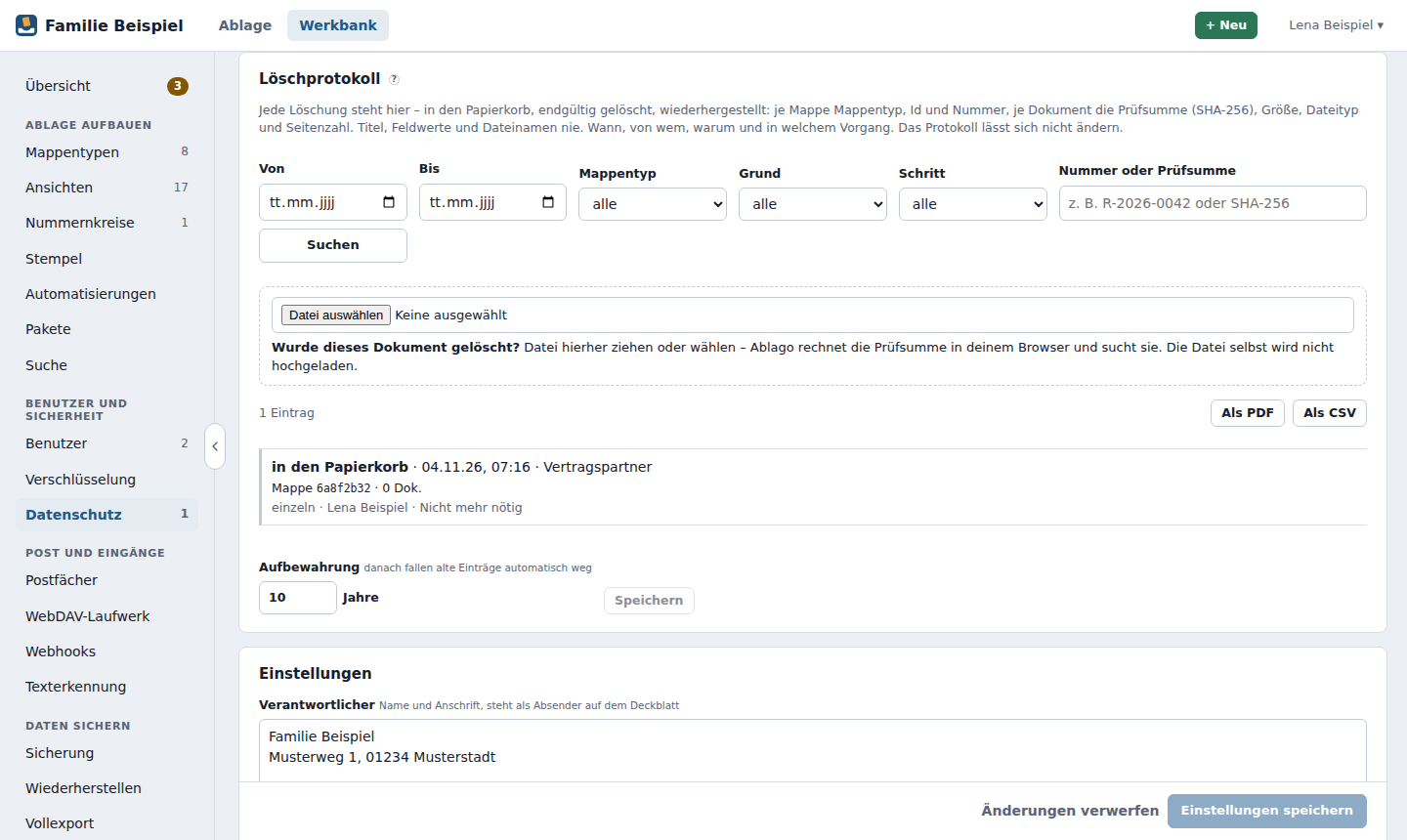
- Filter: Zeitraum, Mappentyp, Grund, Schritt; ein Klick auf einen Vorgang zeigt alle Mappen und Dokumente dieses Vorgangs.
- Suche nach Nummer (Nummernkreis oder Archivnummer) oder Prüfsumme.
- „Wurde dieses Dokument gelöscht?“ Zieh die Datei auf das Feld: Dein Browser rechnet die Prüfsumme, Ablago sucht sie. Die Datei selbst wird nicht hochgeladen.
- Als PDF (Nachweis, mit Filter und Stand im Kopf) oder als CSV – jeweils mit dem gewählten Filter.
Prüfsumme und Datenschutz
Die Prüfsumme (SHA-256) ist ein Fingerabdruck der Datei: Aus ihr lässt sich der Inhalt nicht zurückgewinnen. Wer die Datei aber noch hat, kann zeigen, dass genau sie in Ablago war und wann sie gelöscht wurde – genau das ist der Zweck. Die Prüfsumme ist damit ein pseudonymes Datum; behandle das Löschprotokoll wie andere Nachweise vertraulich.
Nicht änderbar, eigene Aufbewahrung
- Einträge lassen sich weder ändern noch löschen – auch nicht von Administratoren oder über die Schnittstelle; die Datenbank selbst verhindert es.
- Eigene Aufbewahrung: Standard 10 Jahre, einstellbar von 1 bis 30 Jahren unter dem Löschprotokoll. Ältere Einträge fallen beim stündlichen Aufräumen automatisch weg.
- Das Löschprotokoll ist in jeder Sicherung und im Vollexport (
daten/loeschprotokoll.csv) enthalten. - Abschnitt 8 „Nachweis“ des Löschkonzepts verweist darauf.
Schnittstelle
Alles geht auch über die API: POST /api/v1/werkbank/auskunft/vorschau (Prüfliste), POST /api/v1/werkbank/auskunft (erzeugen, Hintergrundauftrag), GET /api/v1/werkbank/auskunft/{id}/zip, POST /api/v1/werkbank/auskunft/frist, GET/PUT /api/v1/werkbank/datenschutz und GET /api/v1/werkbank/datenschutz/loeschkonzept?format=pdf|docx (Löschkonzept), GET /api/v1/werkbank/loeschprotokoll mit denselben Filtern wie in der Werkbank, GET /api/v1/werkbank/loeschprotokoll/datei?format=pdf|csv und PUT /api/v1/werkbank/loeschprotokoll/einstellungen (Aufbewahrung); zum Zustellen POST /api/v1/werkbank/auskunft/{id}/email, POST /api/v1/werkbank/auskunft/{id}/link und POST /api/v1/werkbank/auskunft/link/{id}/widerrufen. Die Abrufseite selbst (POST /api/abruf, GET /api/abruf/datei) gehört nicht zur API. Die Sammlung über Verweise selbst steht jedem Benutzer mit seinen Rechten unter GET /api/v1/mappen/{id}/baum zur Verfügung. Für das Löschkonzept: GET /api/v1/mappen/{id}/loeschvorschau (Vorschau mit Vorschlag), POST /api/v1/mappen/{id}/mit-verknuepften-loeschen (ausführen, mit denselben Prüfungen) und POST /api/v1/papierkorb/vorgang/{id}/wiederherstellen.