Automatisierungen
Mit einer Automatisierung erledigt Ablago etwas von selbst: Wenn etwas passiert (ein Ereignis oder ein Datum), und die Bedingungen stimmen, dann setzt es Felder oder gibt jemandem eine Aufgabe. Du findest sie unter Werkbank → Ablage aufbauen → Automatisierungen. Im Haushalt erscheint der Bereich im Expertenmodus (Werkbank → Werkbank anpassen), in Betrieben immer.
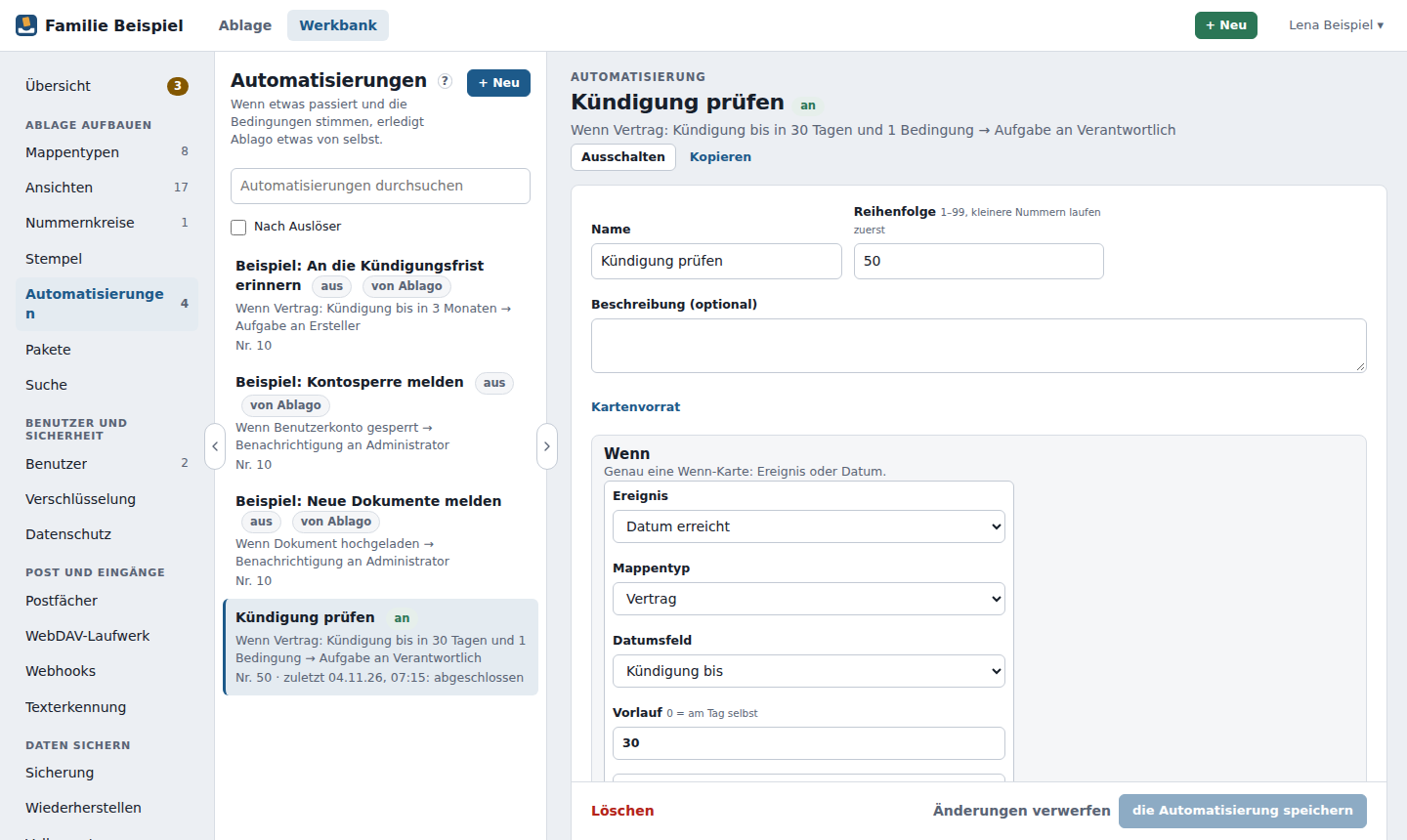
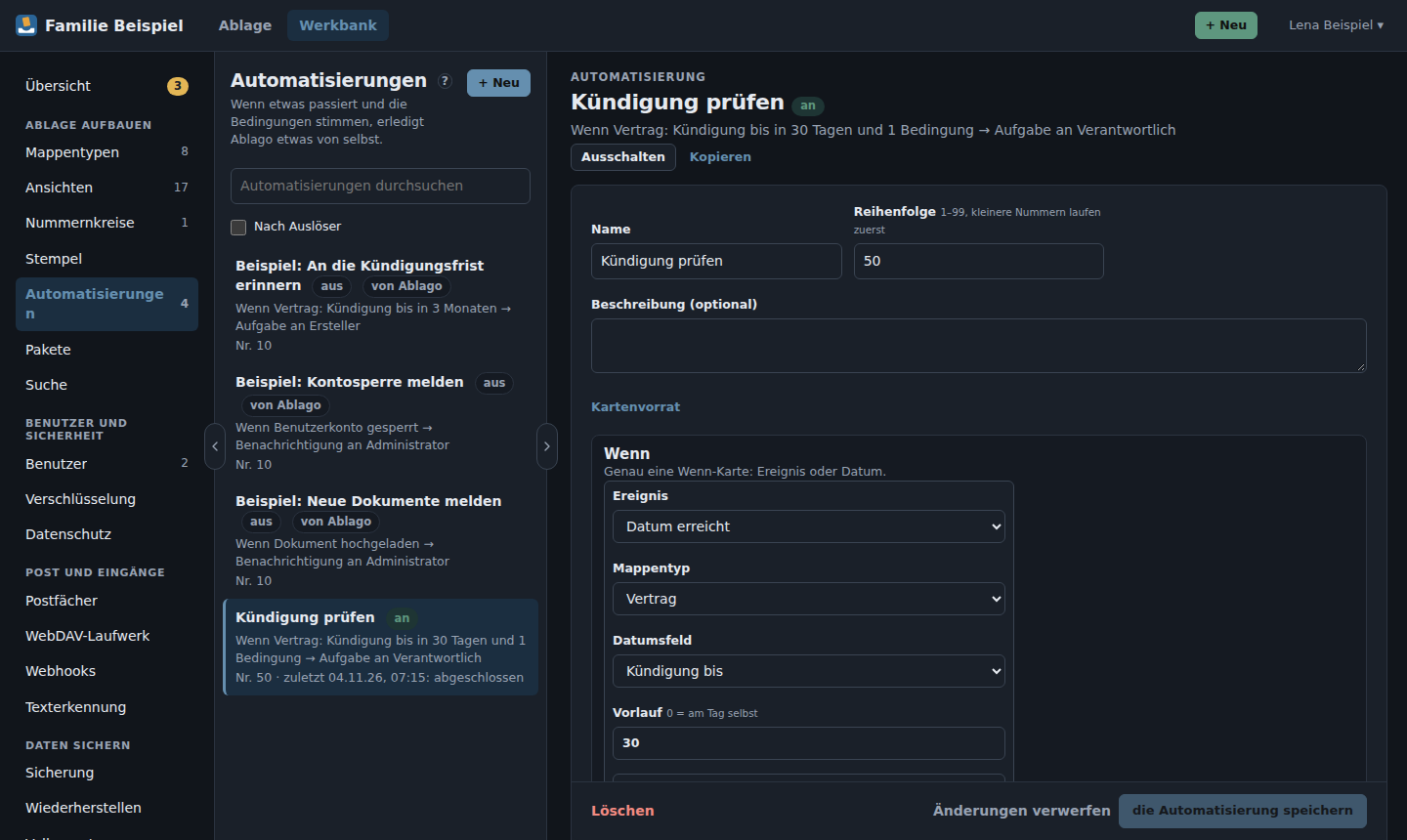
Links stehen alle Automatisierungen mit Name, Kurzform („Wenn Vertrag: Kündigung bis in 30 Tagen → Aufgabe an Verantwortlich“), an/aus, Nummer in der Reihenfolge und dem letzten Lauf. Rechts baust du sie aus Karten zusammen – drei Bereiche untereinander, verbunden mit Pfeilen:
| Bereich | Was hinein gehört |
|---|---|
| Wenn | genau eine Karte: ein Ereignis (Mappe angelegt, gespeichert, Notiz, Dokument hochgeladen, Kontosperre …) oder Datum erreicht |
| Und | keine, eine oder mehrere Bedingungen: Feldwerte wie bei den Ansichten, „Mappe ist in Ansicht …“, „Mappe ist Favorit von …“, Gruppen mit „alle“ oder „eine genügt“; jede Bedingung lässt sich mit nicht umkehren |
| Dann | eine oder mehrere Karten, der Reihe nach: Feld ändern, Aufgabe / Benachrichtigung, Danach keine weiteren Automatisierungen |
Beispiel: an die Kündigungsfrist erinnern
Petra soll 30 Tage vor Ablauf der Kündigungsfrist eines Vertrags eine Aufgabe bekommen – aber nur, wenn im Vertrag jemand als verantwortlich eingetragen ist.
- + Neu, Name „Kündigung prüfen“.
- Wenn: Datum erreicht, Mappentyp Vertrag, Datumsfeld Kündigung bis, Vorlauf 30 Tage, Uhrzeit 07:00.
- Und: + Karte → Feld-Bedingung, Feld Verantwortlich „ist nicht leer“.
- Dann: + Karte → Aufgabe / Benachrichtigung, Als Aufgabe, Empfänger Person im Feld „Verantwortlich“, Text
Bitte {titel} prüfen – kündbar bis {kuendigung_bis}. - Gleich einschalten ankreuzen und Speichern.
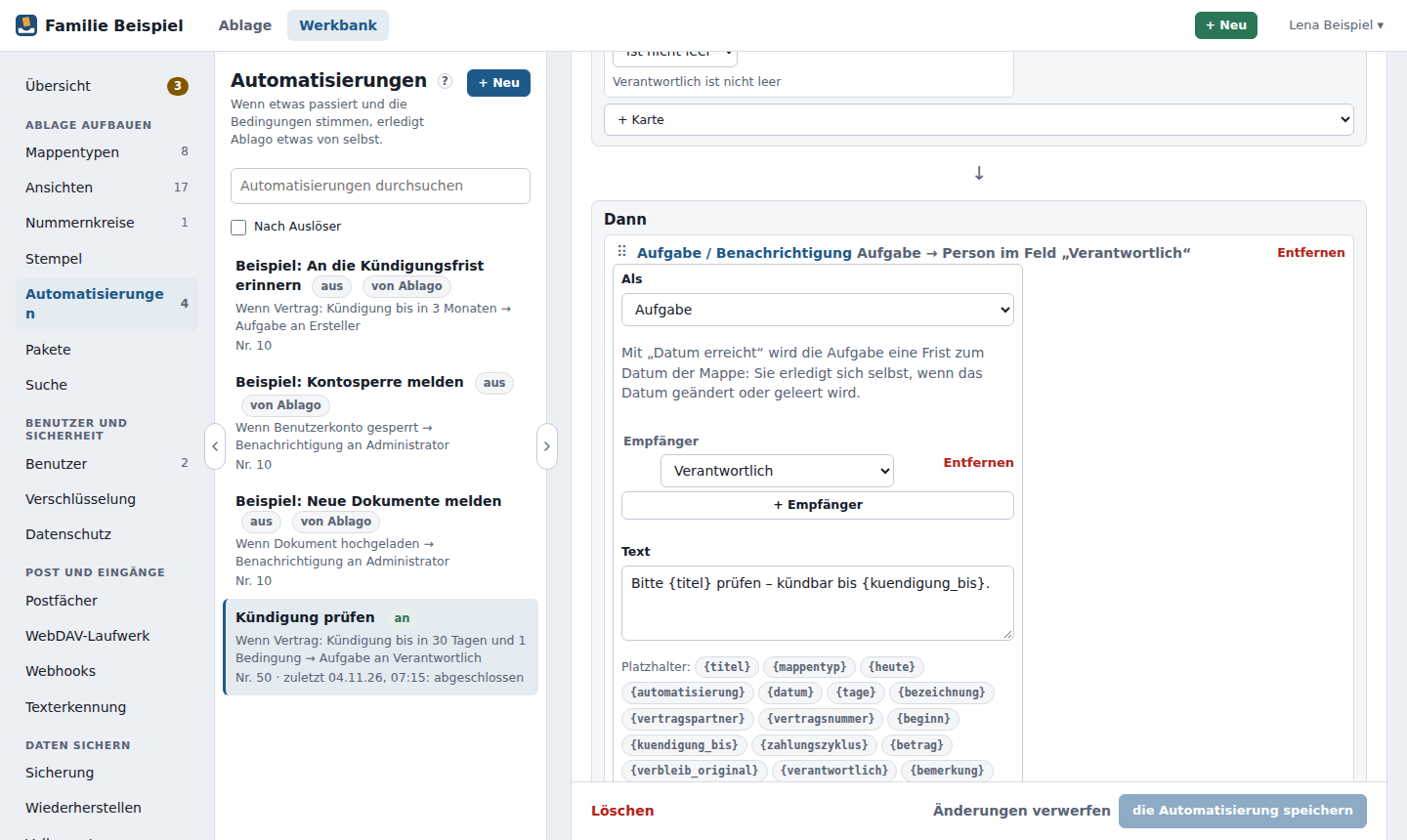
Eine Karte klappst du mit einem Klick auf ihren Namen auf (Einstellungen) und wieder zu (Kurzzeile wie „Aufgabe → Person im Feld „Verantwortlich““). Unter dem Text stehen die Platzhalter, die zur Wenn-Karte passen: die Felder des Mappentyps sowie {titel}, {mappentyp}, {heute}, {automatisierung} und beim Datum {datum} und {tage}. Ein Klick setzt den Platzhalter ein.
Datum erreicht
Die Karte Datum erreicht prüft einmal am Tag zur gewählten Uhrzeit, bei welchen Mappen ein Datumsfeld nach dem Vorlauf erreicht ist.
- Vorlauf in Tagen, Wochen oder Monaten. 3 Monate sind drei Kalendermonate, nicht 90 Tage: Für ein Ende am 31.05. greift die Karte am letzten Tag im Februar. 0 heißt „am Tag selbst“, eine negative Zahl „so lange danach“.
- Wiederkehrend (monatlich, vierteljährlich, halbjährlich, jährlich): Wer die Aufgabe erledigt, bekommt den Folgetermin vorgeschlagen, wie bei der Erinnerung am Datumsfeld.
- Eine Aufgabe daraus ist eine Frist zum Datum der Mappe. Sie erledigt sich selbst, wenn das Datum geändert oder geleert wird. Dieselbe Person bekommt je Mappe, Feld und Datum nur eine Frist, auch neben einer Erinnerung am Datumsfeld.
- War Ablago zur Uhrzeit aus, holt es verpasste Tage nach (bis zu 31 Tage zurück). Eine neu eingeschaltete Automatisierung beginnt heute.
Die früheren Karten „Datum in N Tagen“ und „Frist erreicht“ sind in Datum erreicht aufgegangen. Aus „Datum in N Tagen“ wird beim nächsten Öffnen dieselbe Karte mit Vorlauf in Tagen. Bei „Frist erreicht“ fehlt das Datumsfeld: Die Automatisierung steht rot da, bis du es wählst.
Karten hinzufügen, umsortieren, entfernen
- Mit der Maus oder am Handy: Kartenvorrat aufklappen, nach einer Karte suchen und sie in ihren Bereich ziehen (am Handy lange drücken) – oder einfach anklicken.
- Mit der Tastatur: in jedem Bereich + Karte – Auswahl öffnen, Karte wählen. Dann-Karten sortierst du über ihren Griff
⠿mit Alt+↑/↓ um, per Maus durch Ziehen. - Entfernen steht an jeder Karte.
Der Vorrat zeigt nur, was zur Wenn-Karte passt: Feld ändern etwa nur, wenn die Wenn-Karte einen Mappentyp hat.
Was die Dann-Karten tun
- Feld ändern setzt nur die gewählten Felder und lässt alle anderen unverändert. Text mit Platzhaltern; bei Datumsfeldern
heute,heute+7oderheute-3. Ablago prüft den Wert wie im Formular (Pflichtfelder, Auswahllisten, Archivmodus). In der Historie der Mappe steht „durch Automatisierung ‚…‘“. - Aufgabe / Benachrichtigung geht an Personen, an alle aktiven Mitglieder einer Rolle, an die Person in einem Feld der Mappe oder an wer die Mappe angelegt hat. Eine Aufgabe kann ein Fälligkeitsdatum haben; Benachrichtigungen bündelt Ablago, damit niemand bei vielen Läufen hintereinander überschwemmt wird. Wer die Mappe nicht sehen darf, bekommt die Aufgabe an seiner eigenen Benutzer-Mappe – ohne Link auf die Mappe.
- Aufgaben aus Automatisierungen verhalten sich wie die eingebauten: Ist jemand abwesend oder deaktiviert, geht die Aufgabe an seine Vertretung (in der Historie steht „weitergegeben wegen Abwesenheit …“). Gibt es keine, bekommen sie die Administratoren – der Lauf bricht nicht ab.
- Eine Aufgabe erledigt sich selbst, wenn ihr Anlass wegfällt: bei Datum erreicht, wenn das Datum geändert oder geleert wird; bei Neue Post, wenn die Post zugeordnet oder erledigt ist; bei Abwesenheit gesetzt, wenn die Abwesenheit endet.
- Danach keine weiteren Automatisierungen beendet die Reihe: Automatisierungen mit höherer Nummer laufen für dieses Ereignis nicht mehr (im Verlauf „Übersprungen durch …“).
Automatisierungen arbeiten mit dem Systemkonto „Automatisierung“ (Werkbank → Benutzer). Was dieses Konto nicht lesen darf, überspringt die Automatisierung; Platzhalter zeigen dann „(nicht sichtbar)“.
Reihenfolge
Gibt es mehrere Automatisierungen für denselben Auslöser, laufen sie nach ihrer Reihenfolge (1–99, kleinere zuerst; eigene beginnen bei 50). Im Editor steht dann „läuft als 2. von 3 beim selben Auslöser“. In der Liste zeigt Nach Auslöser alle Automatisierungen eines Ereignisses zusammen; dort sortierst du sie per Ziehen oder mit Alt+↑/↓ am Griff um, die Nummern passen sich an.
Ausprobieren, Verlauf und Änderungsverlauf
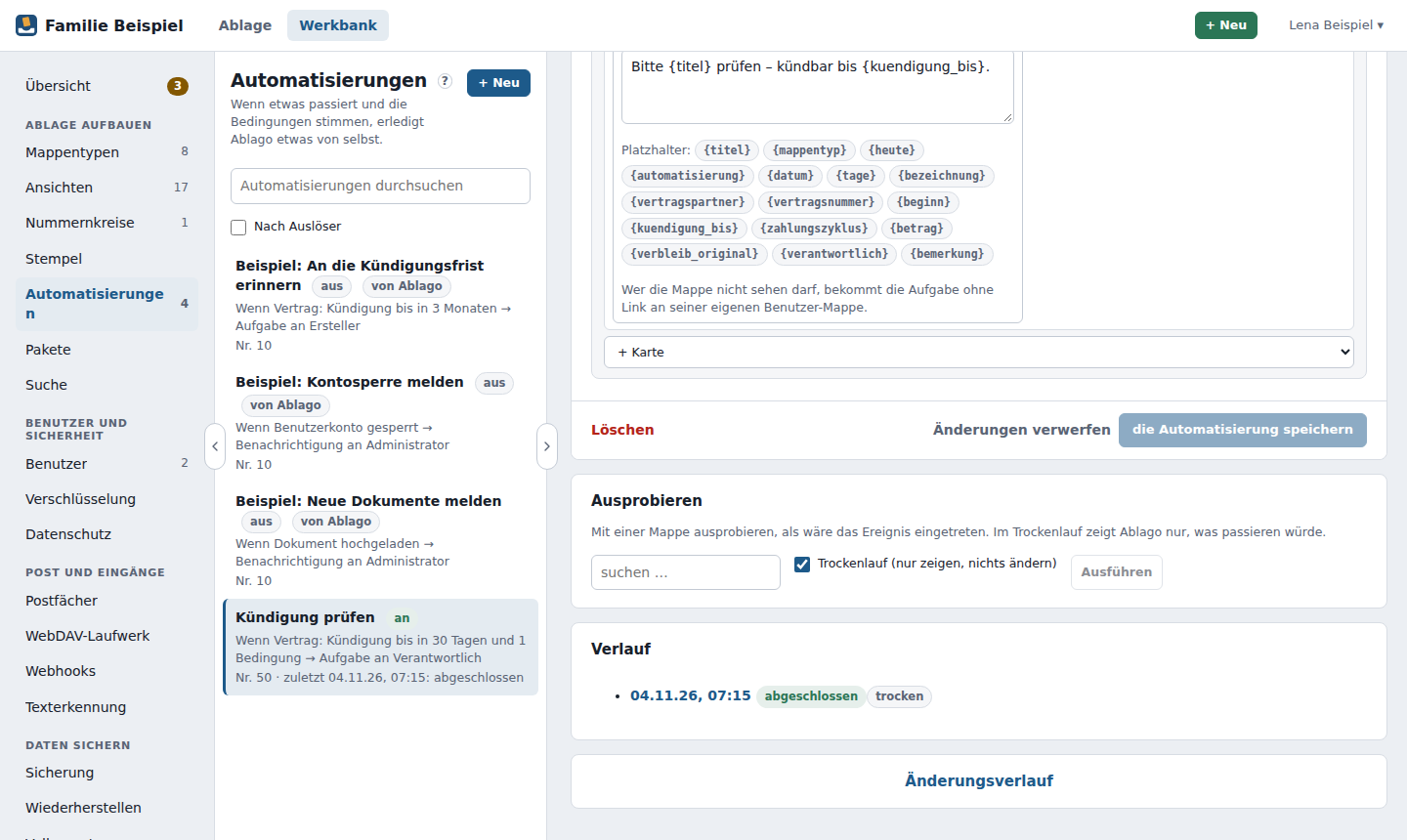
- Ausprobieren: Mappe wählen und Ausführen – als wäre das Ereignis eingetreten. Mit Trockenlauf zeigt Ablago nur, was passieren würde („Würde Aufgabe an 1 Person senden: …“), und ändert nichts.
- Verlauf: jeder Lauf mit Zeit und Ergebnis (abgeschlossen, trifft nicht zu, übersprungen, fehlgeschlagen); aufgeklappt siehst du je Schritt, welche Bedingung zutraf und welche Karte was getan hat. Läuft die Automatisierung gerade, während der Editor offen ist, erscheinen die Schritte live nacheinander.
- Fehlgeschlagene Läufe bleiben stehen und lassen sich wiederholen – einzeln im Verlauf oder alle über den Hinweis oben in der Liste. Die Übersicht der Werkbank meldet sie ebenfalls.
- Änderungsverlauf: jede gespeicherte Fassung mit Zeit und wer; Wiederherstellen holt einen früheren Stand zurück (der jetzige bleibt als eigene Fassung erhalten).
Wenn etwas nicht mehr passt
Ablago blockiert deine Arbeit nicht: Mappentypen, Felder und Ansichten lassen sich weiterhin ändern und löschen. Fehlt einer Automatisierung danach etwas (Feld gelöscht, Ansicht weg), wird sie rot markiert und angehalten – mit Grund in der Liste und einem Hinweis in der Übersicht. Korrigieren, speichern, wieder einschalten.
Außerdem hält Ablago eine Automatisierung an, wenn sie mehr als 30-mal in einer Minute läuft, und nach einer Wiederherstellung alle eingeschalteten – damit eingespielte Daten nicht sofort eine Welle von Aufgaben auslösen. Automatisierungen, die einander auslösen, laufen höchstens drei Ebenen tief.
Beispiele
Ablago bringt einige ausgeschaltete Beispiele mit (Herkunft „von Ablago“): An die Kündigungsfrist erinnern, Kontosperre melden und Neue Dokumente melden. Beispiele lassen sich einschalten und anpassen, aber nicht löschen; mit Kopieren machst du eine eigene daraus (die Kopie ist zunächst aus).
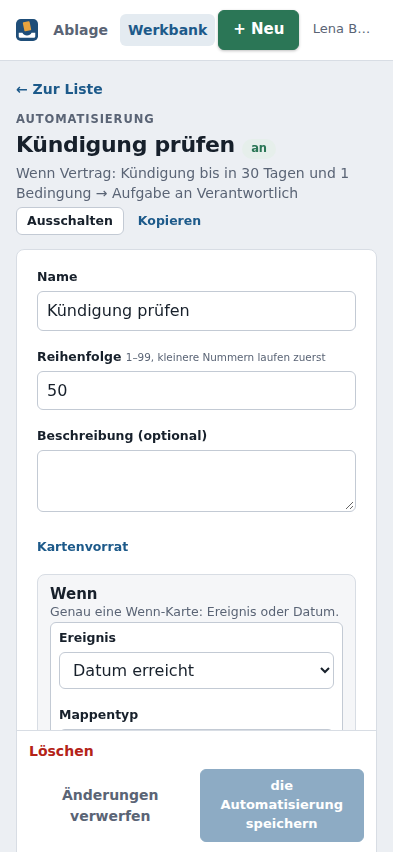
Am Handy steht erst die Liste, nach dem Antippen der Editor; Karten fügst du dort am einfachsten mit + Karte hinzu.