Ansichten und Listen
Ansichten
Links stehen die Ansichten. Ganz oben stehen fest, jeweils mit einem Symbol: Erweiterte Suche, Start, Zu erledigen, Neue Post, Anstehend, deine Favoriten und der Papierkorb (solange er an ist oder etwas darin liegt). Unter dem Trenner stehen – ohne Symbol – die Ansichten, die ein Administrator eingerichtet hat – zum Beispiel Vertrag, Rechnung, Vertragspartner oder Kündigung in den nächsten 12 Monaten. Die Zahl dahinter sagt, wie viele Mappen die Ansicht gerade zeigt. Die Ablage wartet nicht auf die Zahlen: Bis sie da sind, steht an ihrer Stelle kurz „…“.
Ein Klick auf eine Ansicht zeigt ihre Mappen in der Liste. Welche Ansichten du siehst, kann ein Administrator festlegen; eine Ansicht, die für dich verborgen ist, fehlt samt ihrer Mappen auch in der Elternansicht. Mappen findest du trotzdem über die Suche, wenn du sie lesen darfst.
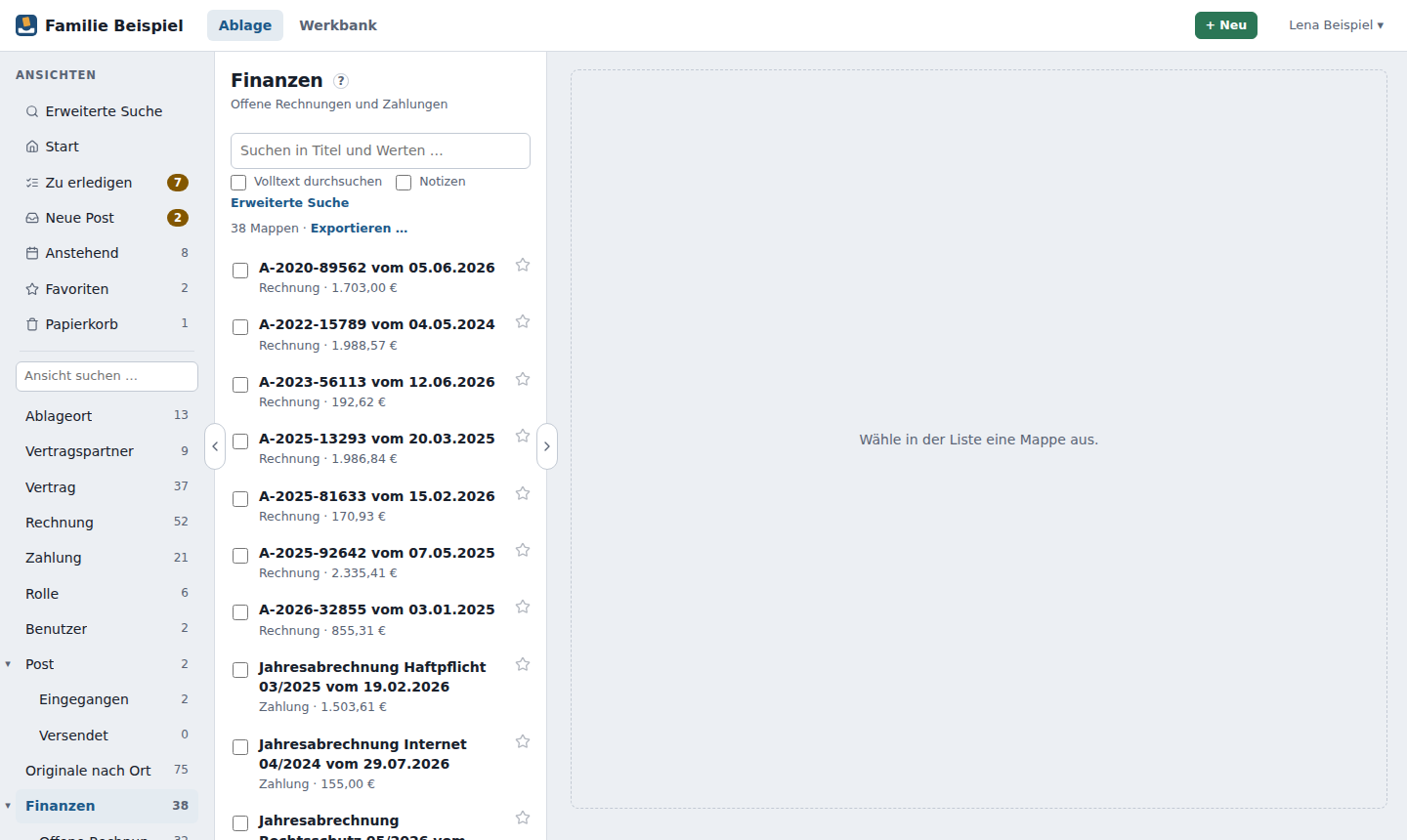
Gibt es viele Ansichten, filtert das kleine Feld Ansicht suchen … über der Liste nach dem Namen.
Ansicht wählen am Handy
Am Handy steht statt der Liste ein Knopf mit der aktuellen Ansicht, z. B. Ansicht Rechnung ▾. Er öffnet ein Blatt von unten:
- oben ein Suchfeld Ansicht suchen … – es filtert beim Tippen (auch Ansichten, die du ausgeblendet hast);
- die festen Einträge in derselben Reihenfolge wie am Rechner, mit Symbol;
- Meine Ansichten: Ansichten, die du mit dem Stern angeheftet hast;
- Zuletzt benutzt: die letzten fünf Ansichten, die du geöffnet hast (auch am Rechner);
- danach alle Ansichten nach Gruppen – je Ansicht der obersten Ebene mit Unteransichten eine Gruppe (z. B. Fahrzeuge, Haus), die übrigen unter Weitere Ansichten. Gruppen klappst du mit einem Tipp auf und zu; die Gruppe der aktuellen Ansicht ist offen. Die Zahl rechts sagt, wie viele Mappen die Ansicht zeigt.
Ansichten ausblenden … ganz unten: Nimm den Haken bei Ansichten weg, die du selten brauchst. Das gilt nur für dich und nur für diese Auswahl; die Ansicht selbst bleibt für alle, und über die Suche findest du sie weiter.
Auch die Liste ist am Handy kompakter: Die Kopfzeile passt in eine Zeile, das Suchfeld bleibt beim Rollen oben, und Volltext durchsuchen, Notizen, Erweiterte Suche und Exportieren … stehen hinter Filter ▾.
- Ansichten können Unteransichten haben. Ein Pfeil ▸ davor zeigt das; ein Klick darauf klappt sie auf oder zu. Dein Gerät merkt sich, was zugeklappt ist.
- Eine Ansicht mit Unteransichten zeigt alles zusammen: Finanzen zeigt zum Beispiel alle offenen Rechnungen und die Zahlungen dieses Jahres.
- Manche Ansichten filtern: Offene Rechnungen zeigt nur Rechnungen, die noch nicht bezahlt sind. Werte wie „heute“ oder „du selbst“ rechnet Ablago bei jedem Öffnen neu – eine Ansicht Kündigung in den nächsten 12 Monaten ist also immer aktuell.
- Zeigt eine Ansicht mehrere Mappentypen, stehen Titel und Mappentyp vorn, und es gibt kein + Neu. Neue Mappen legst du dann in der Ansicht des einzelnen Mappentyps an.
Welche Ansichten es gibt, legt ein Administrator fest. Wünschst du dir eine, sag ihm Bescheid.
Die Liste
Die Liste zeigt die Mappen der Ansicht, nach Titel sortiert. Sie lädt zunächst 100 Mappen und beim Herunterscrollen automatisch die nächsten.
Mit + Neu oben rechts legst du eine neue Mappe dieses Mappentyps an (siehe Mappen). Fehlt der Knopf, dürfen von diesem Mappentyp in der Ablage keine Mappen angelegt werden – bei Benutzer zum Beispiel ist das so.
Kompakt oder als Tabelle
Wie die Liste aussieht, hängt von ihrer Breite ab:
- Schmal: Jede Mappe ist ein kompakter Eintrag – die erste Angabe fett, zwei weitere darunter.
- Breit: Die Liste wird zur Tabelle mit einer Spalte je Angabe.
Zieh die Liste einfach am Griff zwischen Liste und Mappe breiter, oder klapp die Mappe mit einem kurzen Klick auf den Griff ein. Eingeklappt bleibt rechts eine schmale Leiste mit dem Titel der Mappe; ein Klick darauf holt sie zurück (siehe Spalten anpassen).
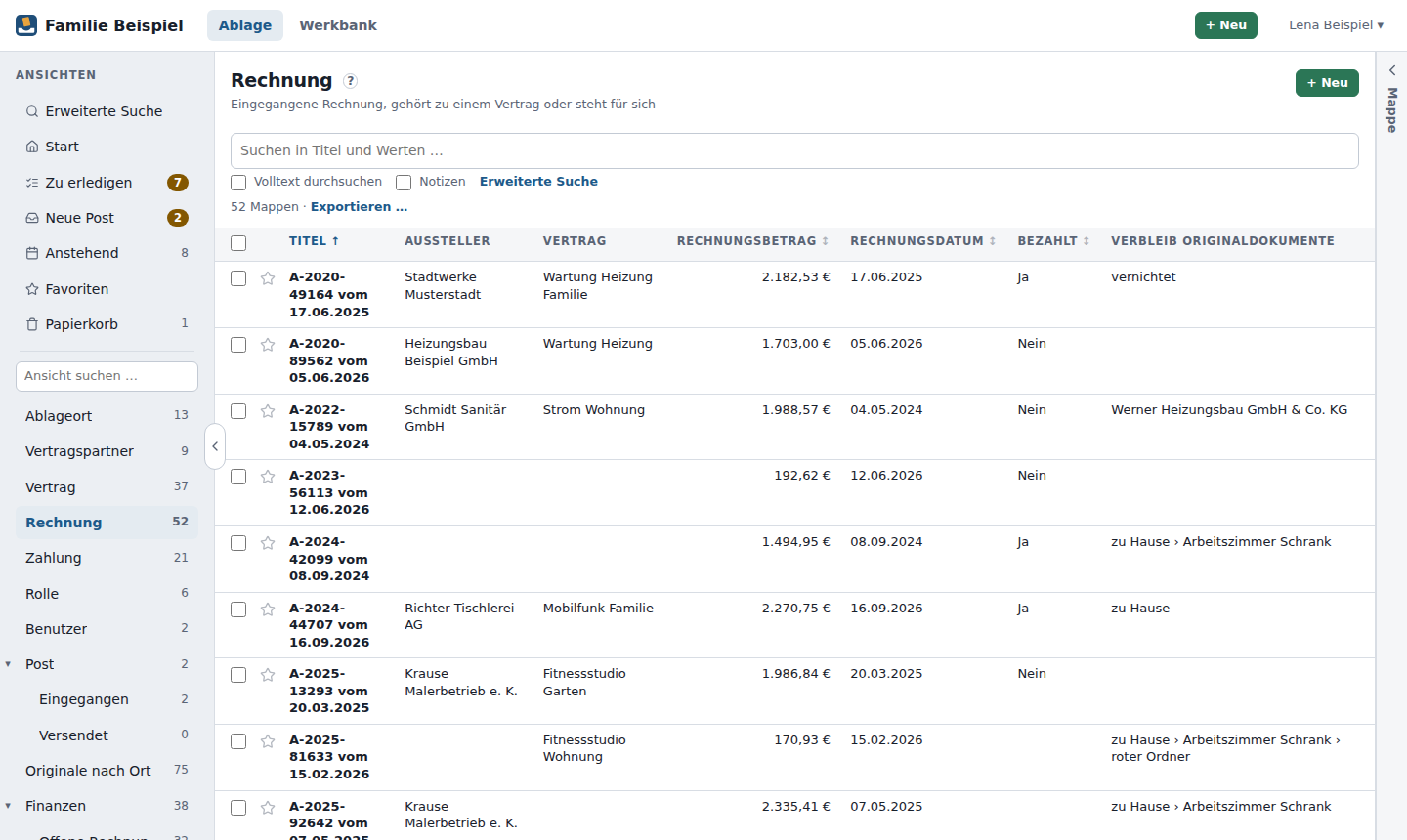
Welche Angaben als Spalten erscheinen, legt der Administrator fest – je Mappentyp, und eine Ansicht kann eine eigene Auswahl zeigen (z. B. eine kurze Liste).
Sortieren
In der Tabelle sortiert ein Klick auf eine Spaltenüberschrift nach dieser Spalte, ein zweiter Klick dreht die Reihenfolge um (↑ aufsteigend, ↓ absteigend). Leere Werte stehen immer am Ende.
Ablago merkt sich deine Sortierung je Ansicht – auf allen Geräten. Über der Liste steht, wonach gerade sortiert ist; nach Titel stellt die Grundeinstellung wieder her.
Nach Verweisen und langen Texten lässt sich nicht sortieren; diese Spalten haben keinen Pfeil.
Suchen
Über der Liste jeder Ansicht mit Mappen steht ein Suchfeld. Die Suche findet Mappen, deren Titel oder Angaben den eingegebenen Text enthalten – Groß- und Kleinschreibung spielt keine Rolle, Umlaute und Bindestriche auch nicht: „Gebuhr“ findet „Gebühr“, „Strasse“ findet „Straße“, „Kfzversicherung“ findet „Kfz-Versicherung“.
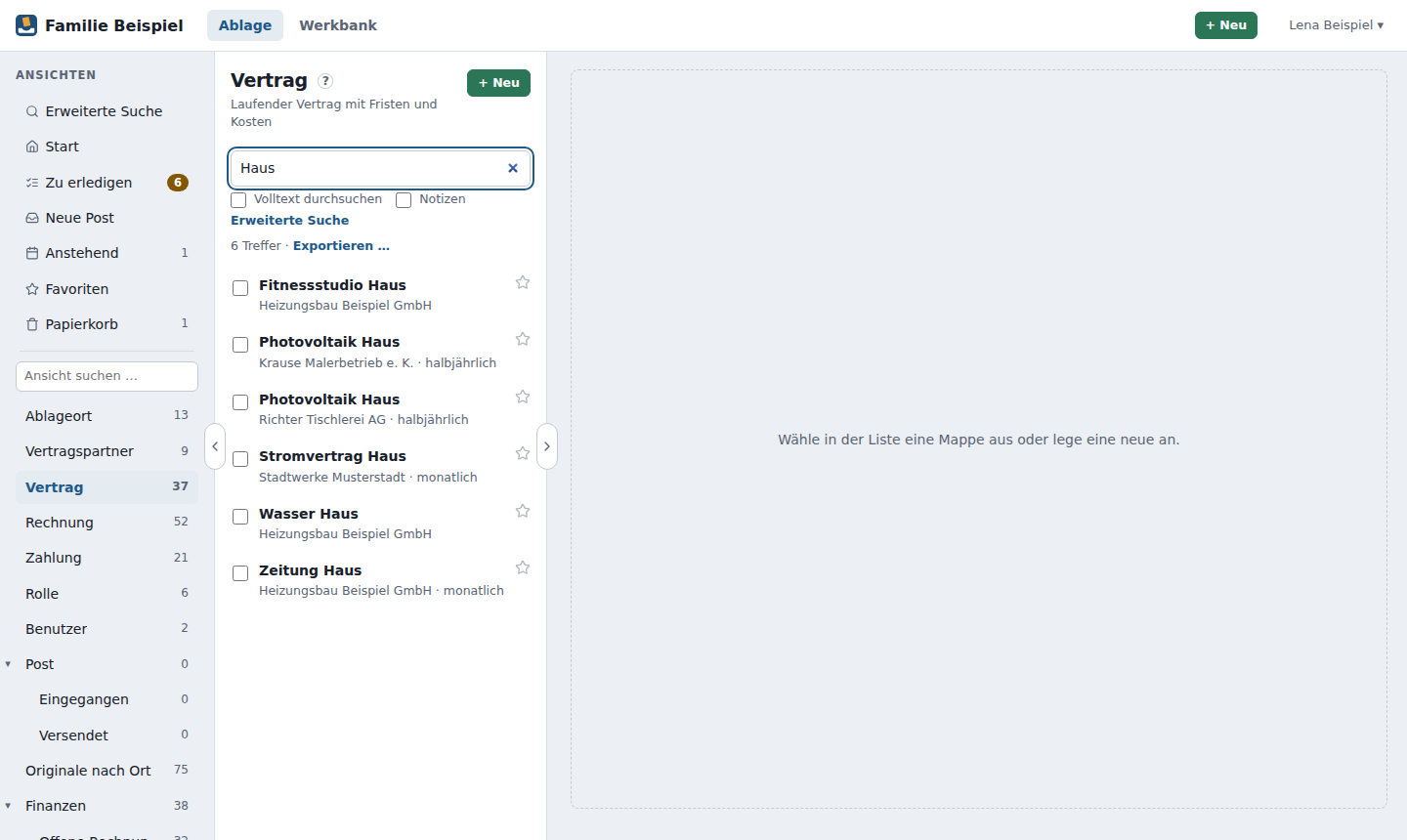
Über der Liste steht, wie viele Treffer es gibt. Ist das Suchfeld leer, siehst du wieder alle Mappen.
Im Text der Dokumente suchen
Setzt du neben dem Suchfeld den Haken Volltext durchsuchen, sucht Ablago auch im Text der hochgeladenen Dokumente – in PDFs und, dank Texterkennung, auch in Scans und Fotos. Unter jedem Treffer steht, in welchem Dokument die Stelle steht, mit dem gefundenen Wort hervorgehoben. Ablago merkt sich den Haken für dich.
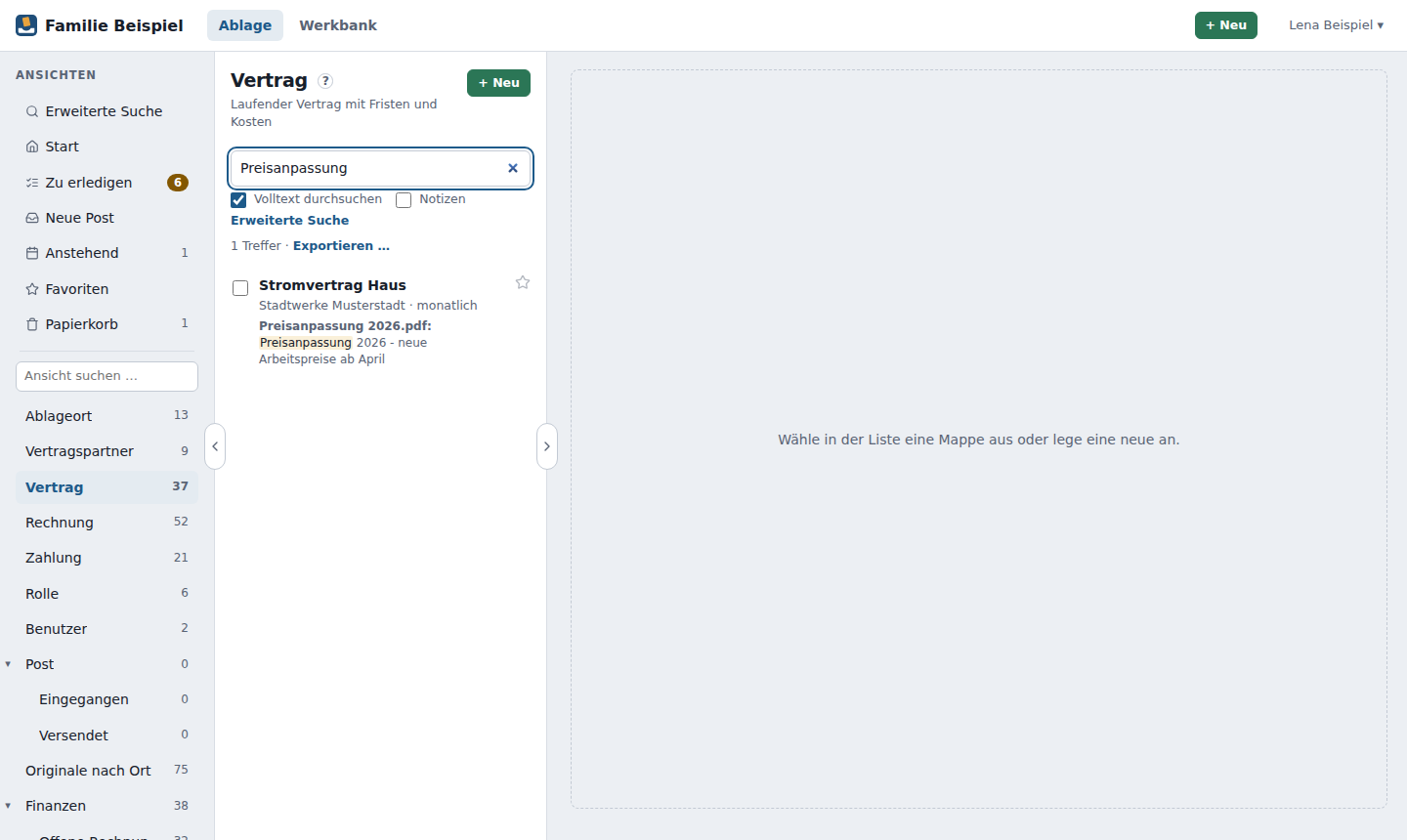
Die Volltextsuche versteht Wortformen in der Sprache des Dokuments: „Rechnungen“ findet auch „Rechnung“, in einem englischen Brief „invoices“ auch „invoice“ – die Sprache erkennt Ablago mit der Texterkennung selbst. Mehrere Wörter müssen alle vorkommen. Sie findet einen Begriff auch als Teil eines Wortes: „Ofen“ findet „Backofen“, „Ofenrohr“ und „Kachelofen“ – ohne dass du ein Sternchen o. Ä. eingeben musst. Das gilt für Begriffe ab drei Buchstaben.
Mit Anführungszeichen suchst du nur ganze Wörter bzw. eine genaue Wortfolge, z. B. "Ofen" oder "Stadtwerke Musterstadt"; ein Minus schließt ein Wort aus, z. B. Strom -Gas.
Tippfehler und andere Wörter
Findet die Suche nichts, sucht sie mit ähnlich geschriebenen Wörtern aus deiner Ablage weiter – „Waschmaschiene“ findet dann die Waschmaschine. Über den Treffern steht das als Hinweis, dazu Meintest du „waschmaschine“? – ein Klick sucht genau dieses Wort. Gibt es genaue Treffer, siehst du nur diese.
Hat ein Administrator gleichbedeutende Wörter eingerichtet (z. B. Kfz, Auto, PKW – manche Pakete bringen solche Listen mit), findet die Suche nach einem Wort auch die anderen. Mit Anführungszeichen oder Minus suchst du dagegen genau das Eingegebene.
In Notizen suchen
Mit dem Haken Notizen sucht Ablago auch in den Notizen der Mappen. Unter einem Treffer steht dann die Stelle aus der Notiz.
Was die Suche (noch) nicht kann
- Frisch hochgeladene Dokumente findet sie erst, wenn ihr Text erkannt ist – meist nach Sekunden, bei langen Scans nach einigen Minuten (siehe Dokumente).
- Verweise werden nicht nach dem Namen der anderen Mappe durchsucht: Die Rechnungen der Stadtwerke findest du nicht, indem du in den Rechnungen „Stadtwerke“ suchst. Öffne stattdessen die Stadtwerke – ihr Register Rechnungen zeigt alle – oder nimm die erweiterte Suche.
Erweiterte Suche
Wenn du eine Mappe nur ungefähr beschreiben kannst, hilft die erweiterte Suche. Du findest sie ganz oben bei den Ansichten und als Link Erweiterte Suche neben dem Suchfeld einer Liste (dann ist der Mappentyp der Liste schon gewählt).
Das Suchformular steht oben in der Mitte, die Treffer darunter; links bleiben die Ansichten. Solange du keine Mappe geöffnet hast, nutzt die Suche die ganze Breite bis zum rechten Rand. Öffnest du einen Treffer, erscheint er rechts und die Mitte wird schmaler.
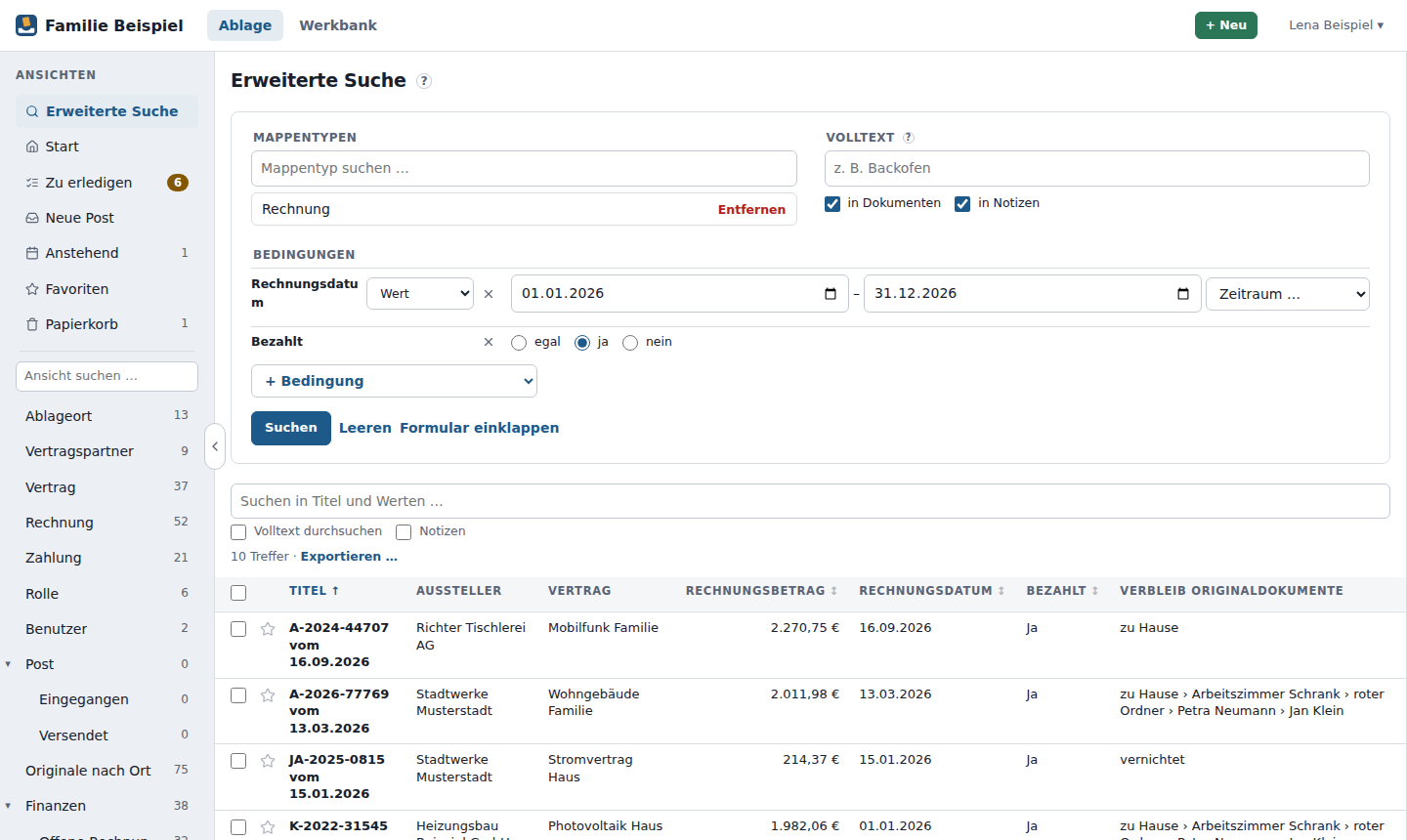
Ein Beispiel: Du suchst eine Rechnung über einen Backofen. Sie ist zwischen März und November letzten Jahres gekommen, wahrscheinlich von MediaMarkt, Saturn oder Otto.
- Tippe unter Mappentypen „Rech“ und wähle „Rechnung“.
- Wähle + Bedingung → „Rechnungsdatum“ und trage 01.03. bis 30.11. des letzten Jahres ein.
- Wähle + Bedingung → „Vertragspartner“ (bzw. Aussteller) und dort MediaMarkt, Saturn und Otto.
- Gib unter Volltext „Backofen“ ein.
- Klicke Suchen.
So funktioniert das Formular:
- Mappentypen: Du wählst sie genauso wie mehrere Mappen in einem Verweisfeld – tippen, Vorschlag wählen (oder Enter für den ersten). Die gewählten Mappentypen stehen unter dem Suchfeld, jeder mit Entfernen; das Suchfeld bleibt dabei auf einer Höhe mit Volltext daneben. Angeboten werden nur Mappentypen, die du lesen darfst. Wählst du keinen, sucht Ablago in allen – dann gibt es nur die allgemeinen Felder (angelegt am/von, geändert am/von).
- Bedingungen: Anfangs steht kein Feld da. Mit + Bedingung wählst du ein Feld; angeboten werden die Felder, die alle gewählten Mappentypen gemeinsam haben. Das Kreuz rechts entfernt die Bedingung wieder. Jedes Feld bekommt die passende Eingabe:
- Datum: von–bis in einer Zeile; eins von beiden darf leer bleiben. Unter Zeitraum … gibt es „dieses Jahr“, „letztes Jahr“, „letzte 12 Monate“, „dieser Monat“ und „letzter Monat“.
- Zahl, Betrag: von–bis.
- Verweis (z. B. Vertragspartner): mehrere Mappen – die Mappe muss auf eine davon zeigen.
- Auswahlliste: mehrere Werte – einer davon muss passen.
- Ja/Nein: ja, nein oder egal.
- Text: der Wert enthält den eingegebenen Text.
- Neben dem Feldnamen kannst du statt eines Werts ist leer oder ist nicht leer wählen.
- Bedingungen ohne Eingabe gelten nicht. Zwischen den Feldern gilt UND, innerhalb eines Feldes ODER.
- Änderst du die Mappentypen, bleiben Werte in Feldern erhalten, die es weiter gibt. Bei den anderen steht ein Hinweis, dass sie entfallen.
Volltext in Dokumenten und Notizen
Unter Volltext gibst du einen Begriff ein, der in den Dokumenten oder Notizen der Mappe stehen soll. Mit den Haken in Dokumenten und in Notizen (beide vorausgewählt) legst du fest, wo: Steht der Begriff an einem der beiden Orte, zählt die Mappe als Treffer. Die Suche im Text versteht Wortformen in der Sprache des Dokuments und findet Teilwörter wie die Volltextsuche. Unter jedem Treffer steht die Fundstelle.
Das Ergebnis
Nach Suchen klappt das Formular zu. Über den Treffern steht dann die Zusammenfassung der Bedingungen als Chips, z. B. „Rechnung · Rechnungsdatum 01.03.2025–30.11.2025 · „Backofen“ in Dokumenten oder Notizen“, dazu die Zahl der Treffer. Ein Klick auf einen Chip öffnet das Formular genau an dieser Bedingung; Suche ändern öffnet es ganz. Das Kreuz an einem Chip entfernt die Bedingung und sucht sofort neu – praktisch, wenn es keinen Treffer gibt. Sortieren, mehrere Mappen auswählen und Exportieren gehen wie in einer Ansicht.
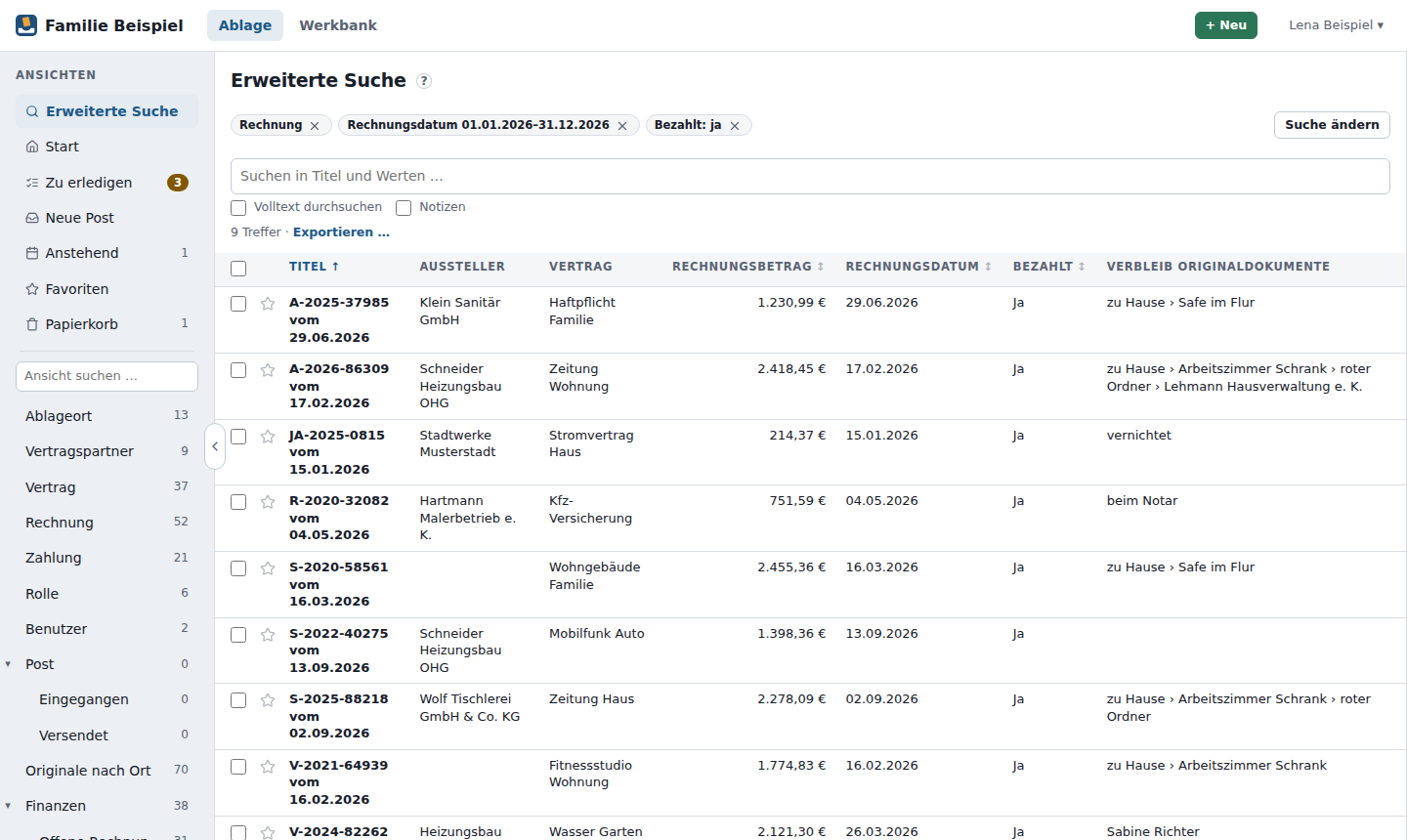
Am Handy ist das Formular ein eigener Schritt: Erst stellst du die Bedingungen ein, nach Suchen siehst du die Treffer. Mit Filter kommst du zurück zum Formular – deine Eingaben bleiben erhalten.
Die Suche steht in der Adresse des Browsers: Zurück und Vor funktionieren, du kannst sie als Lesezeichen speichern oder den Link weitergeben. Wer den Link öffnet, sieht nur die Mappen, die er lesen darf.
Am Handy kommt erst das Formular, nach Suchen die Trefferliste; mit ← Suche ändern kommst du mit deinen Eingaben zurück zum Formular.
Mehrere Mappen auswählen
In der Liste einer Ansicht wählst du mehrere Mappen aus, um sie in einem Schritt zu bearbeiten.
- Haken vor einer Mappe setzen; mit gedrückter Shift-Taste wählt der nächste Haken alles dazwischen mit. In der Tabelle wählt der Haken im Kopf alle geladenen Mappen.
- Sobald etwas gewählt ist, steht über der Liste eine Aktionsleiste: „3 von 120 ausgewählt“, die Aktionen und Auswahl aufheben.
- Alle 120 auswählen nimmt alle Treffer der Ansicht – auch die, die noch nicht geladen sind, und mit deiner Suche.
- Die Auswahl bleibt, während du Mappen öffnest; wechselst du die Ansicht oder die Suche, ist sie weg.
- Am Handy hält man eine Mappe kurz gedrückt, um die Auswahl zu beginnen; danach schaltet Tippen den Haken um.
Mehrere Mappen löschen
Löschen in der Aktionsleiste fragt erst nach, z. B. „12 Mappen mit 30 Dokumenten in den Papierkorb legen?“, samt Grund, und legt sie dann in den Papierkorb – mit je einem Eintrag in der Historie der Mappe. Mappen, die du nicht löschen darfst oder auf die noch eine andere Mappe verweist, werden ausgelassen und danach mit Grund aufgelistet. Verweisen ausgewählte Mappen nur aufeinander, hält das nicht auf.
Per E-Mail versenden
Per E-Mail … in der Aktionsleiste verschickt die gewählten Mappen in einer E-Mail – mit ihren Angaben als PDF und, wenn du willst, ihren Dokumenten. Wie das geht: Mehrere Mappen per E-Mail.
Exportieren
Exportieren … gibt Mappen aus der Ansicht heraus – die Auswahl oder, ohne Auswahl bzw. auf Wunsch, alle Treffer (mit deiner Suche und Sortierung):
- Excel (.xlsx) – eine Tabelle, in der Datum und Beträge echte Werte sind: Excel kann danach sortieren und rechnen.
- CSV – dieselbe Tabelle für jede Tabellenkalkulation, im deutschen Format (Semikolon, Datum TT.MM.JJJJ, Beträge mit Komma).
- ZIP mit Dokumenten – die Tabelle als Excel und CSV und je Mappe ein Ordner mit ihren Dokumenten.
- PDF – je Mappe eine Seite mit ihren Feldern und der Liste der Dokumente, wahlweise vorne eine Übersicht als Tabelle. PDF-Dokumente werden danach eingebunden, Bilder (JPEG, PNG) als eigene Seite; andere Dateien werden nur genannt.
Als Spalten nimmst du die der Liste oder alle Felder. Verweise erscheinen mit dem Titel der Mappe. Passwörter werden nie exportiert. Jeder Export steht im Protokoll. Ob du aus einer Ansicht exportieren darfst, legt der Administrator fest; fehlt das Recht, gibt es den Knopf nicht. In der erweiterten Suche und bei Als PDF exportieren an einer Mappe gilt dasselbe: Exportiert werden nur Mappen, die du in mindestens einer Ansicht mit Exportrecht sehen würdest. Treffer ohne dieses Recht lässt der Export aus und nennt ihre Zahl.
Favoriten
Mappen, die du oft brauchst, markierst du mit dem Stern – oben rechts in der Mappe oder direkt in der Liste (rechts im Eintrag bzw. vorn in der Tabellenzeile). Der Stern wird gelb ausgefüllt, und die Mappe steht in der Ansicht Favoriten oben bei den festen Einträgen; die Zahl dahinter zeigt, wie viele es sind. Ein zweiter Klick entfernt sie wieder.
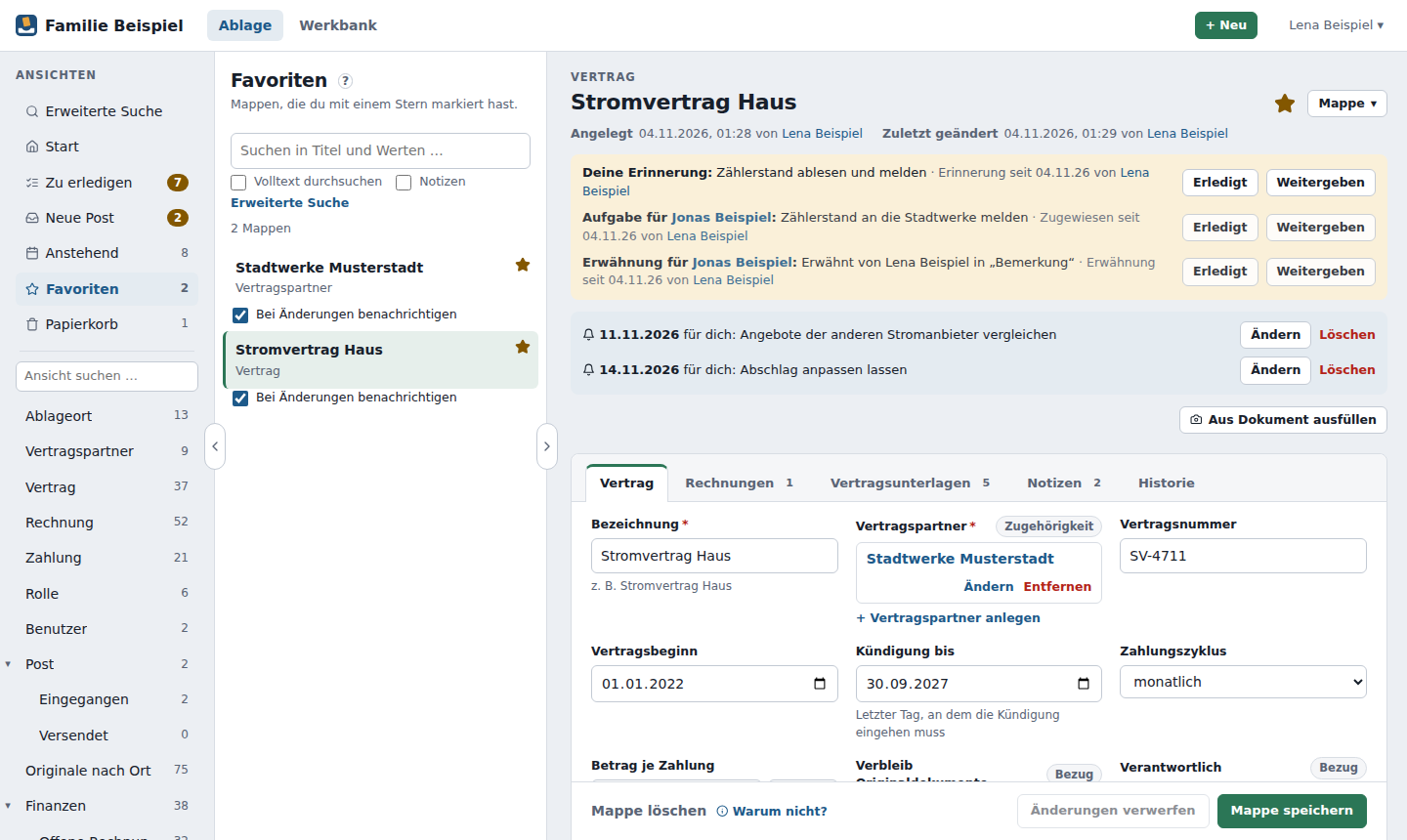
- Favoriten sind persönlich: Jeder Benutzer hat seine eigenen. Das Markieren ändert weder „zuletzt geändert“ noch die Historie der Mappe.
- Die Ansicht Favoriten zeigt Mappen aller Mappentypen, mit Titel, Mappentyp und Datum – wie „Zu erledigen“.
- Löschst du eine Mappe, verschwindet sie aus den Favoriten; stellst du sie aus dem Papierkorb wieder her, ist sie wieder Favorit.
- Ein Administrator kann Ansichten mit der Bedingung ist mein Favorit einrichten, etwa Meine wichtigen Verträge. Jeder sieht darin seine eigenen Favoriten.
Favoriten als Abo
Ein Stern heißt auch: Sag mir, wenn sich hier etwas tut. Ändert jemand anderes einen deiner Favoriten – Felder, Dokumente, Notizen, Register oder Aufgaben –, bekommst du unter Zu erledigen eine Benachrichtigung der Art Geändert, etwa „3 Änderungen von Anna und Paul seit 01.11.“. Weitere Änderungen zählen nur hoch, solange du sie nicht gesehen hast. Sobald du die Mappe öffnest (oder bei der Benachrichtigung Erledigt klickst), ist sie weg; die nächste Änderung bringt wieder eine neue. Eigene Änderungen melden sich nie.
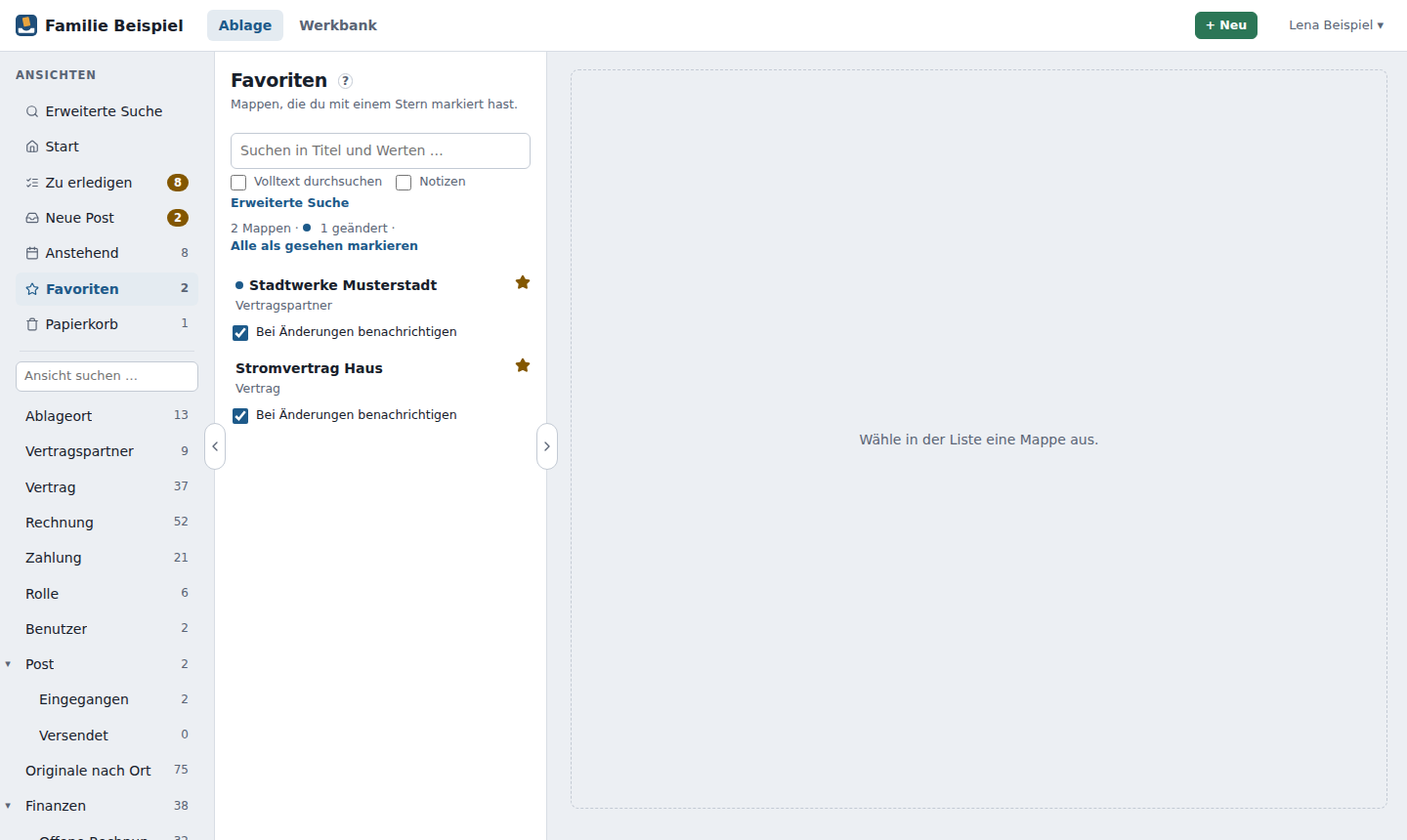
- Hervorhebung: In allen Listen steht ein Punkt vor dem Titel von Favoriten und von Mappen, die du selbst angelegt hast, wenn andere sie seit deinem letzten Öffnen geändert haben – wie „ungelesen“ im E-Mail-Programm. Eigene Mappen werden nur hervorgehoben, eine Benachrichtigung gibt es für sie nur, wenn sie auch Favorit sind. Über der Liste steht dann „2 geändert · Alle als gesehen markieren“.
- Stumm schalten: In der Ansicht Favoriten steht unter jedem Eintrag Bei Änderungen benachrichtigen. Nimm den Haken weg bei Mappen, die du oft brauchst, die sich aber ständig ändern – der Stern bleibt. Fehlt der Schalter, hat ein Administrator die Benachrichtigung für deine Rolle abgeschaltet; deine Einstellung bleibt gespeichert.
- Ganz abschalten: unter Profil → Benachrichtigungen – Benachrichtigung und Hervorhebung getrennt.
- Benachrichtigt wird nur, wer die Mappe lesen darf; die Benachrichtigung verrät nichts, was du nicht sehen darfst. Hat jemand eine Auskunft zu einer Person abgerufen, deren Mappe dein Favorit ist, bekommst du dazu eine eigene Benachrichtigung Auskunft – ebenfalls nur, solange die Benachrichtigung für diesen Favoriten an ist.
Eine Mappe öffnen
Ein Klick auf einen Eintrag öffnet die Mappe rechts. Jede Mappe hat eine eigene Adresse – du kannst sie als Lesezeichen speichern oder einem anderen Benutzer schicken.
Papierkorb
Gelöschte Mappen und einzeln gelöschte Dokumente kommen in den Papierkorb unterhalb von „Zu erledigen“. Du siehst dort nur, was du gelöscht hast – Mappen mit ihren Dokumenten und Verweisen, darunter unter Dokumente die einzeln gelöschten mit Mappe und Register.
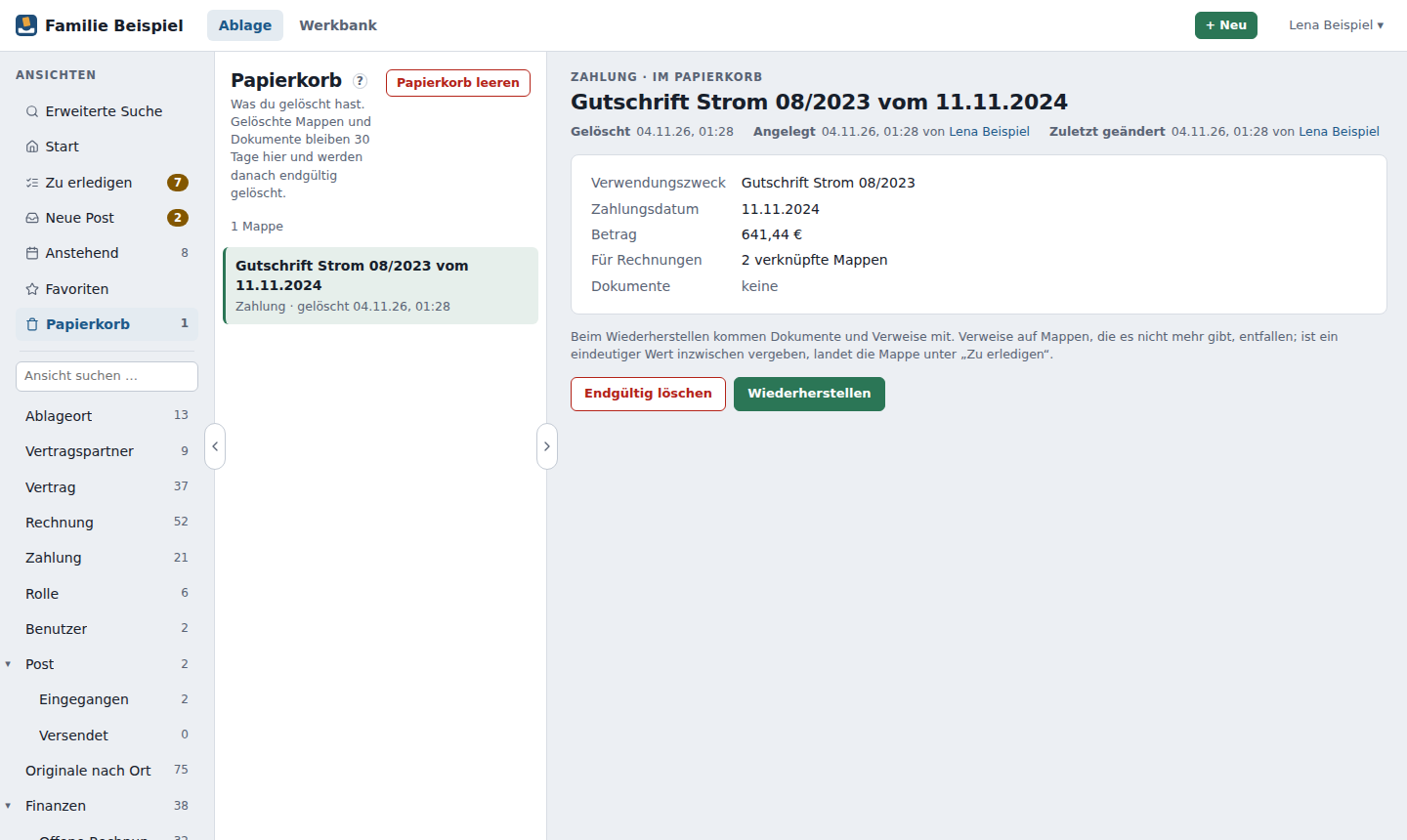
- Wiederherstellen holt eine Mappe zurück in ihre Ansicht. Hat inzwischen eine andere Mappe denselben eindeutigen Wert (z. B. dieselbe Rechnungsnummer), landet sie unter Zu erledigen; dort siehst du, was zu ändern ist.
- Dokumente: Wiederherstellen legt ein Dokument mit allen Versionen in dasselbe Register derselben Mappe zurück – dafür musst du die Mappe bearbeiten dürfen. Liegt die Mappe selbst im Papierkorb, stellst du zuerst die Mappe wieder her. Wird eine Mappe endgültig gelöscht, gehen auch ihre einzeln gelöschten Dokumente.
- Mit verknüpften Mappen gelöscht (so geht's): Diese Mappen tragen den Hinweis mit … verknüpften bzw. verknüpft. Öffnest du eine davon, holt Alle wiederherstellen den ganzen Vorgang zurück – samt der Verweise, die dabei an anderen Mappen entfernt wurden. Nur diese wiederherstellen holt nur die eine Mappe.
- Endgültig löschen entfernt sie für immer, Papierkorb leeren alle auf einmal – Mappen und Dokumente.
- Nach einer Frist, die der Administrator festlegt (meist 30 Tage), löscht Ablago gelöschte Mappen von selbst endgültig. Wie lange, steht über der Liste.
- Im Profil kannst du einstellen, dass dein Papierkorb beim Abmelden geleert wird.
Ist der Papierkorb ausgeschaltet, fehlt er links, und Löschen ist sofort endgültig.