Automatisierungen
Mit einer Automatisierung erledigt Ablago etwas von selbst: Wenn etwas passiert (ein Ereignis oder ein Datum), und die Bedingungen stimmen, dann setzt es Felder oder gibt jemandem eine Aufgabe. Du findest sie unter Werkbank → Ablage aufbauen → Automatisierungen. Im Haushalt erscheint der Bereich im Expertenmodus (Werkbank → Werkbank anpassen), in Betrieben immer.
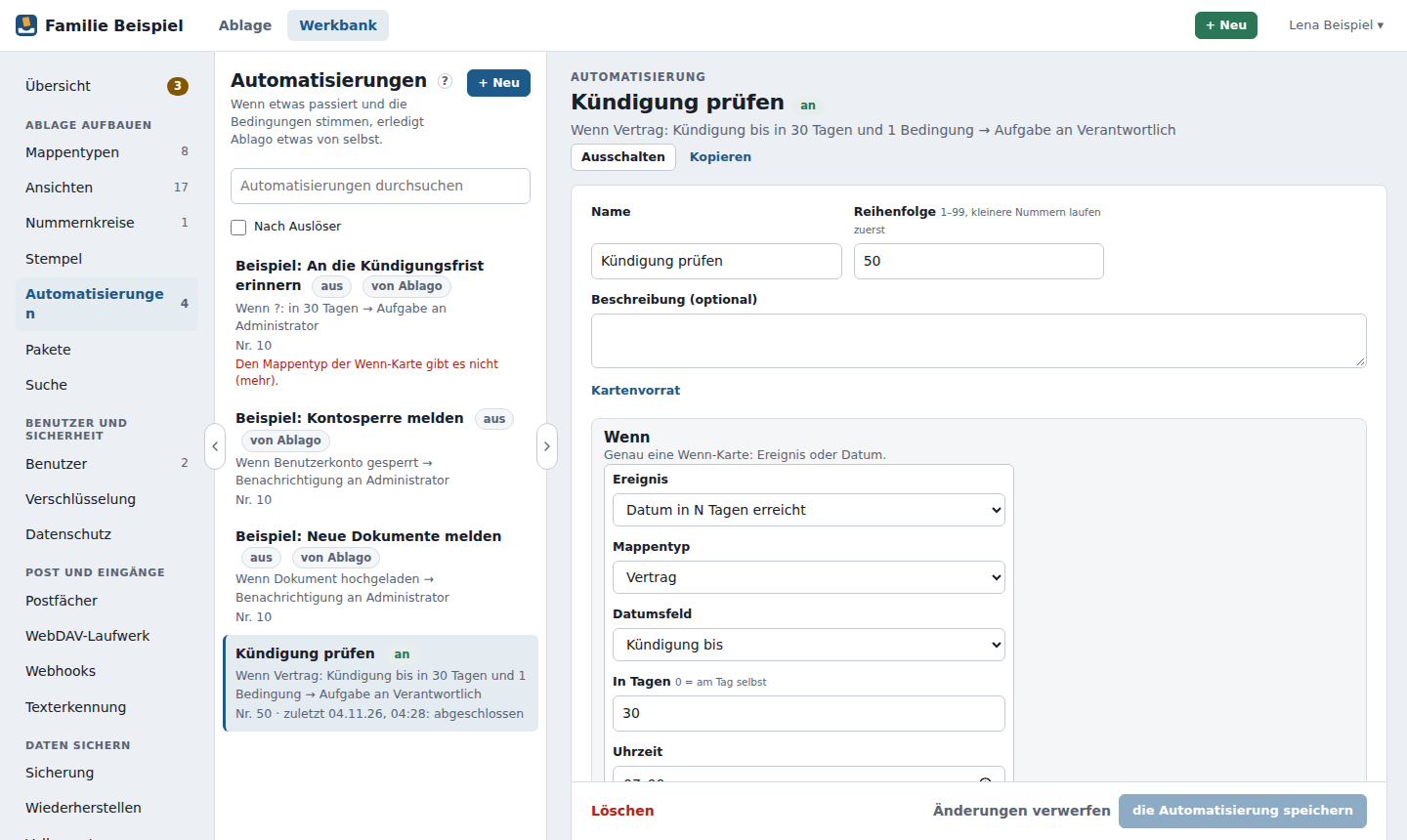
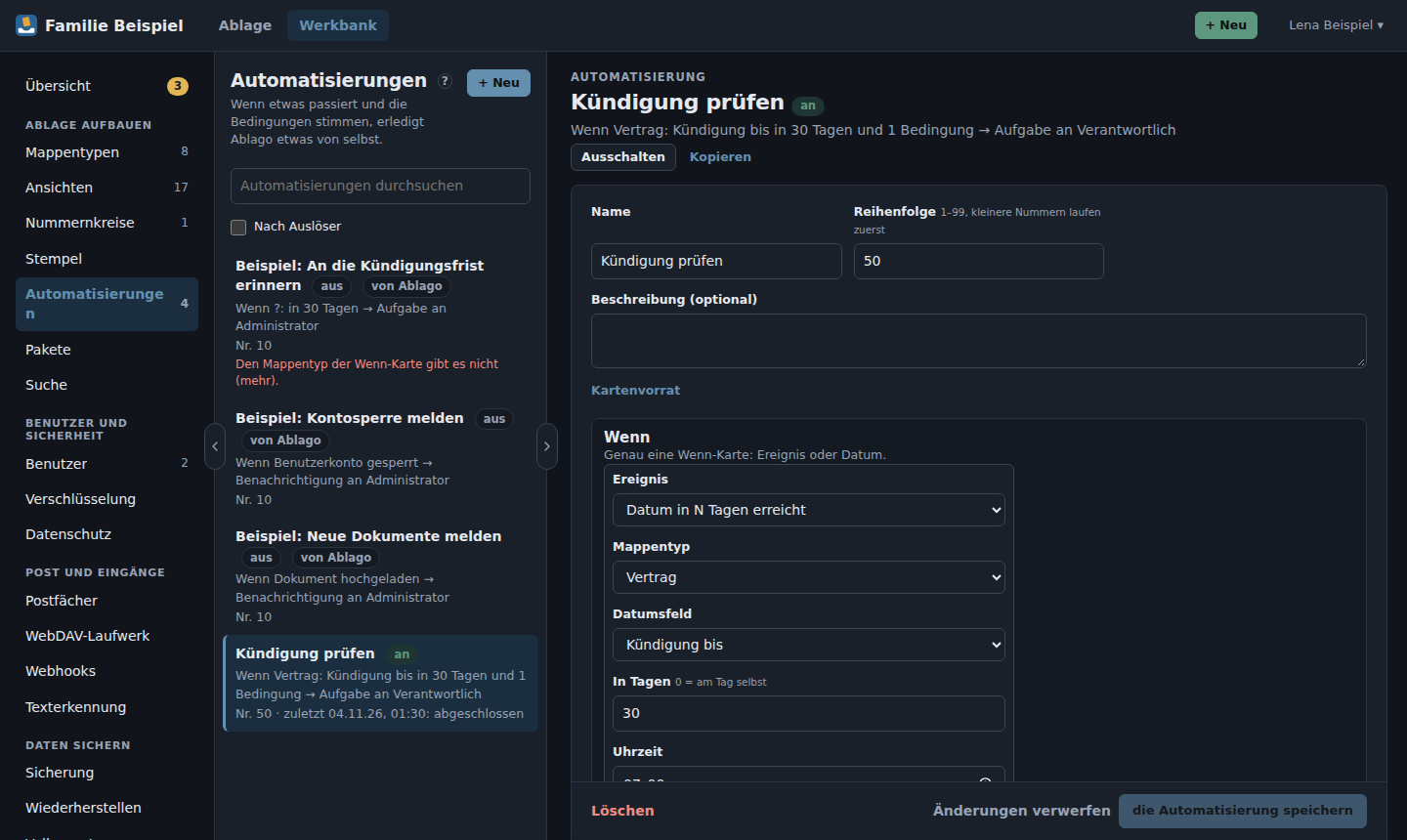
Links stehen alle Automatisierungen mit Name, Kurzform („Wenn Datum in N Tagen erreicht (Vertrag) → Aufgabe an Verantwortlich“), an/aus, Nummer in der Reihenfolge und dem letzten Lauf. Rechts baust du sie aus Karten zusammen – drei Bereiche untereinander, verbunden mit Pfeilen:
| Bereich | Was hinein gehört |
|---|---|
| Wenn | genau eine Karte: ein Ereignis (Mappe angelegt, gespeichert, Notiz, Dokument hochgeladen, Frist erreicht, Kontosperre …) oder Datum in N Tagen erreicht |
| Und | keine, eine oder mehrere Bedingungen: Feldwerte wie bei den Ansichten, „Mappe ist in Ansicht …“, „Mappe ist Favorit von …“, Gruppen mit „alle“ oder „eine genügt“; jede Bedingung lässt sich mit nicht umkehren |
| Dann | eine oder mehrere Karten, der Reihe nach: Feld ändern, Aufgabe / Benachrichtigung, Danach keine weiteren Automatisierungen |
Beispiel: an die Kündigungsfrist erinnern
Petra soll 30 Tage vor Ablauf der Kündigungsfrist eines Vertrags eine Aufgabe bekommen – aber nur, wenn im Vertrag jemand als verantwortlich eingetragen ist.
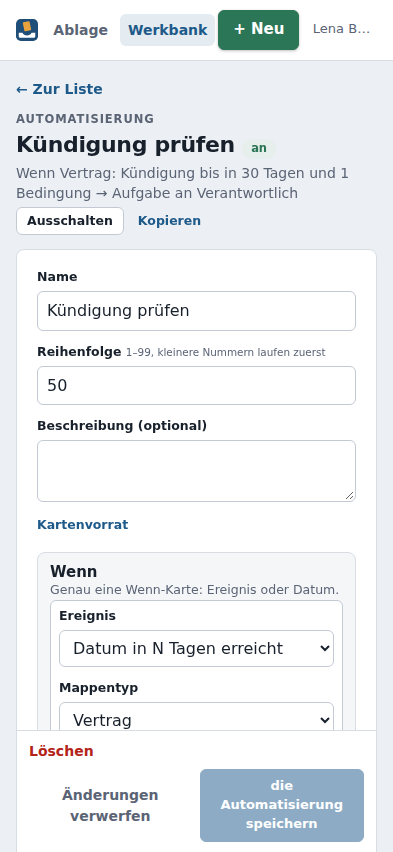
- + Neu, Name „Kündigung prüfen“.
- Wenn: Ereignis Datum in N Tagen erreicht, Mappentyp Vertrag, Datumsfeld Kündigung bis, In Tagen 30, Uhrzeit 07:00.
- Und: + Karte → Feld-Bedingung, Feld Verantwortlich „ist nicht leer“.
- Dann: + Karte → Aufgabe / Benachrichtigung, Als Aufgabe, Empfänger Person im Feld „Verantwortlich“, fällig in 7 Tagen, Text
Bitte {titel} prüfen – kündbar bis {kuendigung_bis}. - Gleich einschalten ankreuzen und Speichern.
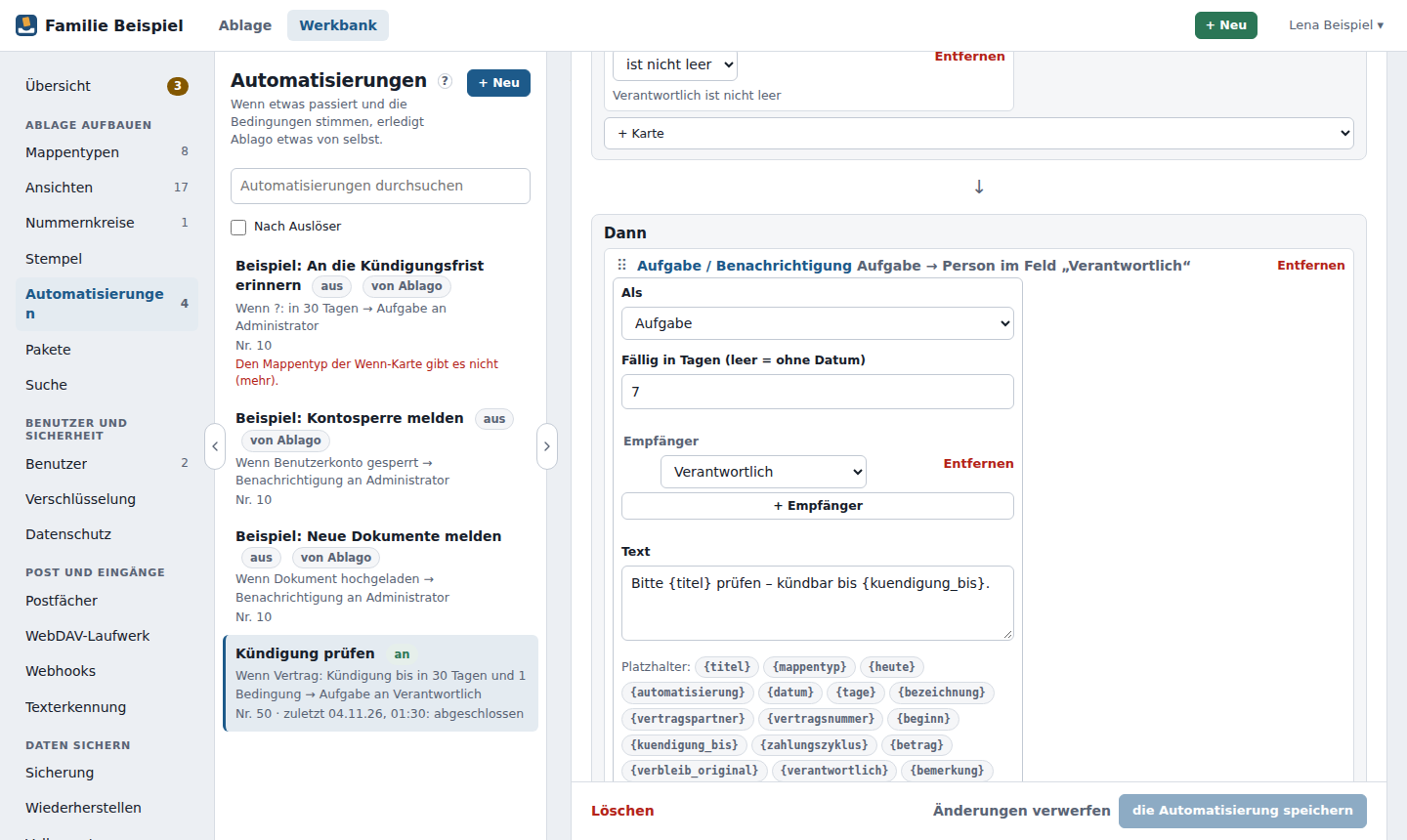
Eine Karte klappst du mit einem Klick auf ihren Namen auf (Einstellungen) und wieder zu (Kurzzeile wie „Aufgabe → Person im Feld „Verantwortlich““). Unter dem Text stehen die Platzhalter, die zur Wenn-Karte passen: die Felder des Mappentyps sowie {titel}, {mappentyp}, {heute}, {automatisierung} und beim Datum {datum} und {tage}. Ein Klick setzt den Platzhalter ein.
Karten hinzufügen, umsortieren, entfernen
- Mit der Maus oder am Handy: Kartenvorrat aufklappen, nach einer Karte suchen und sie in ihren Bereich ziehen (am Handy lange drücken) – oder einfach anklicken.
- Mit der Tastatur: in jedem Bereich + Karte – Auswahl öffnen, Karte wählen. Dann-Karten sortierst du über ihren Griff
⠿mit Alt+↑/↓ um, per Maus durch Ziehen. - Entfernen steht an jeder Karte.
Der Vorrat zeigt nur, was zur Wenn-Karte passt: Feld ändern etwa nur, wenn die Wenn-Karte einen Mappentyp hat.
Was die Dann-Karten tun
- Feld ändern setzt nur die gewählten Felder und lässt alle anderen unverändert. Text mit Platzhaltern; bei Datumsfeldern
heute,heute+7oderheute-3. Ablago prüft den Wert wie im Formular (Pflichtfelder, Auswahllisten, Archivmodus). In der Historie der Mappe steht „durch Automatisierung ‚…‘“. - Aufgabe / Benachrichtigung geht an Personen, an alle aktiven Mitglieder einer Rolle oder an die Person in einem Feld der Mappe. Eine Aufgabe kann ein Fälligkeitsdatum haben; Benachrichtigungen bündelt Ablago, damit niemand bei vielen Läufen hintereinander überschwemmt wird. Wer die Mappe nicht sehen darf, bekommt die Aufgabe an seiner eigenen Benutzer-Mappe – ohne Link auf die Mappe.
- Danach keine weiteren Automatisierungen beendet die Reihe: Automatisierungen mit höherer Nummer laufen für dieses Ereignis nicht mehr (im Verlauf „Übersprungen durch …“).
Automatisierungen arbeiten mit dem Systemkonto „Automatisierung“ (Werkbank → Benutzer). Was dieses Konto nicht lesen darf, überspringt die Automatisierung; Platzhalter zeigen dann „(nicht sichtbar)“.
Reihenfolge
Gibt es mehrere Automatisierungen für denselben Auslöser, laufen sie nach ihrer Reihenfolge (1–99, kleinere zuerst; eigene beginnen bei 50). Im Editor steht dann „läuft als 2. von 3 beim selben Auslöser“. In der Liste zeigt Nach Auslöser alle Automatisierungen eines Ereignisses zusammen; dort sortierst du sie per Ziehen oder mit Alt+↑/↓ am Griff um, die Nummern passen sich an.
Ausprobieren, Verlauf und Änderungsverlauf
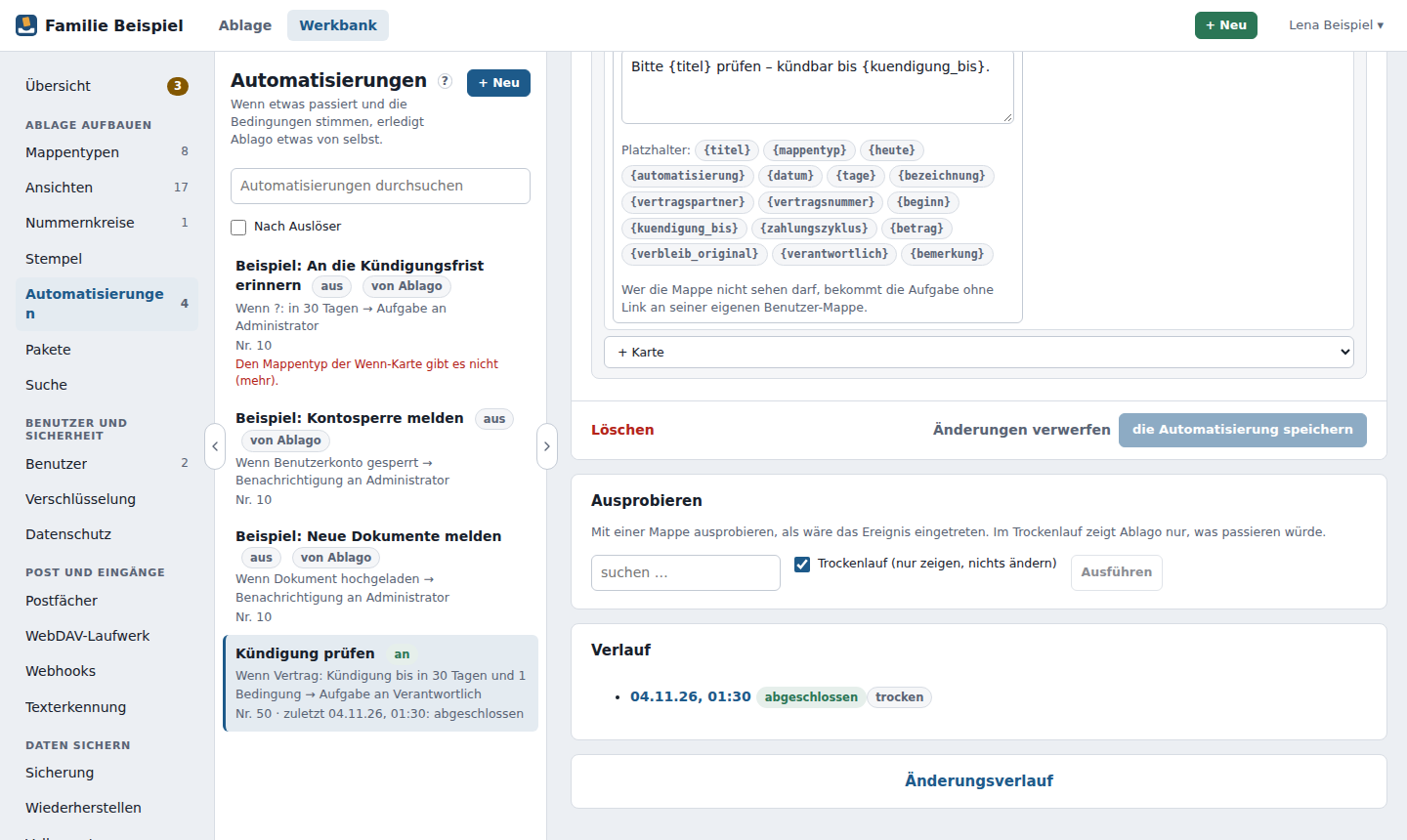
- Ausprobieren: Mappe wählen und Ausführen – als wäre das Ereignis eingetreten. Mit Trockenlauf zeigt Ablago nur, was passieren würde („Würde Aufgabe an 1 Person senden: …“), und ändert nichts.
- Verlauf: jeder Lauf mit Zeit und Ergebnis (abgeschlossen, trifft nicht zu, übersprungen, fehlgeschlagen); aufgeklappt siehst du je Schritt, welche Bedingung zutraf und welche Karte was getan hat. Läuft die Automatisierung gerade, während der Editor offen ist, erscheinen die Schritte live nacheinander.
- Fehlgeschlagene Läufe bleiben stehen und lassen sich wiederholen – einzeln im Verlauf oder alle über den Hinweis oben in der Liste. Die Übersicht der Werkbank meldet sie ebenfalls.
- Änderungsverlauf: jede gespeicherte Fassung mit Zeit und wer; Wiederherstellen holt einen früheren Stand zurück (der jetzige bleibt als eigene Fassung erhalten).
Wenn etwas nicht mehr passt
Ablago blockiert deine Arbeit nicht: Mappentypen, Felder und Ansichten lassen sich weiterhin ändern und löschen. Fehlt einer Automatisierung danach etwas (Feld gelöscht, Ansicht weg), wird sie rot markiert und angehalten – mit Grund in der Liste und einem Hinweis in der Übersicht. Korrigieren, speichern, wieder einschalten.
Außerdem hält Ablago eine Automatisierung an, wenn sie mehr als 30-mal in einer Minute läuft, und nach einer Wiederherstellung alle eingeschalteten – damit eingespielte Daten nicht sofort eine Welle von Aufgaben auslösen. Automatisierungen, die einander auslösen, laufen höchstens drei Ebenen tief.
Beispiele
Ablago bringt einige ausgeschaltete Beispiele mit (Herkunft „von Ablago“): An die Kündigungsfrist erinnern, Kontosperre melden und Neue Dokumente melden. Beispiele lassen sich einschalten und anpassen, aber nicht löschen; mit Kopieren machst du eine eigene daraus (die Kopie ist zunächst aus).
Am Handy steht erst die Liste, nach dem Antippen der Editor; Karten fügst du dort am einfachsten mit + Karte hinzu.