Erste Schritte
Zugang bekommen
Einen Zugang legt ein Administrator für dich an. Du bekommst dann eine Einladung – per E-Mail oder, wenn Ablago keine E-Mails verschickt, als Link vom Administrator. Über den Link legst du dein Passwort fest (mindestens 10 Zeichen) und bist sofort angemeldet.
Eine Einladung ist 7 Tage gültig und funktioniert nur einmal. Ist sie abgelaufen, bitte den Administrator um eine neue.
Anmelden
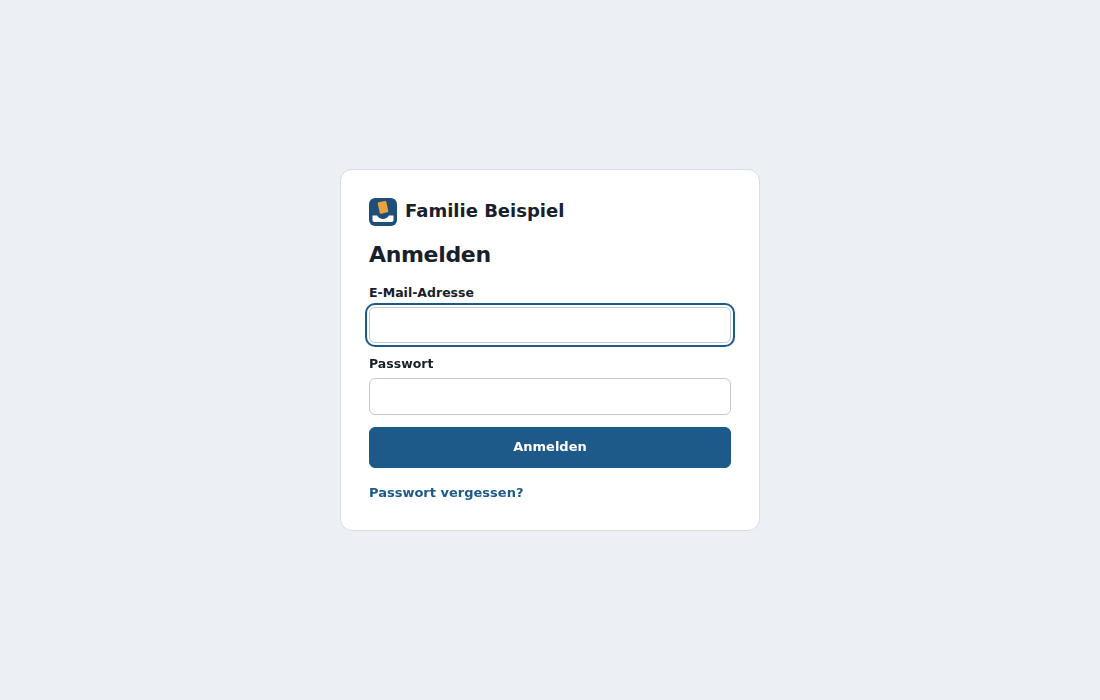
Melde dich mit deiner E-Mail-Adresse und deinem Passwort an. Die Anmeldung bleibt auf diesem Gerät 30 Tage bestehen – oder bis du dich abmeldest.
Nach mehreren falschen Versuchen wartet Ablago kurz, bevor es einen weiteren zulässt – das schützt dein Konto vor dem Durchprobieren von Passwörtern.
Passwort vergessen
Klicke unter der Anmeldung auf Passwort vergessen? und gib deine E-Mail-Adresse ein. Du bekommst einen Link, mit dem du ein neues Passwort festlegst. Der Link ist eine Stunde gültig und funktioniert einmal.
Verschickt dein Ablago keine E-Mails, steht das dort. Dann erzeugt dir ein Administrator den Link.
Die Oberfläche
Oben siehst du die Bereiche:
- Ablage – hier arbeitest du mit Mappen. Das ist für die meisten Benutzer der einzige Bereich.
- Werkbank – nur für Administratoren; hier wird Ablago eingerichtet.
- + Neu – legt von überall neue Post an (Dateien wählen oder am Handy fotografieren) oder eine neue Mappe eines Mappentyps, den du anlegen darfst.
- Dein Name – öffnet ein Menü mit Mein Konto (dort auch Darstellung und Abwesenheit), der Hilfe, Fehler melden und Abmelden.
Die Ablage ist in drei Spalten geteilt, von groß nach klein:
- Ansichten links – welche Art von Mappen du sehen willst, zum Beispiel alle Verträge.
- Liste in der Mitte – die Mappen dieser Ansicht.
- Mappe rechts – die geöffnete Mappe mit ihren Registern.
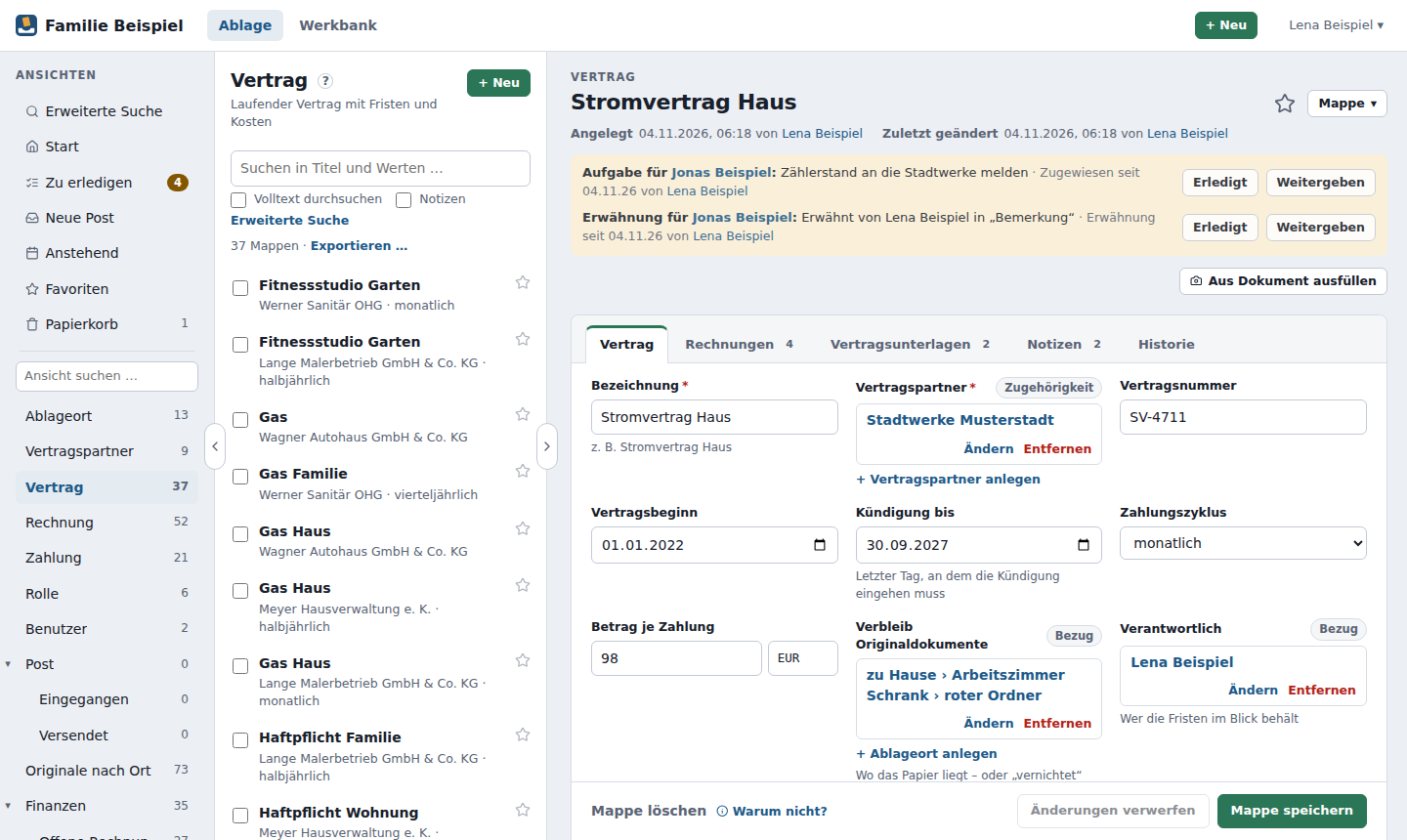
Ein Klick auf Ablago oben links bringt dich von überall zurück zur Startseite, der Liste Zu erledigen.
Steht neben einer Überschrift ein kleines ?, öffnet es in einem neuen Tab genau den passenden Abschnitt dieses Handbuchs – passend zur Version deines Ablago. Was neu ist, steht unter Neu in dieser Version.
Spalten anpassen
Zwischen den Spalten liegen Griffe mit einem Pfeil. Der Pfeil zeigt, wohin die Spalte beim Einklappen verschwindet; fährst du mit der Maus darüber, steht da zum Beispiel „Mappe einklappen“.
- Ziehen verändert die Breite.
- Kurz klicken klappt die Ansichten bzw. die Mappe ein.
- Eingeklappt bleibt am Rand eine schmale, beschriftete Leiste: links Ansichten, rechts Mappe oder der Titel der geöffneten Mappe. Ein Klick darauf öffnet die Spalte wieder.
- Öffnest du eine Mappe aus der Liste, klappt die rechte Spalte immer auf – auch wenn sie vorher eingeklappt war.
- Mit der Tastatur: Griff oder Leiste anwählen, Enter oder Space klappt ein bzw. auf; am Griff ändern Left und Right die Breite, Home setzt sie zurück.
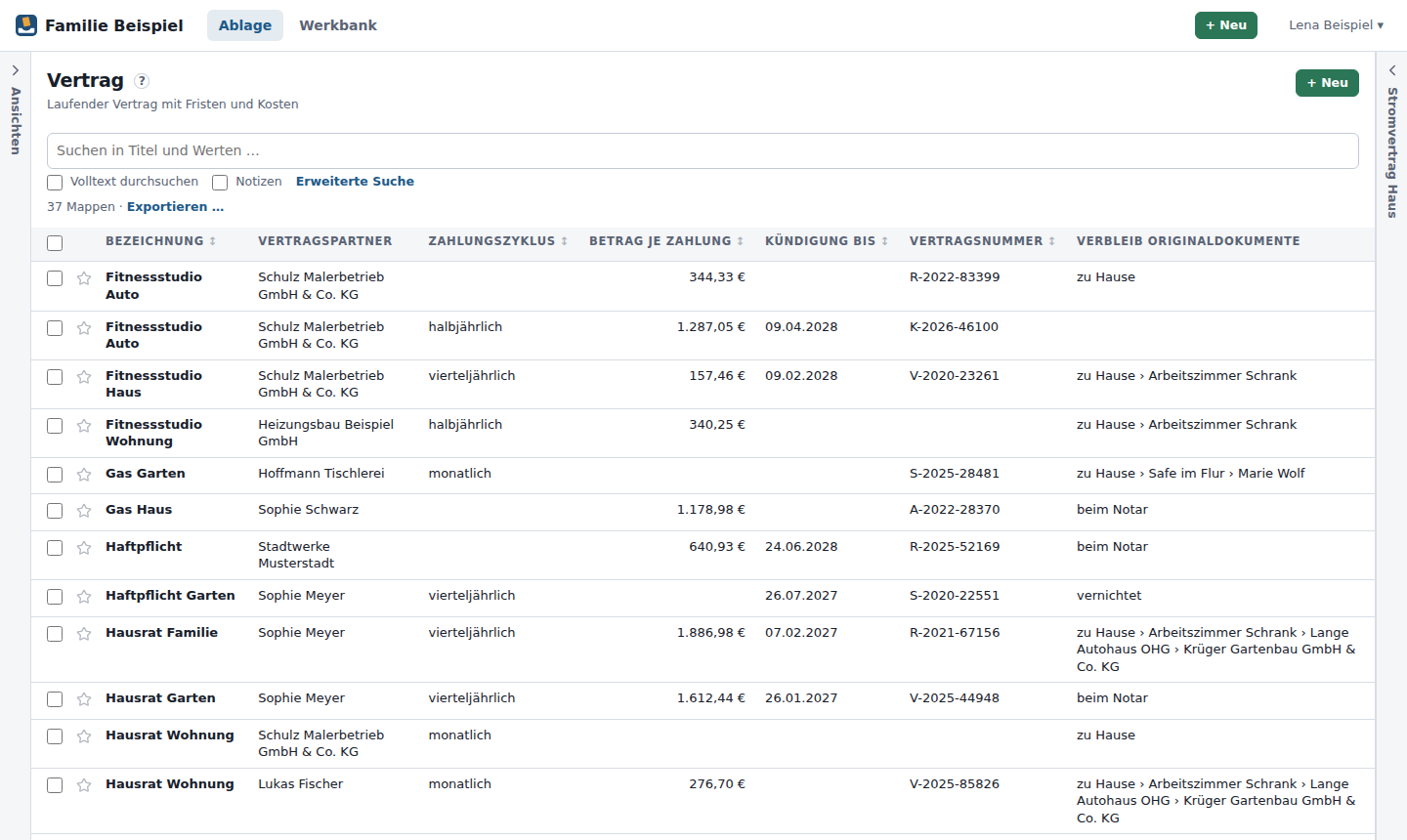
In der Werkbank funktionieren die Griffe genauso; die Leisten heißen dort Bereiche und Bearbeitung.
Dein Gerät merkt sich die Breiten für dich. Ist etwas verschwunden, hilft im Profil Standard-Darstellung wiederherstellen.
Auf dem Smartphone und in schmalen Fenstern siehst du immer nur eine Spalte; über ← Zur Liste geht es zurück.
Rückfragen
Bevor etwas Folgenreiches passiert – löschen, abmelden, ungespeicherte Änderungen verwerfen –, fragt Ablago in einem eigenen Fenster nach. Oben steht, was passiert, darunter die Folgen. Die Knöpfe sagen, was sie tun, z. B. Löschen und Abbrechen.
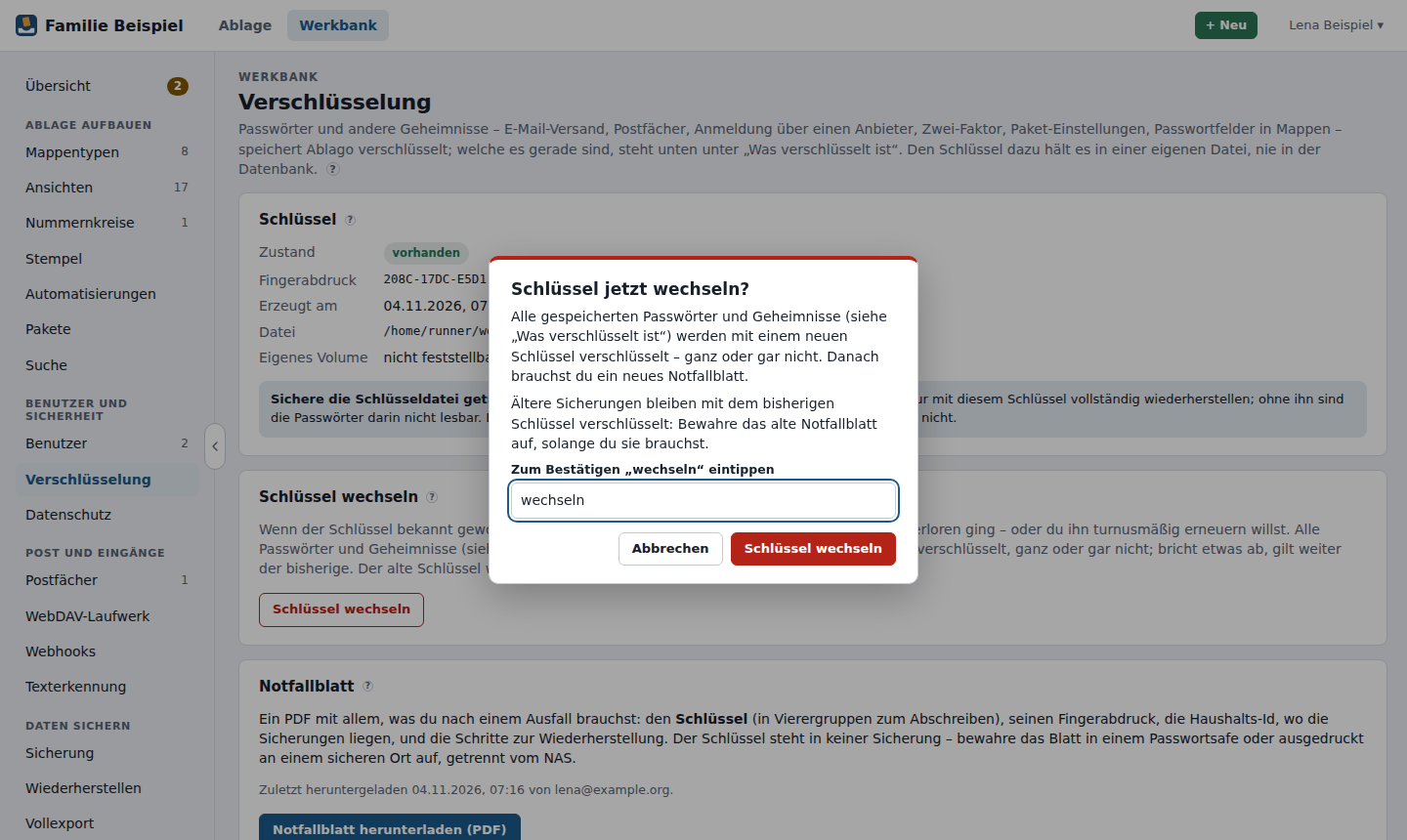
- Gefährliches ist rot markiert. Dann steht der Fokus zuerst auf Abbrechen – ein versehentliches Enter zerstört nichts.
- Esc oder Abbrechen schließt die Frage, ohne etwas zu tun.
- Bei sehr Folgenreichem (Wiederherstellen einer Sicherung, Schlüssel wechseln) tippst du zur Bestätigung ein Wort ein.
- Auf dem Smartphone erscheint die Frage unten am Bildschirm, mit großen Knöpfen.
Abmelden
Über das Menü unter deinem Namen → Abmelden. Auf fremden Geräten solltest du dich immer abmelden.