Dokumente
Dokumente liegen in den Dokumentenregistern einer Mappe – beim Vertrag zum Beispiel unter „Vertragsunterlagen“.
Hochladen
- Öffne die Mappe und das Dokumentenregister.
- Zieh Dateien in das Feld Dateien hierher ziehen oder klicke auf auswählen.
- Die Dateien stehen nun mit dem Hinweis „wird beim Speichern hochgeladen“ in der Liste.
- Klicke auf Mappe speichern.
Erst beim Speichern werden die Dateien hochgeladen – genau wie die übrigen Angaben. Verwirfst du die Änderungen, wird auch nichts hochgeladen.
Eine Datei darf bis zu 100 MB groß sein.
Darf das Papier jetzt weg?
Was du nach dem Einscannen vernichten darfst und was du besser im Original behältst: Original behalten oder vernichten?
Gleiche Datei schon abgelegt?
Liegt genau diese Datei schon in einer anderen Mappe, die du sehen darfst, steht das sofort an der neuen Datei – noch vor dem Speichern: „Diese Datei liegt schon in Stromvertrag Haus (Vertrag, Register Dokumente, „Scan.pdf“, hochgeladen am …)“, mit Link dorthin. Du entscheidest: Mappe speichern legt sie trotzdem ab, Nicht hochladen lässt sie weg, der Link führt zur vorhandenen Mappe. Gespeichert wird der Inhalt in jedem Fall nur einmal.
Ablago vergleicht den Prüfwert der Datei – nur exakt gleiche Dateien zählen, nicht ein zweiter Scan desselben Briefs. Liegt die Datei nur in Mappen, die du nicht sehen darfst, gibt es keinen Hinweis: Ablago verrät nichts über Mappen, die dir verborgen sind.
Ansehen und herunterladen
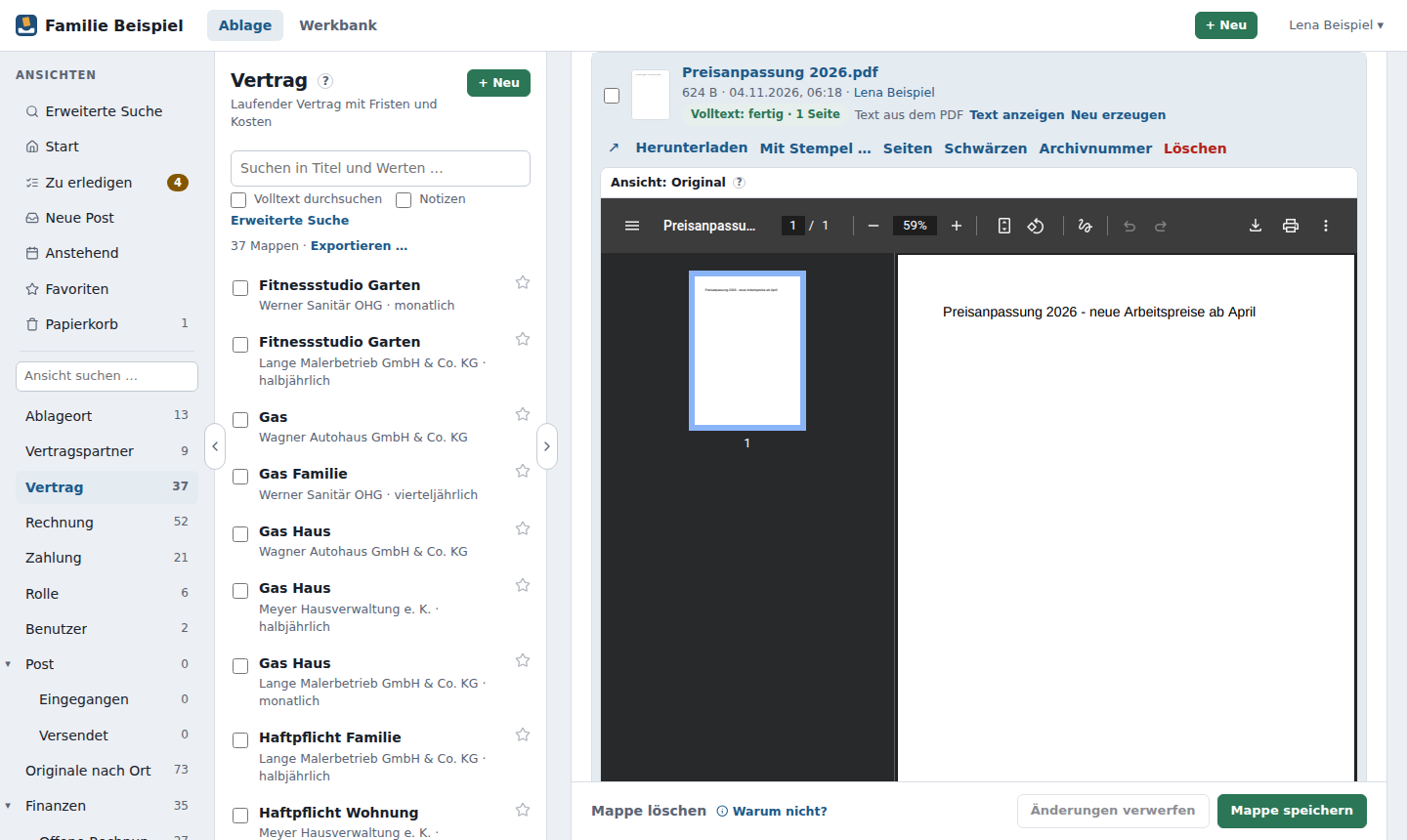
Neben jedem PDF und Bild (JPEG, PNG) steht ein kleines Vorschaubild der ersten Seite. So erkennst du auch bei nichtssagenden Namen wie „Scan_2026-10-12.pdf“ oder „IMG_4711.jpg“ auf einen Blick, welches die Rechnung und welches das Foto des Zählers ist. Das Bild entsteht kurz nach dem Hochladen im Hintergrund; bis dahin – und bei anderen Dateien wie Word oder Excel – steht dort die Dateiendung. Das Vorschaubild sieht nur, wer auch das Dokument sehen darf. Auch beim Zuordnen einer Post stehen die Vorschaubilder neben den Dokumenten.
- PDFs und Bilder: Ein Klick irgendwo auf die Zeile zeigt das Dokument direkt darunter an, ein zweiter Klick schließt es. Es ist immer nur ein Dokument offen. Per Tastatur: mit Tab auf den Namen, dann Enter. Das Symbol ↗ öffnet es in einem neuen Browser-Tab.
- Alle anderen Dateien (z. B. Word, Excel) lassen sich nur herunterladen und dann in ihrem Programm öffnen.
Beim Ansehen führt Ablago nichts aus dem PDF aus und lädt nichts nach. Ein PDF kann Skripte, automatische Aktionen, Formulare, die Daten verschicken, und angehängte Dateien enthalten – die Anzeige zeigt eine bereinigte Kopie ohne all das. Links im PDF öffnen sich nur, wenn du sie anklickst. Lässt sich ein PDF nicht bereinigen (z. B. verschlüsselt oder beschädigt), steht statt der Anzeige ein kurzer Hinweis; herunterladen kannst du es weiterhin.
Herunterladen speichert jede Datei unverändert auf deinem Gerät. Neben jedem Dokument steht, wie groß es ist und wer es wann hochgeladen hat.
Archivfassung (PDF/A)
Ist ein Paket wie PDF/A installiert (das macht ein Administrator), bekommt jedes Dokument zusätzlich eine Archivfassung: ein durchsuchbares PDF/A, das sich auch in vielen Jahren und ohne Ablago noch öffnen und durchsuchen lässt – praktisch, wenn du Unterlagen an Steuerberater oder Behörde weitergibst. Das Original bleibt unverändert.
- Anzeige: Gibt es eine Archivfassung, zeigt Ablago sie an. Über der Anzeige steht „Ansicht: Archivfassung (PDF/A)“, daneben Original anzeigen (und zurück Archivfassung anzeigen). Ohne Archivfassung siehst du die Lesefassung (bei TIFF und Co.) oder das Original; solange das Paket noch arbeitet, steht dort „Archivfassung wird erstellt“.
- Herunterladen: Mit Archivfassung hast du die Wahl – vorn steht, was du gerade siehst (Herunterladen), daneben Original herunterladen bzw. Als PDF/A herunterladen. Bei E-Rechnungen (ZUGFeRD, Factur-X) steht immer das Original vorn – nur dort steckt die Rechnung als XML.
- Am Dokument steht der Stand: Archivfassung: PDF/A-2b (fertig), wird erstellt, keine (mit Grund, z. B. bei verschlüsselten PDFs) oder Fehler. Dazu Hinweise:
- „Original ist digital signiert – zum Prüfen der Signatur das Original öffnen.“ Die Archivfassung trägt die Signatur nicht.
- „Enthielt Verweise auf externe Inhalte, die nicht übernommen wurden.“ Die Archivfassung enthält nur, was in der Datei steckt – nichts wird aus dem Internet nachgeladen (das würde dem Absender verraten, wann du das Dokument öffnest).
- „Das Original ist schon PDF/A und gilt selbst als Archivfassung.“
- Nach Änderungen am Original (neue Version, Seiten drehen oder löschen, teilen, schwärzen) zeigt Ablago das Original, bis die neue Archivfassung da ist. Die Historie der Mappe vermerkt jede neue Archivfassung.
Am Handy: Dokument vorzeigen
Am Handy zeigt Ablago Dokumente nicht eingebettet in der Mappe – so bleibt die Seite beim Wischen nicht im Dokument hängen. Jede Karte hat stattdessen große Knöpfe:
- Öffnen zeigt das Dokument mit einem Tipp im Vollbild in der Anzeige deines Browsers. Dort zoomst du mit zwei Fingern; Zurück im Browser bringt dich mit einem Tipp in die Mappe. Ein Tipp auf das (größere) Vorschaubild oder den Namen öffnet ebenso.
- Teilen (wo der Browser es kann, z. B. Safari am iPhone) schickt die Datei über „An … senden“ – etwa per Mail oder Nachricht, wenn dich jemand am Tresen darum bittet. Beim ersten Tipp lädt Ablago die Datei; dauert das zu lange, tippst du danach auf Jetzt teilen.
- ⋯ öffnet alle weiteren Aktionen als Blatt von unten: Herunterladen, Mit Stempel …, Seiten, Schwärzen, Archivnummer, Ersetzen und – nur hier – Löschen.
Alle Knöpfe sind am Handy mindestens 44 Punkte groß. Muss das Dokument lange zu sehen sein, stell die automatische Sperre des Handys kurz länger ein – in der Anzeige des Browsers kann Ablago den Bildschirm nicht wach halten.
Sortieren
Über der Liste wählst du die Reihenfolge: Name A–Z (Standard), Name Z–A, Neueste zuerst, Älteste zuerst (nach dem Hochladen) oder Größte zuerst. Namen werden „natürlich“ sortiert – „Rechnung 2“ vor „Rechnung 10“, ohne Rücksicht auf Groß- und Kleinschreibung. Die Wahl gilt für alle Dokumentenregister und für dich auf allen Geräten. Noch nicht gespeicherte Dateien stehen immer oben.
Mehrere auf einmal
Jede Zeile hat ein Kästchen; Alle auswählen über der Liste wählt alle (und wieder ab). Mit Umschalt + Klick wählst du einen ganzen Bereich. Für die Auswahl gibt es dann:
- Herunterladen – lädt die Dokumente nacheinander unter ihrem Namen herunter. Beim ersten Mal fragt der Browser womöglich, ob die Seite mehrere Dateien herunterladen darf – erlaube es.
- Zusammenfügen – nur bei zwei oder mehr PDFs: hängt sie zu einem neuen PDF aneinander (siehe PDF bearbeiten).
- Löschen – markiert sie zum Löschen, wie beim einzelnen Dokument (siehe unten).
Die Auswahl gilt nur für das Register, in dem du gerade bist.
PDF bearbeiten
Schief gescannt, eine leere Rückseite zu viel, drei Briefe in einem Scan? Das richtest du direkt in Ablago – ohne anderes Programm.
Seiten neben einem PDF öffnet darunter die Seitenansicht mit einem kleinen Bild jeder Seite. Je Seite gibt es:
- ↺ / ↻ – um 90 Grad nach links oder rechts drehen
- Löschen – die Seite fällt weg (Behalten holt sie zurück)
- ← / → – nach vorn oder hinten verschieben. Du kannst Seiten auch mit der Maus an eine andere Stelle ziehen oder per Tastatur: Seite mit Tab anwählen, dann Alt + Pfeiltaste.
- Teilen ab hier – mit dieser Seite beginnt ein neuer Teil
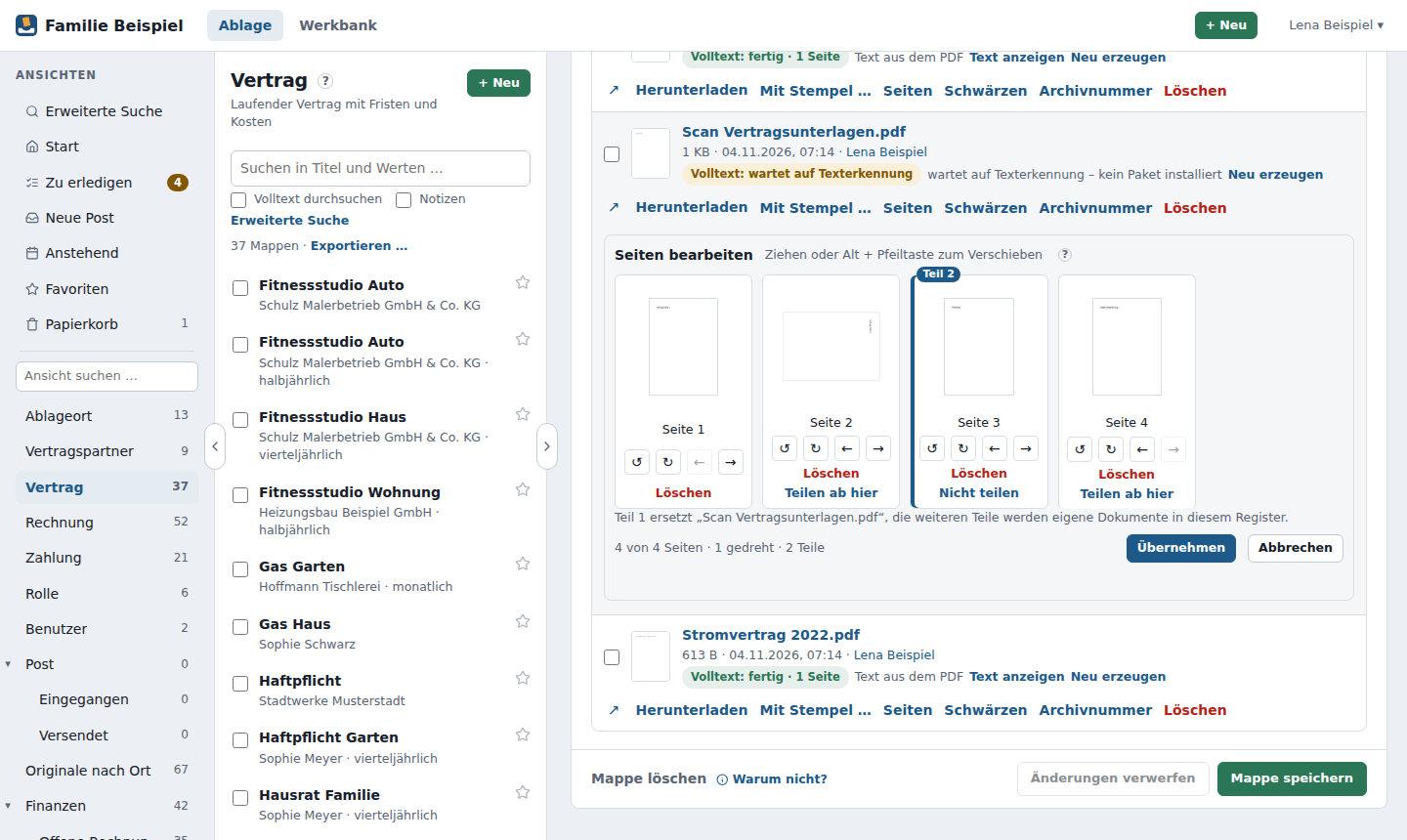
Unten steht, was herauskommt („3 von 5 Seiten · 1 gedreht · 2 Teile“). Erst Übernehmen speichert – sofort, ohne „Mappe speichern“. Abbrechen lässt alles, wie es war.
Was beim Übernehmen passiert:
| Was | Mit Versionierung | Ohne Versionierung |
|---|---|---|
| Drehen, löschen, umsortieren | neue Version des Dokuments; die bisherige bleibt als ältere Version erhalten | nach Rückfrage ersetzt das Ergebnis das Dokument; das bisherige kommt in den Papierkorb |
| Teilen in einer Mappe | Teil 1 wird die neue Version („Scan (Teil 1).pdf“), die weiteren Teile werden eigene Dokumente im selben Register („Scan (Teil 2).pdf“ …) | ebenso, Teil 1 nach Rückfrage |
| Teilen bei Post | je Teil eine neue Post – die Ausgangspost bleibt unverändert und wird erledigt | ebenso |
Im Archivmodus ist die Versionierung immer an – das Original bleibt also auch dort erhalten. Für das Ergebnis entsteht der Volltext neu, das Vorschaubild entsteht neu. In der Historie der Mappe steht „PDF bearbeitet“ mit dem, was sich geändert hat.
Zusammenfügen: Wähle mit den Kästchen zwei oder mehr PDFs und klicke auf Zusammenfügen. Ablago hängt sie in der Reihenfolge der Liste aneinander (sortiere vorher, wenn nötig) und legt das Ergebnis als neues Dokument in dieses Register; den Namen kannst du ändern. Die Ausgangsdokumente bleiben, außer du hakst Ausgangsdokumente in den Papierkorb legen an.
Bearbeiten lassen sich nur PDFs, keine Bilder oder Word-Dateien, und nur mit dem Recht „Bearbeiten“ an der Mappe. Ein PDF mit Passwortschutz lässt Ablago unverändert. Bilder gibt es für die ersten 400 Seiten; bei sehr langen PDFs stehen danach nur die Seitennummern.
PDF verkleinern
Ein Scan mit 600 dpi oder ein Foto-PDF vom Handy ist schnell 20 MB groß – zu groß für viele E-Mail-Anbieter (oft 10 bis 25 MB) und unnötig viel für Speicher und Sicherung. Verkleinern neben einem PDF (ab etwa 0,5 MB) rechnet die Bilder darin auf eine sinnvolle Auflösung herunter und komprimiert sie neu.
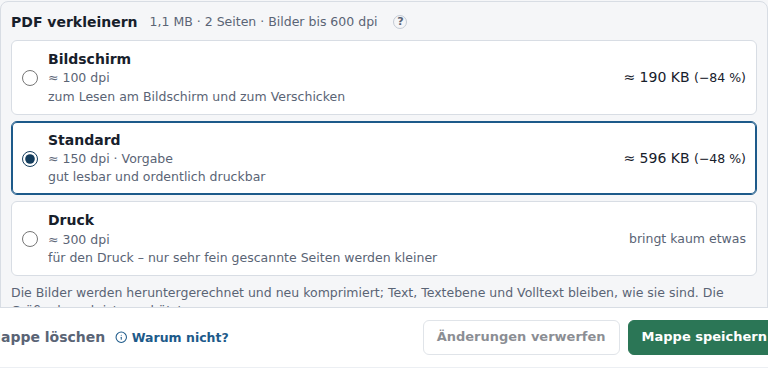
Du wählst eine von drei Stufen; neben jeder steht die geschätzte Größe danach:
| Stufe | Bilder mit etwa | Wofür |
|---|---|---|
| Bildschirm | 100 dpi | Lesen am Bildschirm, Verschicken – am kleinsten |
| Standard (Vorgabe) | 150 dpi | gut lesbar und ordentlich druckbar |
| Druck | 300 dpi | für den Druck; kleiner werden nur sehr fein gescannte Seiten |
- Als neue Version speichern – das verkleinerte PDF wird die neue Version des Dokuments, das Original bleibt als ältere Version erhalten. Ohne Versionierung heißt der Knopf Verkleinern und ersetzen: Nach einer Rückfrage ersetzt das verkleinerte PDF das bisherige, das bisherige kommt in den Papierkorb – wie bei PDF bearbeiten.
- Verkleinert herunterladen – nur eine verkleinerte Kopie auf deinen Rechner; das Dokument in Ablago bleibt, wie es ist. Das geht auch mit dem Recht „Lesen“.
Danach steht dort, wie viel es gebracht hat, z. B. „verkleinert von 18,4 MB auf 2,1 MB (−89 %)“. Die Historie der Mappe vermerkt es unter „PDF bearbeitet“.
Gut zu wissen:
- Text bleibt Text. Nur die Bilder werden neu berechnet. Eine Textebene (aus dem Scanner oder der Texterkennung) bleibt unverändert, der Volltext auch – die Texterkennung läuft dafür nicht neu.
- Bringt es weniger als 10 %, bleibt das Dokument unverändert, und du bekommst eine Meldung. Das ist bei PDFs ohne große Bilder (z. B. Rechnungen direkt aus einem Programm) der Normalfall.
- Schwarz-Weiß-Scans (1 Bit) und Bilder mit Sonderfarben bleiben, wie sie sind – dort wäre ein JPEG größer oder unschärfer.
- Verschlüsselte PDFs lassen sich nicht verkleinern.
- Beim Weitergeben (E-Mail, Export, Herunterladen mit Stempel) gibt es zusätzlich das Kästchen PDFs verkleinert senden – siehe Verkleinert weitergeben. Große PDFs auf einmal verkleinert der Administrator in der Werkbank.
Schwärzen
Bevor du einen Kontoauszug an die Familienkasse, eine Gehaltsabrechnung an den Vermieter oder einen Beleg an einen Kunden gibst, willst du manches unkenntlich machen: Kontonummer, Gehalt, Gesundheitsangaben, Namen anderer Leute. Schwärzen neben einem PDF oder Bild (JPEG, PNG) macht daraus eine geschwärzte Kopie, in der diese Stellen wirklich fehlen – nicht nur schwarz überdeckt.
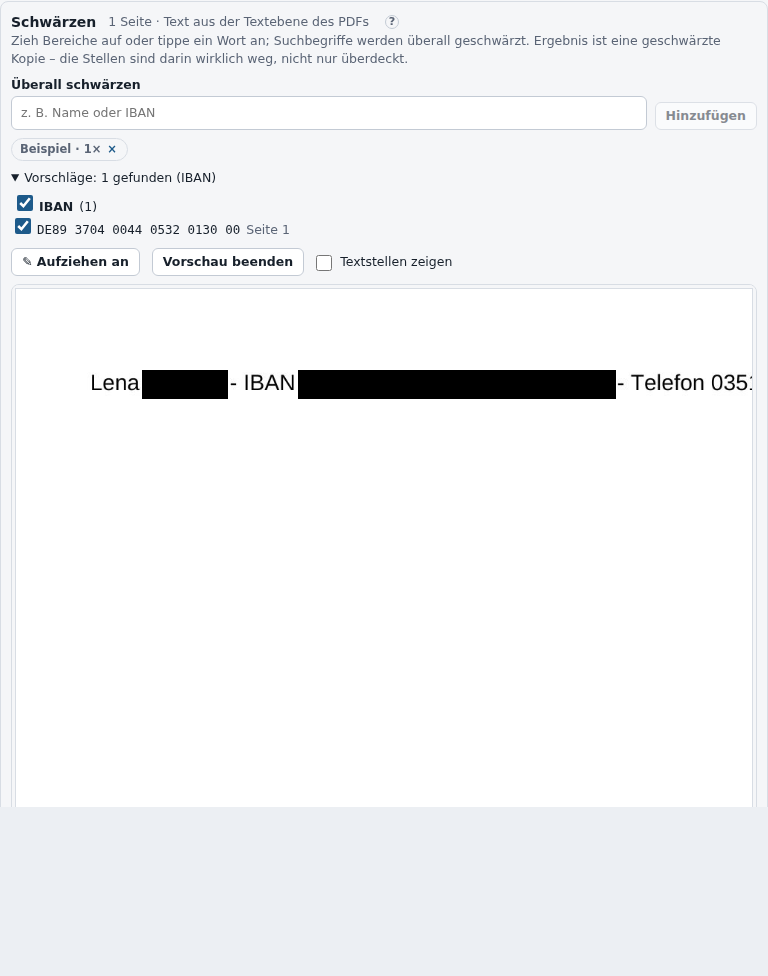
So wählst du aus, was schwarz wird:
- Bereiche aufziehen – mit der Maus (oder dem Finger) ein Rechteck über die Stelle ziehen. Ein Wort antippen schwärzt genau dieses Wort; einen eigenen Bereich nochmal antippen nimmt ihn wieder weg. Am Handy schaltest du mit ✎ Aufziehen an/aus zwischen Aufziehen und Blättern um.
- Überall schwärzen – einen Suchbegriff eingeben, z. B. einen Namen oder eine IBAN, und Hinzufügen: Er wird auf allen Seiten geschwärzt, egal ob groß oder klein geschrieben und auch mit oder ohne Leerzeichen („DE89 3704“ findet „DE893704“). Daneben steht, wie oft er vorkommt.
- Vorschläge – Ablago sucht selbst nach IBAN, Steuer-Id, Geburtsdatum (ein Datum mit „geb.“ davor), E-Mail und Telefon und listet die Fundstellen zum Anhaken auf. Das passiert auf deinem Rechner bzw. in Ablago, ohne Internet. IBAN und Steuer-Id werden mit ihrer Prüfziffer geprüft, Telefonnummern können auch einmal danebenliegen – sieh dir die Liste an.
- Vorschau zeigt die Seiten so, wie sie danach aussehen. Textstellen zeigen blendet ein, wo Ablago Text erkannt hat – so siehst du, ob die Textebene genau über dem sichtbaren Text liegt.
Mit Geschwärzt speichern kommt eine Rückfrage: Schwärzen lässt sich nicht rückgängig machen. Danach liegt im selben Register ein neues Dokument „… (geschwärzt)“; das Original bleibt unverändert in der Mappe. Ist für das Register die Versionierung an, kannst du stattdessen Neue Version wählen – dann bleibt die ungeschwärzte Fassung als ältere Version erhalten und ist für alle mit Leserecht weiter zu sehen. Zum Weitergeben ist die Kopie meist besser.
Was dabei passiert:
- Alle Seiten werden neu als Bild aufgebaut (150 dpi), die Bereiche in den Bildpunkten schwarz gefüllt. Aus dem Original kommt nichts mit: keine Textebene darunter, keine Anmerkungen, Formularfelder, Lesezeichen, eingebetteten Dateien, Autor, Titel oder andere Metadaten. Bilder bleiben Bilder desselben Typs, ohne EXIF-Daten (z. B. Aufnahmeort).
- Die Textebene entsteht neu – ohne die geschwärzten Wörter. Die Kopie bleibt also durchsuchbar und kopierbar, nur die Stellen nicht; der Volltext der Kopie enthält sie nicht, die Suche findet sie dort nicht.
- Gescannte Seiten bekommen keine eigene Textebene. Die geschwärzte Kopie bekommt ihren Volltext wie jedes neue Dokument von der Texterkennung – die sieht nur die geschwärzte Kopie, nicht das Original.
- Ein Wort, das ein Bereich auch nur teilweise berührt, fehlt in der Textebene ganz.
- Die Historie der Mappe vermerkt „geschwärzte Fassung erstellt“ mit der Zahl der Stellen – nie die Suchbegriffe oder den geschwärzten Text.
Gut zu wissen:
- Bei Scans und Fotos ohne Textebene kennt Ablago die Lage der Wörter nicht: Dort gehen nur Bereiche aufziehen, keine Suchbegriffe und Vorschläge. Bei PDFs mit Text und gescannten Seiten gilt das für die gescannten Seiten.
- Vektortext wird dabei zu einem Bild – die Kopie ist meist etwas größer und nicht ganz so scharf wie ein PDF direkt aus einem Programm.
- Schwärzen geht mit dem Recht „Bearbeiten“ an der Mappe, für höchstens 300 Seiten auf einmal (längere PDFs vorher teilen), nicht bei PDFs mit Passwortschutz.
- Das Original enthält weiterhin alles. Gib die geschwärzte Kopie weiter – per E-Mail, Export oder Link.
- Schwärzen schützt beim Hinausgeben, nicht innerhalb von Ablago: Wer die Mappe lesen darf, sieht auch das Original (bzw. bei „Neue Version“ die ältere Version). Soll eine Person im Haushalt die Stellen nicht sehen, gehört das Original in eine Mappe, die sie nicht lesen darf – oder du löschst es nach dem Schwärzen.
- Suchbegriffe finden ein Wort auch über eine Silbentrennung am Zeilenende („Mül-“ / „ler“), mit weichem Trennzeichen und in Großbuchstaben mit „SS“ statt „ß“. Kontrolliere trotzdem die Vorschau: Falsch erkannter Text in einer Textebene (z. B. aus einer fremden Texterkennung) wird nicht gefunden – dort hilft nur ein aufgezogener Bereich.
- Gibt ein PDF die Drehung einer Seite nicht eindeutig an, bricht das Schwärzen mit einer Meldung ab, statt Kästen neben die Wörter zu setzen. Dann das PDF einmal neu speichern (z. B. „Drucken als PDF“) und erneut schwärzen.
Volltext
Damit die Volltextsuche ein Dokument findet, liest Ablago nach dem Hochladen im Hintergrund seinen Text: bei PDFs die Textebene, bei Scans und Fotos erkennt ihn das Paket Texterkennung. Neben dem Dokument steht, wie weit es ist:
| Anzeige | Bedeutung |
|---|---|
| Volltext: wartet / läuft | Der Text wird gerade gelesen; meist dauert das Sekunden. |
| Volltext: wartet auf Texterkennung | Das Dokument hat keinen lesbaren Text (z. B. ein Scan oder Foto); die Texterkennung – ein Paket – erkennt ihn gerade. Bei langen Scans dauert das einige Minuten; daneben steht, wie weit es ist. Steht dort „kein Paket installiert“, bitte deinen Administrator, das Paket „Texterkennung (Deutsch und Englisch)“ zu installieren. |
| Volltext: fertig | Das Dokument ist durchsuchbar. Text anzeigen zeigt, was erkannt wurde. |
| Volltext: Fehler | Etwas ging schief, z. B. eine beschädigte Datei. Erneut versuchen stellt es noch einmal an. |
| Volltext: wartet auf Paket | Ablago liest den Dateityp nicht selbst; ein Paket ist dran. Daneben steht, was es tut: „wartet auf Umwandlung (Paket …)“ – es macht aus der Datei (z. B. TIFF) eine Fassung, aus der Vorschau und Text entstehen –, oder „wartet auf Volltext (Paket …)“ – es liest den Text aus der Datei (z. B. Word, Excel, E-Mail). Ein Text von vorher bleibt so lange für die Suche stehen. |
| Volltext: ausgelassen | Für diesen Dateityp oder diese Größe gibt es keinen Volltext. Gibt es ein Paket, das ihn lesen kann (z. B. „Office und E-Mail“ für Word), steht sein Name daneben – frag deinen Administrator. Konnte das Paket die Datei nicht lesen, steht sein Grund daneben, z. B. „Word lässt sich nicht lesen: mit einem Passwort verschlüsselt“. |
Daneben steht, woher der Text kommt: „Text aus dem PDF“ (die Textebene, die z. B. ein Programm oder der Scanner mitgeliefert hat) oder „Texterkennung durch Paket …“ (aus dem Bild erkannt). Bei Dateien, die Ablago nicht selbst liest (z. B. TIFF-Scans), steht dazu „aus der umgewandelten Fassung (Paket …)“: Ein Paket hat daraus ein PDF oder Bild gemacht, aus dem Vorschau und Text stammen. Fassung ansehen öffnet diese Fassung; das Dokument selbst bleibt die Originaldatei. Mit Neu erzeugen lässt du den Text eines Dokuments noch einmal lesen und erkennen – etwa, wenn die Erkennung schlecht war.
Erkannter Text aus Scans ist nicht immer fehlerfrei – je besser die Vorlage, desto besser das Ergebnis.
Dokumente in mehreren Sprachen
Nicht jedes Dokument ist einsprachig – etwa ein deutscher Brief der Gemeinde, dahinter das französische Schreiben einer Botschaft, oder ein Beipackzettel auf Deutsch und Englisch. Ablago liest deshalb jede Seite in ihrer Sprache; eine Seite, auf der beides steht, liest die Texterkennung mit beiden Sprachen zugleich.
Neben dem Volltext steht dann die Sprache mit dem meisten Text und die übrigen, zum Beispiel Volltext: fertig · 3 Seiten · Deutsch, enthält auch Französisch. Die Volltextsuche findet so beide Teile, auch gebeugte Wörter: „Botschaft“ ebenso wie „ambassade“ oder „ambassades“.
Wechselt die Sprache mitten im Dokument ganz – Seite 1 Deutsch, ab Seite 2 nur Französisch –, ist das oft ein beigelegtes zweites Schreiben. An einer Post steht dann der Hinweis „Ab Seite 2 beginnt vermutlich ein eigenes Schreiben (die Sprache wechselt) – Post teilen?“:
- Post teilen … öffnet die Seitenansicht mit „Teilen ab hier“ an dieser Seite. Prüfe die Seiten und klicke Übernehmen – erst dann entstehen die neuen Posts. Du kannst den Vorschlag dort auch ändern oder Abbrechen.
- Hinweis ausblenden – der Hinweis verschwindet, für alle und auf allen Geräten. Bekommt das Dokument später einen neuen Volltext (z. B. „Neu erzeugen“), prüft Ablago den Wechsel neu.
Ablago teilt nie von selbst. Den Hinweis gibt es nur bei PDFs und nur, wenn du die Post bearbeiten darfst. Eine Seite mit beiden Sprachen (etwa ein deutscher Brief mit einem französischen Absatz) gilt nicht als Wechsel.
Wie gut die Sprachen erkannt werden, hängt am Paket Texterkennung und seinen Sprachen: Deutsch und Englisch sind immer dabei, für weitere Sprachen installiert dein Administrator Zusatzsprachen (etwa „Texterkennung – Zusatzsprache Französisch“). Bei PDFs mit Textebene erkennt Ablago die Sprache je Seite selbst.
Ähnliche Dokumente
Hat dein Administrator ein Paket wie KI lokal – Ähnlichkeit installiert, steht unter den Dokumenten einer Mappe „Ähnliche Dokumente“: bis zu fünf andere Mappen, deren Dokumente inhaltlich ähnlich sind – zum Beispiel zur Rechnung des Heizungsbauers die Mappe mit dem Wartungsvertrag der Gastherme. Hinter jeder Mappe stehen das ähnliche Dokument und wie ähnlich es ist (in Prozent). Du siehst nur Mappen, die du lesen darfst.
Die Ähnlichkeit berechnet das Paket aus dem Volltext, in Ablago und ohne dass Daten es verlassen. Steht dort „noch nicht berechnet“, holt das Paket das gerade im Hintergrund nach. Ohne ein solches Paket gibt es den Abschnitt nicht.
Versionen
Warum du in Ablago nichts mehr in _v2 oder _final umbenennen musst, erklärt mit Bildern die Seite Versionen verstehen. Kurz:
Ist an einem Dokumentenregister die Versionierung eingeschaltet (das macht ein Administrator), bleibt beim Ersetzen die alte Fassung erhalten:
- Ersetzen neben einem Dokument lädt eine neue Datei als neue Version hoch – sofort, ohne „Mappe speichern“. Name und Dateityp dürfen sich ändern, z. B.
Kassenbon.jpg→Kassenbon.pdf. Die Mappe zeigt danach nur die neueste Version. - Am Dokument steht Version 3. Ein Klick darauf zeigt alle Versionen mit Datum, wer sie gespeichert hat, Herkunft, Dateiname und Größe. Jede ältere Version lässt sich ansehen (↗) und herunterladen.
- Zurückholen übernimmt eine ältere Version als neue, höchste Version – aus Version 1 wird z. B. Version 4. Die bisherigen Versionen bleiben dabei stehen.
- Die Volltextsuche findet nur die aktuelle Version.
- Hat der Administrator nur die letzten … Versionen behalten eingestellt, löscht Ablago ältere Versionen darüber hinaus von selbst – sie lassen sich dann nicht mehr zurückholen.
- In der Historie der Mappe steht jede neue Version, z. B. „Version 3 (ersetzt Kassenbon.jpg)“ oder „Version 1 zurückgeholt“.
Gleicher Dateiname beim Hochladen: Gibt es im Register schon ein Dokument mit demselben Namen, fragt Ablago in der Liste nach:
- mit Versionierung: als neue Version speichern (vorausgewählt) oder als eigenes Dokument mit Zähler, z. B.
Rechnung (2).pdf - ohne Versionierung: als eigenes Dokument mit Zähler (vorausgewählt) oder altes Dokument löschen und neues hochladen – das Löschen ist endgültig
Archivnummer
Bewahrst du Papieroriginale auf, verbindet die Archivnummer das Papier mit dem Dokument in Ablago: Auf das Blatt kommt ein Aufkleber mit Barcode und Nummer (z. B. A-000123), am Dokument steht dieselbe Nummer. So findest du zum Dokument das Papier – und vom Papier zum Dokument.
- Eintragen: Archivnummer neben dem Dokument, Nummer eintippen oder mit einem Handscanner einscannen, Übernehmen. Das gilt sofort, ohne „Mappe speichern“. Danach steht „Archivnummer A-000123“ unter dem Namen; ändern – auch leeren – geht dort.
- Jede Nummer gibt es nur einmal. Hat ein anderes Dokument sie schon, sagt Ablago das und trägt nichts ein – dann klebt wohl ein falscher Aufkleber.
- Finden: Tippe die Nummer ins Suchfeld einer Liste und drücke Enter – oder scanne den Aufkleber mit einem Handscanner (er tippt wie eine Tastatur und drückt selbst Enter). Ablago öffnet die Mappe mit dem Register und zeigt das Dokument an. Ist es eine Mappe, die du nicht sehen darfst, sucht es normal weiter.
- In der Historie der Mappe steht jede Änderung der Archivnummer.
Die Aufkleber druckt ein Administrator (Werkbank → Nummernkreise → Archivnummer). Das Feld für die Nummer gehört zum Dokument, nicht zur Mappe: Eine Mappe kann mehrere Papiere haben.
Zusammen mit dem Ablageort
Der Ablageort sagt, wo das Papier liegt („Kiste 2026“), die Archivnummer, welches Blatt. Schreib auf die Kiste, welche Nummern drin sind – z. B. „Kiste 2026: A-000100 bis A-000180“ – dann findest du jedes Original mit einem Griff.
Entfernen
Ein Klick auf Löschen neben einem Dokument markiert es mit „wird beim Speichern gelöscht“. Erst Mappe speichern löscht es; Behalten oder Änderungen verwerfen holt es zurück. Noch nicht gespeicherte Dateien nimmst du mit Nicht hochladen wieder aus der Liste.
Ein gelöschtes Dokument kommt beim Speichern mit allen seinen Versionen in den Papierkorb – ein falscher Klick ist also nicht gleich endgültig. Dort steht es unter Dokumente mit der Mappe und dem Register, aus dem es kam; Wiederherstellen legt es genau dorthin zurück. Hat es ältere Versionen, fragt Ablago vorher nach und nennt ihre Zahl. Löschst du eine ganze Mappe, kommen ihre Dokumente mit ihr in den Papierkorb.
Ist der Papierkorb ausgeschaltet (Werkbank), ist ein gelöschtes Dokument sofort endgültig weg – die Zeile sagt dann „wird beim Speichern endgültig gelöscht“.