Startseite
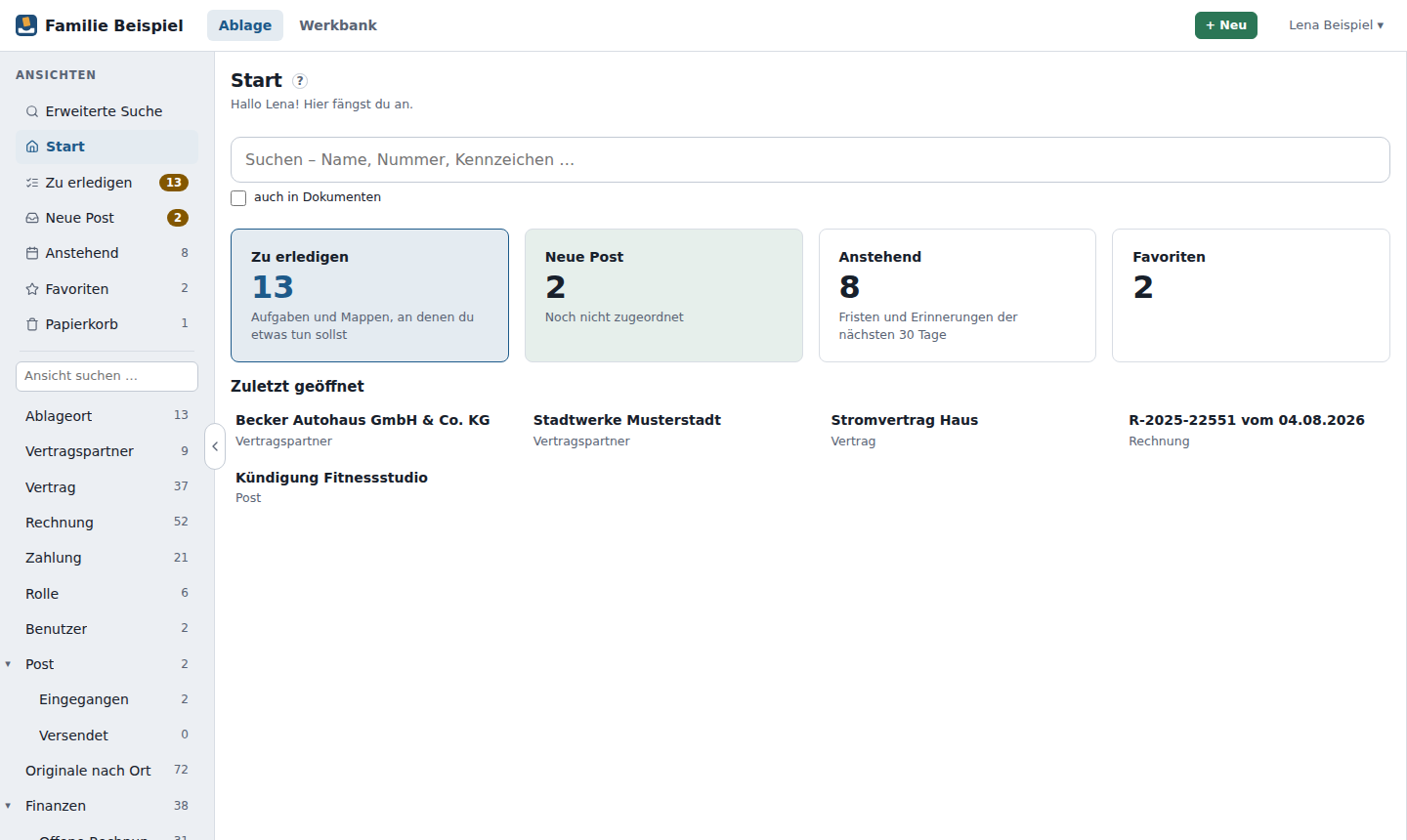
Nach der Anmeldung öffnet die Ablage mit der Startseite. Sie zeigt auf einen Blick, wo du anfängst – wenige Kacheln, jede mit einer Zahl und einem Klick dahinter. Du erreichst sie jederzeit über Start ganz oben links in der Ablage oder über das Logo.
Die Startseite nutzt die ganze Breite neben den Ansichten: Auf einem großen Bildschirm stehen die Kacheln nebeneinander, auf einem kleineren in mehreren Reihen.
Schnell finden
Ganz oben auf der Startseite steht ein Suchfeld: „Suchen – Name, Nummer, Kennzeichen …“. Es sucht sofort beim Tippen (ab zwei Zeichen) über alle Mappen, die du lesen darfst – du musst nicht wissen, in welcher Ansicht etwas liegt. Gesucht wird in Titeln und Feldwerten wie in der Suche der Ansichten; mit auch in Dokumenten zusätzlich im Volltext (dauert etwas länger).
Die Treffer stehen nach Mappentyp gruppiert, Mappen mit dem Suchbegriff im Titel zuerst. Unter jedem Treffer steht, warum er passt, mit hervorgehobenem Begriff – zum Beispiel „Vertragsnummer: KV-123456“. Ein Tipp öffnet die Mappe. Mehr als 60 Treffer: genauer suchen oder die Erweiterte Suche nehmen.
Mit auch in Dokumenten und einem Paket wie KI lokal – Ähnlichkeit stehen unter den Treffern zusätzlich „Ähnliche Treffer“: Mappen, in denen dein Suchbegriff nicht vorkommt, deren Dokument aber dazu passt – „Rechnung für die Heizung“ findet so auch „Wartung Gastherme“. Sie tragen das Kennzeichen ähnlich; darunter steht das passende Dokument. Mehr dazu unter Ähnliche Dokumente.
Am Handy kannst du auch diktieren (Mikrofon der Tastatur). Tippst du eine Archivnummer und dann Enter bzw. „Suchen“, springst du direkt zum Dokument – wie in den Ansichten. Leerst du das Feld, erscheinen wieder die Kacheln.
Frag deine Ablage
Hat dein Administrator ein Paket wie KI-Assistent eingerichtet, steht unter dem Suchfeld ein zweites Feld: „Frag deine Ablage“. Hier stellst du eine Frage in eigenen Worten – zum Beispiel „Wann läuft die Kfz-Versicherung aus?“ – und bekommst eine Antwort mit Links zu den passenden Mappen. Ohne ein solches Paket gibt es das Feld nicht.
- Fragen: Frage eintippen, dann Fragen oder Enter (neue Zeile mit Umschalt + Enter). Die Antwort entsteht beim Schreiben; mit Abbrechen hörst du auf.
- Quellen: Unter der Antwort stehen die Mappen, aus denen sie stammt, als Links. Die Nummern in eckigen Klammern, z. B. „[2]“, zeigen auf die Stellen darunter.
- „An die KI geschickt: n Ausschnitte aus m Mappen“: Aufgeklappt siehst du genau die Stellen, die an den KI-Dienst gingen – nie mehr als das, nie deine ganze Ablage. Gesucht wird nur in Mappen, die du lesen darfst; Passwörter sind nie dabei.
- „… 6 von 9 Ausschnitten (gekürzt)“: Der KI-Dienst kann nur eine bestimmte Menge Text auf einmal lesen. War es zu viel, hat das Paket gekürzt – aufgeklappt siehst du dann nur die Stellen, die wirklich hingingen. Bei langen Chats kann es auch ältere Fragen und Antworten weglassen; das steht dann unter der Antwort. Fehlt etwas in der Antwort, hilft oft ein Neuer Chat.
- Nachfragen: Du kannst im selben Chat weiterfragen („Und wann ist die Kündigungsfrist?“). Für jede Frage sucht Ablago neue Stellen. Neuer Chat fängt von vorn an.
- Nichts wird gespeichert. Der Chat bleibt nur in diesem Browser-Fenster und ist beim Neuladen weg. Im Protokoll von Ablago steht nur, dass gefragt wurde – nicht was.
Die Antwort schreibt ein KI-Dienst. Er kann sich irren oder etwas nicht finden – prüfe Wichtiges in den Quellen. Die Antwort ist nur Text: Sie ändert nichts in deiner Ablage. Wohin die Ausschnitte gehen (eigener Rechner im Heimnetz oder ein Anbieter), weiß dein Administrator.
Die Kacheln
| Kachel | Zahl | Klick öffnet |
|---|---|---|
| Zu erledigen | offene Aufgaben und Mappen, an denen du etwas tun sollst | Zu erledigen |
| Neue Post | Post, die noch niemand zugeordnet hat | die Ansicht Neue Post (Post) |
| Anstehend | Fristen, Erinnerungen und Aufgaben mit Datum der nächsten Tage (wie viele Tage, stellst du im Profil unter Darstellung ein) | Anstehend |
| Favoriten oder eine Ansicht deiner Wahl | deine Favoriten bzw. die Mappen der Ansicht | die Favoriten bzw. die Ansicht |
Ist eine Kachel leer, steht dort statt einer Null ein grünes Häkchen, z. B. „✓ Nichts zu erledigen“. Zu erledigen ist hervorgehoben, solange es etwas zu tun gibt. Alle Zahlen zählen nur, was du sehen darfst.
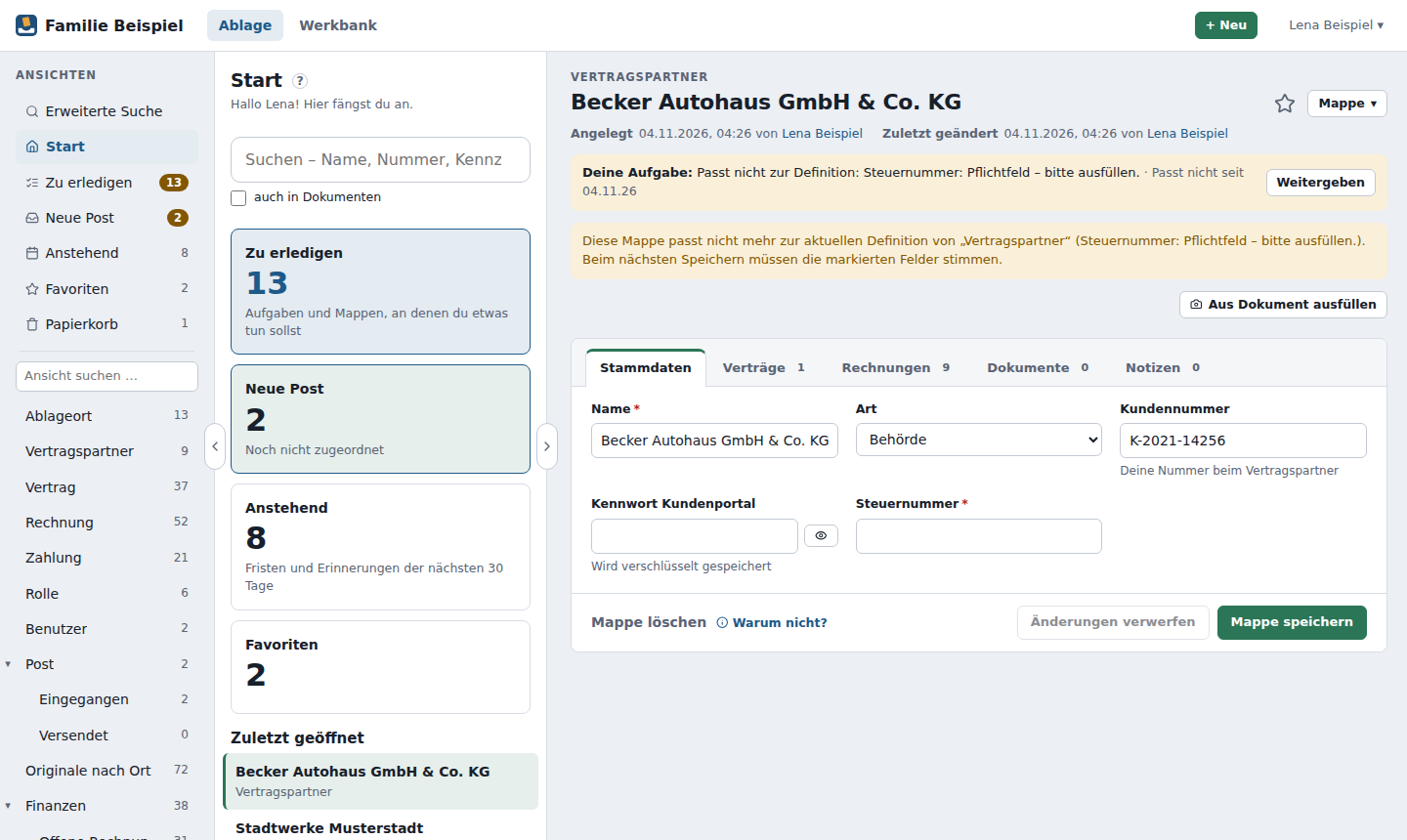
Darunter stehen die zuletzt geöffneten Mappen – die letzten fünf, die du geöffnet hast und noch sehen darfst. Ein Klick öffnet die Mappe rechts; die Startseite rückt dann wie jede Liste in die Mitte, sodass du zwischen den zuletzt geöffneten Mappen wechseln kannst. Start links zeigt sie wieder in voller Breite. Am Handy stehen die Kacheln untereinander, je eine Zeile mit der Zahl rechts. Darüber steht am Handy der große Knopf Post fotografieren – er öffnet direkt die Kamera (Post erfassen am Handy).
Wenn die Ablage noch leer ist
In einem neuen Ablago gibt es noch nichts zu zählen. Dann zeigt die Startseite drei Einstiege:
- Erste Post ablegen – Datei wählen oder am Handy fotografieren; daraus wird eine Post.
- Paket Haushalt installieren – nur für Administratoren: fertige Mappentypen für Konten, Verträge, Versicherungen und mehr.
- Hilfe: so fängst du an – die Ersten Schritte.
Einstellen
Im Profil unter Darstellung → Startseite:
- Mit der Startseite beginnen – ausgeschaltet geht es nach der Anmeldung direkt zu Zu erledigen, und Start verschwindet aus der Liste der Ansichten.
- Vierte Kachel – Favoriten (Standard) oder eine Ansicht, z. B. Verträge oder Kündigung in den nächsten 3 Monaten.