Zu erledigen und Aufgaben
Zu erledigen ist die oberste Ansicht in der Ablage. Sie zeigt die Mappen, an denen du etwas tun sollst – jede davon hat eine offene Aufgabe für dich. Die Zahl daneben sagt, wie viele es sind.
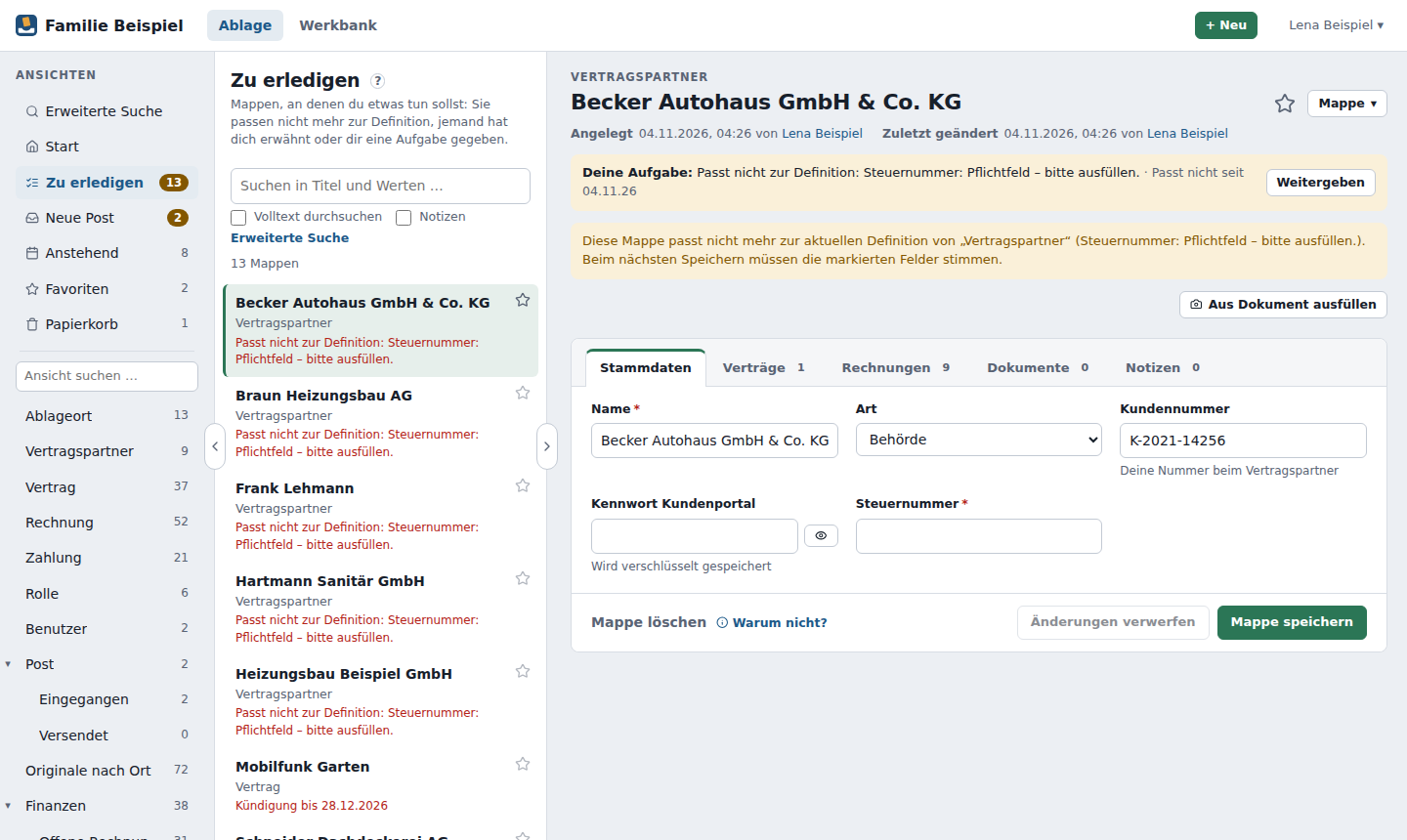
In der Liste steht bei jeder Mappe, was zu tun ist. In der Mappe selbst steht oben, unter dem Titel, ein gelber Hinweis mit der Aufgabe: vorne Deine Aufgabe: (bzw. Post für dich:, Du wurdest erwähnt:, Deine Erinnerung:), rechts die Knöpfe Erledigt und Weitergeben – sie gehören zur Aufgabe, nicht zur Mappe. Was du mit der ganzen Mappe tun kannst, steht im Menü Mappe ▾ neben dem Titel. Bei einer Erwähnung in einer Notiz öffnet sich die Mappe gleich auf dem Register Notizen; Zur Notiz im Hinweis springt dorthin.
Woher kommen Aufgaben?
| Art | Wann | Wie wird sie erledigt? |
|---|---|---|
| Passt nicht | Ein Administrator hat den Mappentyp geändert – z. B. ein neues Pflichtfeld –, und deine Mappe passt nicht mehr dazu. | Ergänze oder korrigiere die markierten Angaben und speichere. Dann erledigt sie sich von selbst. |
| Erwähnung | Jemand hat dich in einem formatierten Text oder einer Notiz mit @ erwähnt. | Klicke im Hinweis auf Erledigt. |
| Zugewiesen | Jemand hat dir über Mappe ▾ → Aufgabe vergeben etwas zu tun gegeben. | Klicke im Hinweis auf Erledigt. |
| Frist | Ein Datum in einer deiner Mappen rückt näher, z. B. „Kündigung bis 30.09.2027“. Daneben steht, wie viele Tage noch bleiben. | Klicke auf Erledigt. Ändert sich das Datum oder wird es geleert, erledigt sie sich von selbst. Wiederholt sich der Termin (z. B. jährlich), schlägt Ablago den nächsten vor: Datum auf … setzen. |
| Erinnerung | Du oder jemand anderes hat über Mappe ▾ → Erinnern an diese Mappe erinnert, und der Tag ist da. | Klicke auf Erledigt. |
| Vertretung | Jemand hat dich als Vertreter für seine Abwesenheit eingetragen. Die Aufgabe steht an seiner Benutzer-Mappe und nennt den Zeitraum. | Erledigt heißt „zur Kenntnis genommen“. Ändert sich die Abwesenheit oder endet sie, erledigt sie sich von selbst. |
| Post für dich | Bei neuer Post steht dein Name unter Für. | Ordne die Post zu, erledige sie oder gib sie weiter. Dann erledigt sie sich von selbst. |
| Auskunft | Eine Person hat ihre Auskunft nach Art. 15 DSGVO über den Abruf-Link heruntergeladen – oder der Link wurde nach zu vielen falschen Abrufcodes gesperrt. Du bekommst das, wenn du die Auskunft erstellt hast oder die Mappe der Person ein Favorit von dir ist. | Erledigt heißt „zur Kenntnis genommen“. Bis dahin kommt für denselben Link keine zweite Meldung. |
Bei „Passt nicht“ löscht oder ändert Ablago nichts von selbst; die betroffenen Felder sind in der Mappe markiert, und geprüft wird beim nächsten Speichern.
Eine Aufgabe vergeben
Rechts neben dem Titel einer Mappe, neben dem Stern, steht das Menü Mappe ▾; darin Aufgabe vergeben. Wähle, für wen sie ist, und schreibe, was zu tun ist. Die Mappe erscheint dann unter „Zu erledigen“ dieses Benutzers.
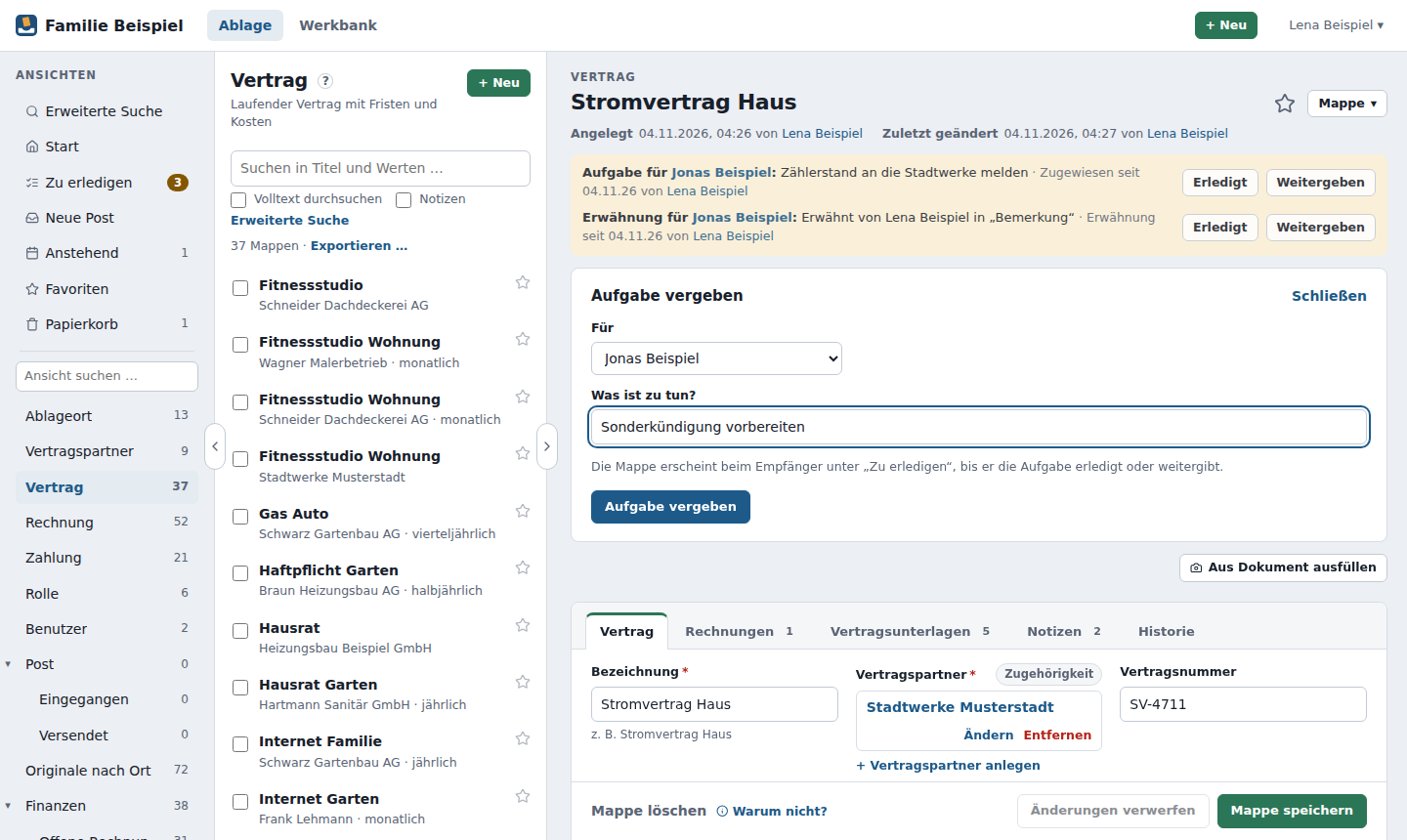
Aufgaben gehen immer an einen Benutzer, nicht an eine Rolle – damit klar ist, wer sich kümmert. Darf der Empfänger die Mappe nach den Berechtigungen nicht lesen, bekommt er die Aufgabe trotzdem – du erhältst dazu einen Hinweis.
Steht bei dir unter „Zu erledigen“ eine nicht sichtbare Mappe, hast du eine Aufgabe an einer Mappe, die du nicht lesen darfst. Öffnest du sie, kannst du die Aufgabe erledigen oder an jemanden weitergeben, der die Mappe sehen darf.
Erinnern
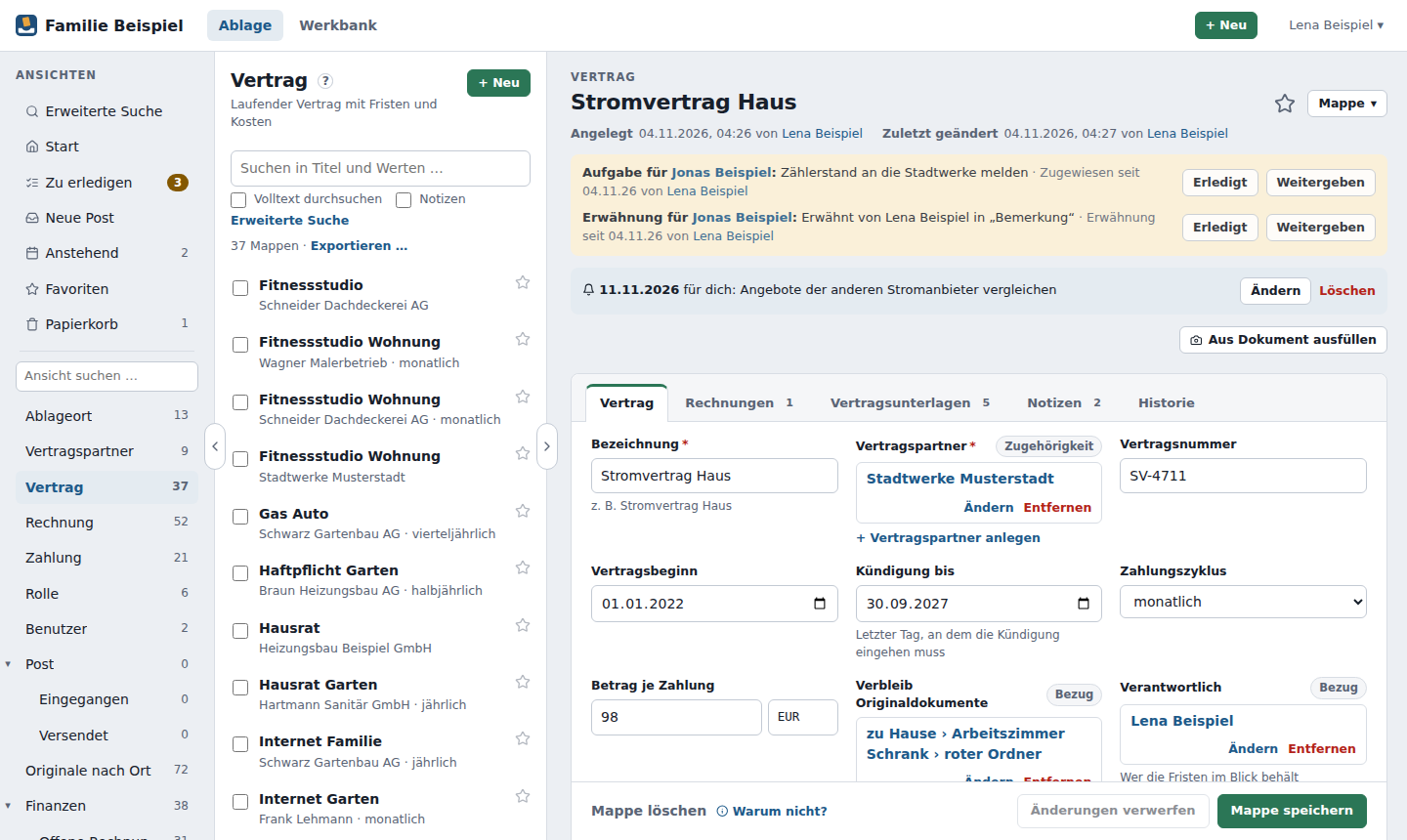
Über Mappe ▾ → Erinnern in einer Mappe lässt du dich – oder jemand anderen – an einem bestimmten Tag an die Mappe erinnern, z. B. „am 15.11.: Angebote vergleichen“. Bis dahin steht die Erinnerung oben in der Mappe und unter Anstehend; wer sie angelegt hat und wer sie bekommt, kann sie dort ändern oder löschen. Am gewählten Tag landet die Mappe unter „Zu erledigen“.
Anstehend
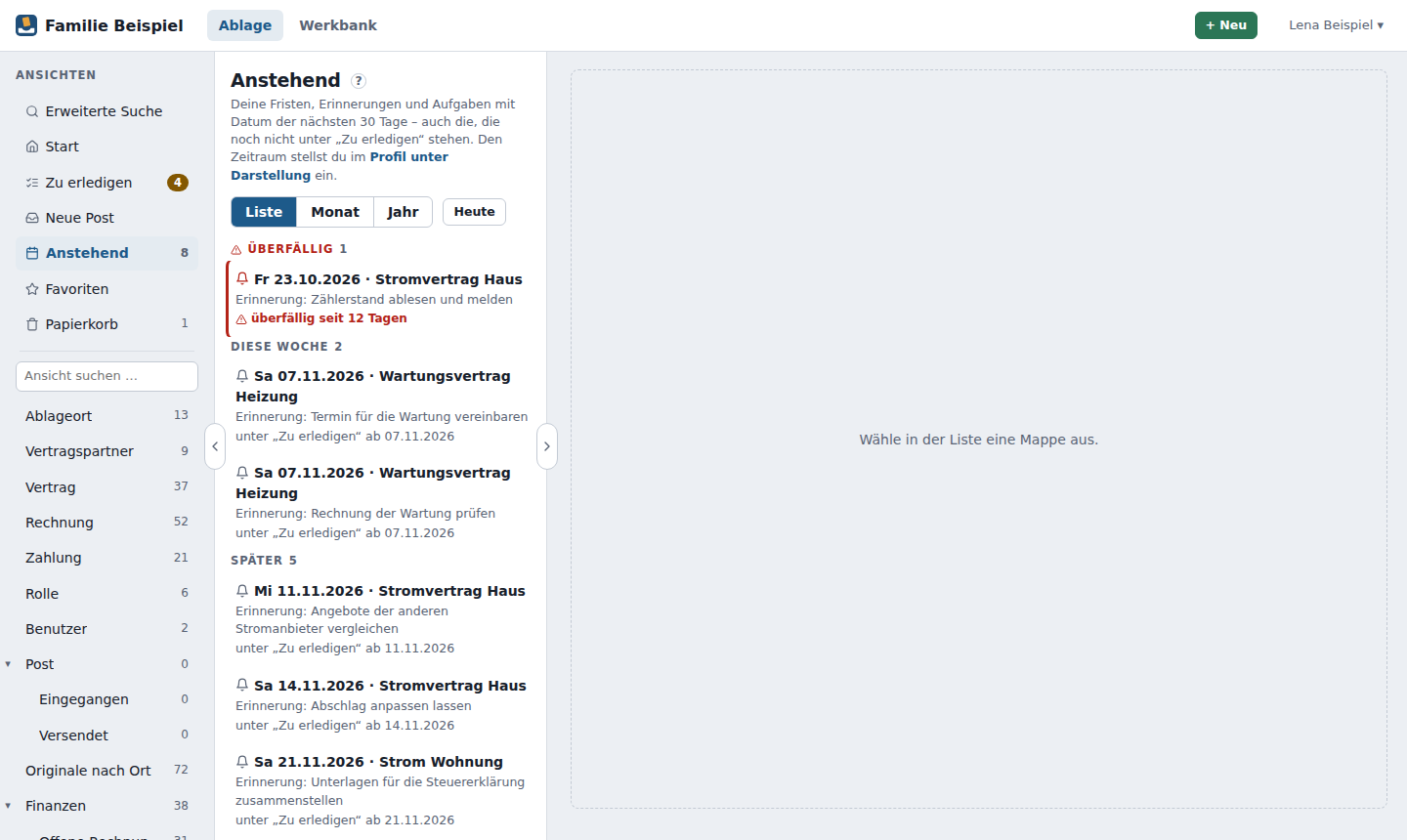
Anstehend zeigt, was auf dich zukommt: deine Fristen, Erinnerungen und Aufgaben mit Datum – auch die, die noch nicht unter „Zu erledigen“ stehen. Du siehst nur deine eigenen Einträge und nur aus Mappen, die du lesen darfst. Ein Klick auf einen Eintrag öffnet die Mappe; erledigt wird wie gewohnt in der Mappe oder unter „Zu erledigen“. Anstehend zeigt nur an – Termine verschieben oder freie Termine ohne Mappe gibt es hier bewusst nicht.
Oben schaltest du um zwischen Liste, Monat und Jahr – wie im Kalender am Handy. Ablago merkt sich deine Wahl. Heute springt zurück zum heutigen Tag.
Liste
Die Liste zeigt die nächsten 30 Tage, gruppiert nach Überfällig, Heute, Diese Woche (bis Sonntag) und Später. Überfälliges steht oben, rot markiert und mit Text, z. B. „überfällig seit 12 Tagen“. Den Zeitraum stellst du im Profil unter Darstellung ein.
Monat
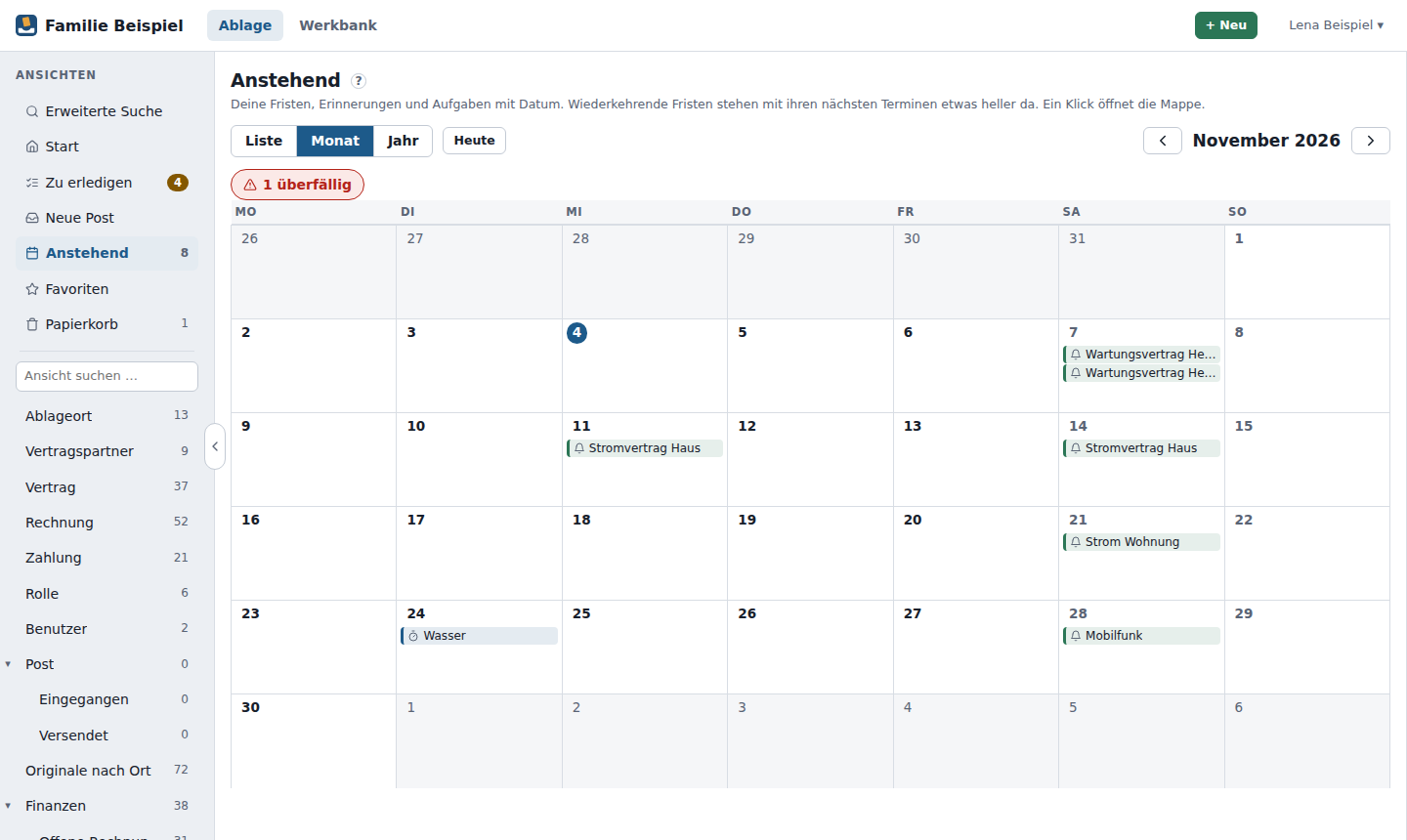
Der Monat zeigt die Wochen von Montag bis Sonntag, heute ist hervorgehoben. Gesetzliche Feiertage stehen klein beim Tag – dieselben wie bei der Täglichen Zusammenfassung (das Bundesland wählt ein Administrator). Jeder Eintrag ist eine kurze Zeile mit Symbol und Mappentitel; fährst du mit der Maus darüber, siehst du den ganzen Text. Stehen an einem Tag mehr als drei Einträge, zeigt +2 weitere die ganze Tagesliste darunter; ein Klick auf die Zahl des Tags tut dasselbe. Mit den Pfeilen neben dem Monat oder den Pfeiltasten blätterst du.
Überfällige Einträge stehen rot an ihrem Tag und zusätzlich oben als „1 überfällig“ – so gehen sie nicht verloren, wenn ihr Tag in einem früheren Monat liegt. Ein Klick darauf zeigt sie als Liste.
Wiederkehrende Fristen (z. B. jährlich kündbare Verträge) erscheinen auch mit ihren nächsten Terminen, etwas heller und gestrichelt: Sie sind berechnet und noch nicht in der Mappe eingetragen.
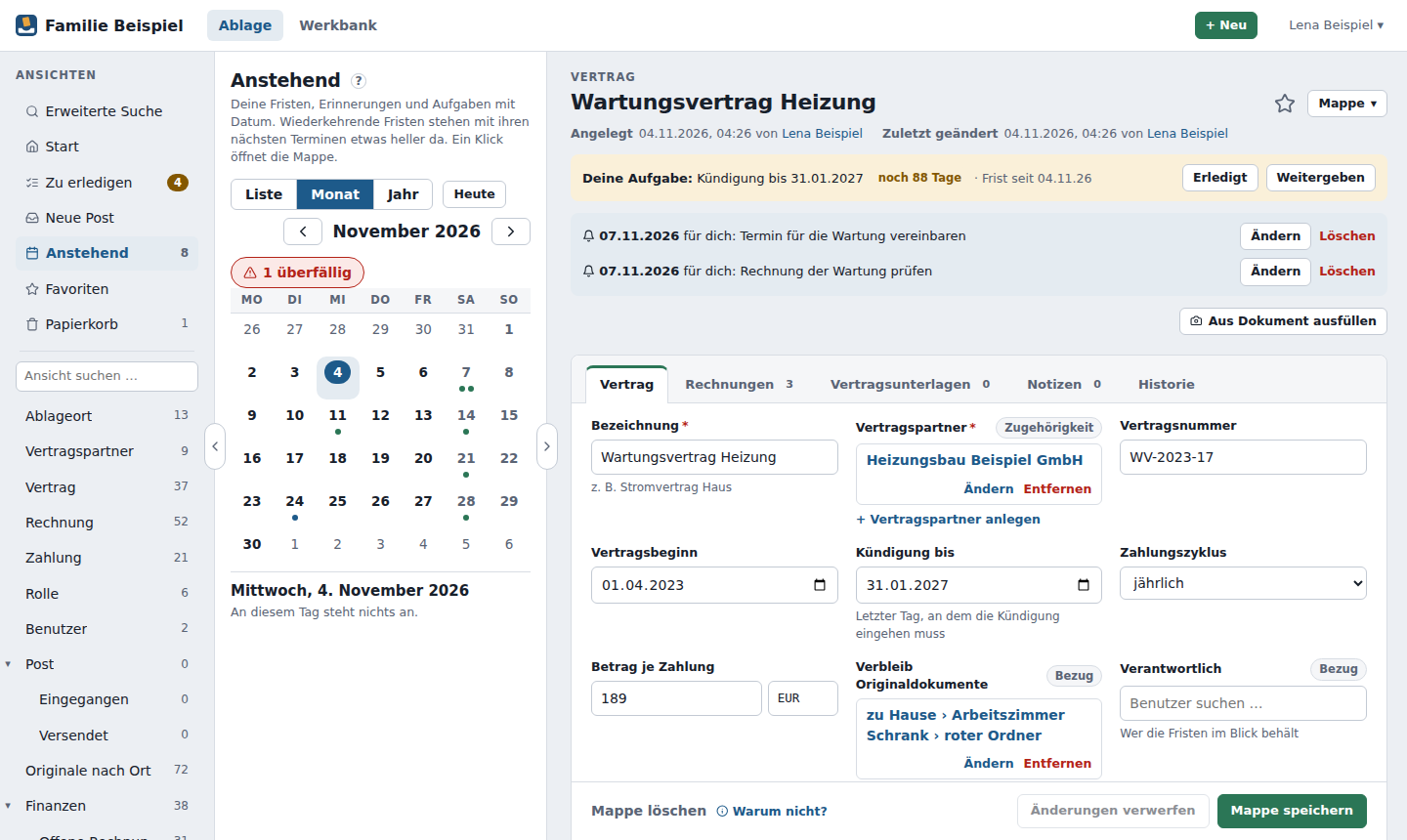
Monat und Jahr nutzen die ganze Breite neben den Ansichten. Öffnest du einen Eintrag, steht die Mappe rechts und der Monat rückt kompakt in die Mitte: Tage mit Einträgen tragen einen Punkt, darunter stehen die Einträge des gewählten Tags.
Jahr
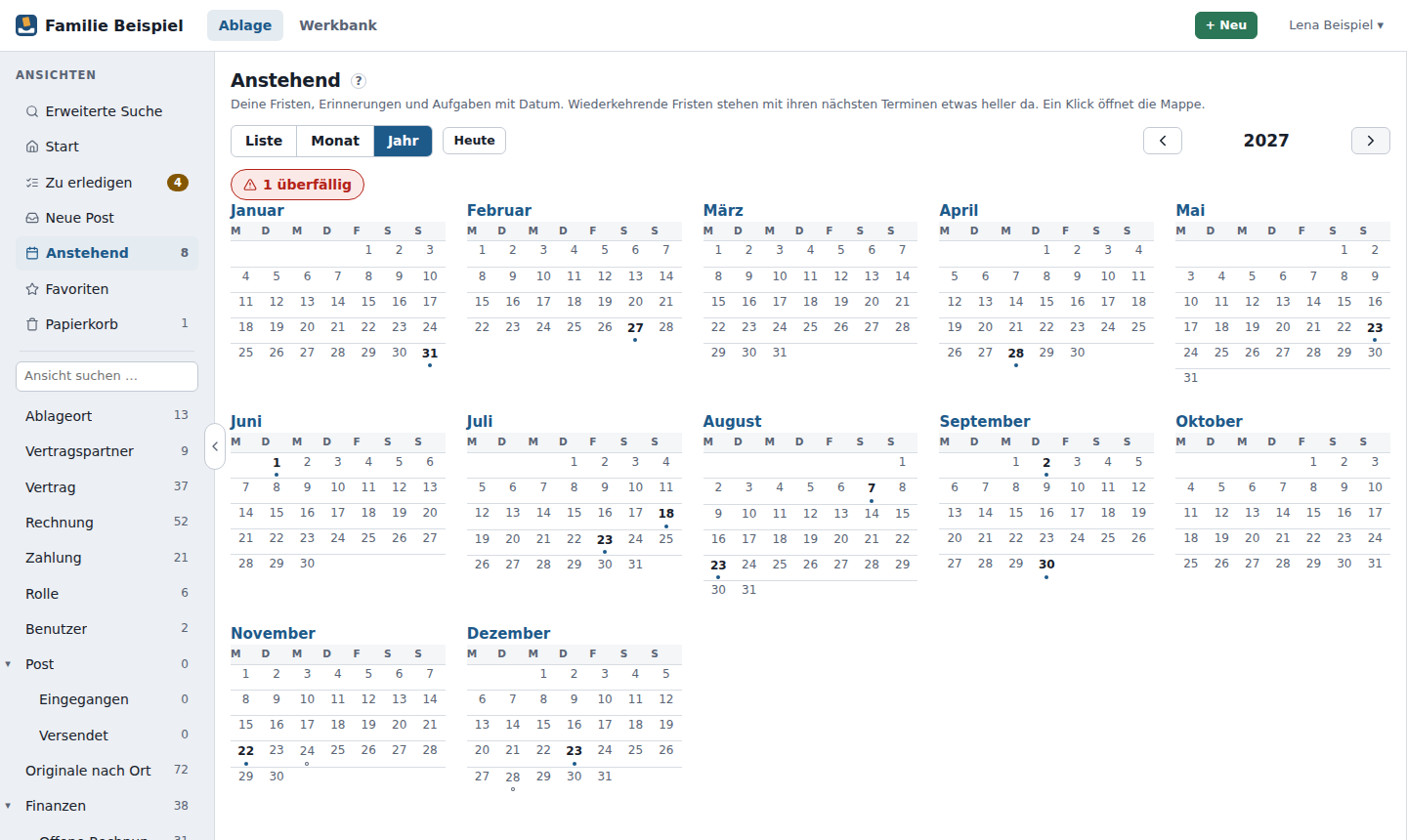
Das Jahr zeigt zwölf kleine Monate. Tage mit Einträgen sind fett und tragen einen Punkt (heller, wenn dort nur berechnete Termine wiederkehrender Fristen stehen, rot bei Überfälligem); die Anzahl erscheint, wenn du mit der Maus darüberfährst. Ein Klick auf einen Tag oder einen Monat öffnet die Monatsansicht.
Am Handy
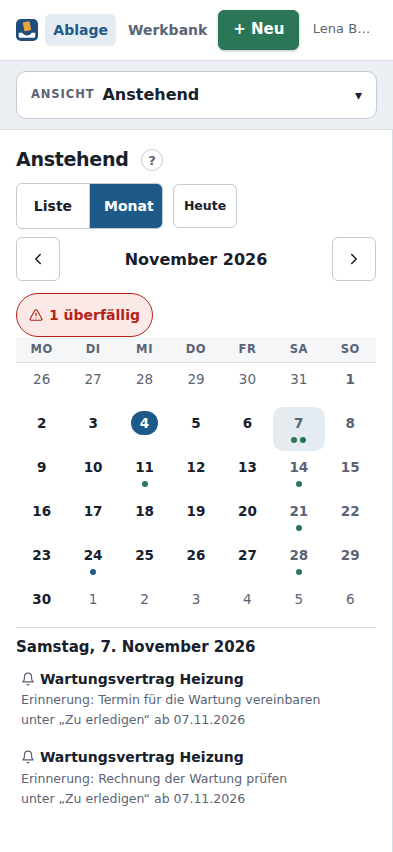
Am Handy beginnt Anstehend mit der Liste. Daneben gibt es den Monat in kompakter Form wie im Kalender des Handys: ein Punkt je Eintrag, darunter die Einträge des angetippten Tags. Wischen nach links oder rechts blättert den Monat. Die Jahresansicht gibt es nur am größeren Bildschirm.
Ein Abo für deinen Kalender (z. B. am Handy) gibt es noch nicht.
Weitergeben
Passt eine Aufgabe besser zu jemand anderem, klicke im Hinweis auf Weitergeben, wähle den Benutzer und bestätige mit Weitergeben (Esc bricht ab). Die Mappe steht dann bei ihm unter „Zu erledigen“; in der Historie steht, wer sie wann an wen gegeben hat.
Wenn jemand abwesend ist
Hat jemand eine Abwesenheit eingetragen, steht das in der Auswahl beim Vergeben und Weitergeben und bei den @-Vorschlägen, z. B. „Lena – abwesend bis 15.11., vertreten durch Jonas“. Neue Aufgaben für Abwesende gehen automatisch an deren Vertreter; in der Historie der Mappe steht „weitergegeben wegen Abwesenheit von …“.
Tägliche Zusammenfassung
Hast du offene Aufgaben, schickt dir Ablago die Tägliche Zusammenfassung: eine E-Mail mit der Liste und Links zu den Mappen – keine Mail bei jeder einzelnen Aufgabe. Üblich ist an Werktagen um 7 Uhr; Uhrzeit und Wochentage stellst du im Profil unter Benachrichtigungen ein, dort kannst du die Mail auch abbestellen.